Añada una medición: fecha, hora y valores
En la pestaña Datos, compruebe la fecha y la hora, ajuste la sistólica, la diastólica y el pulso en las filas de números, añada si lo desea etiquetas, una nota, el peso o la saturación de oxígeno, y toque Añadir. Esta página explica cada parte de la pantalla.
Esta página describe toda la pantalla de entrada de la pestaña Datos, de arriba abajo. Si es nuevo en la aplicación, empiece por Registre su primera medición de presión arterial. Todo lo que se explica aquí es gratis.
La página describe la pantalla de entrada con el título Medición manual de la presión arterial. Es la que ve la mayoría de las personas. Si su pestaña Datos se ve más pequeña, con iconos redondos y ruedas de números, consulte La pantalla de entrada pequeña al final.
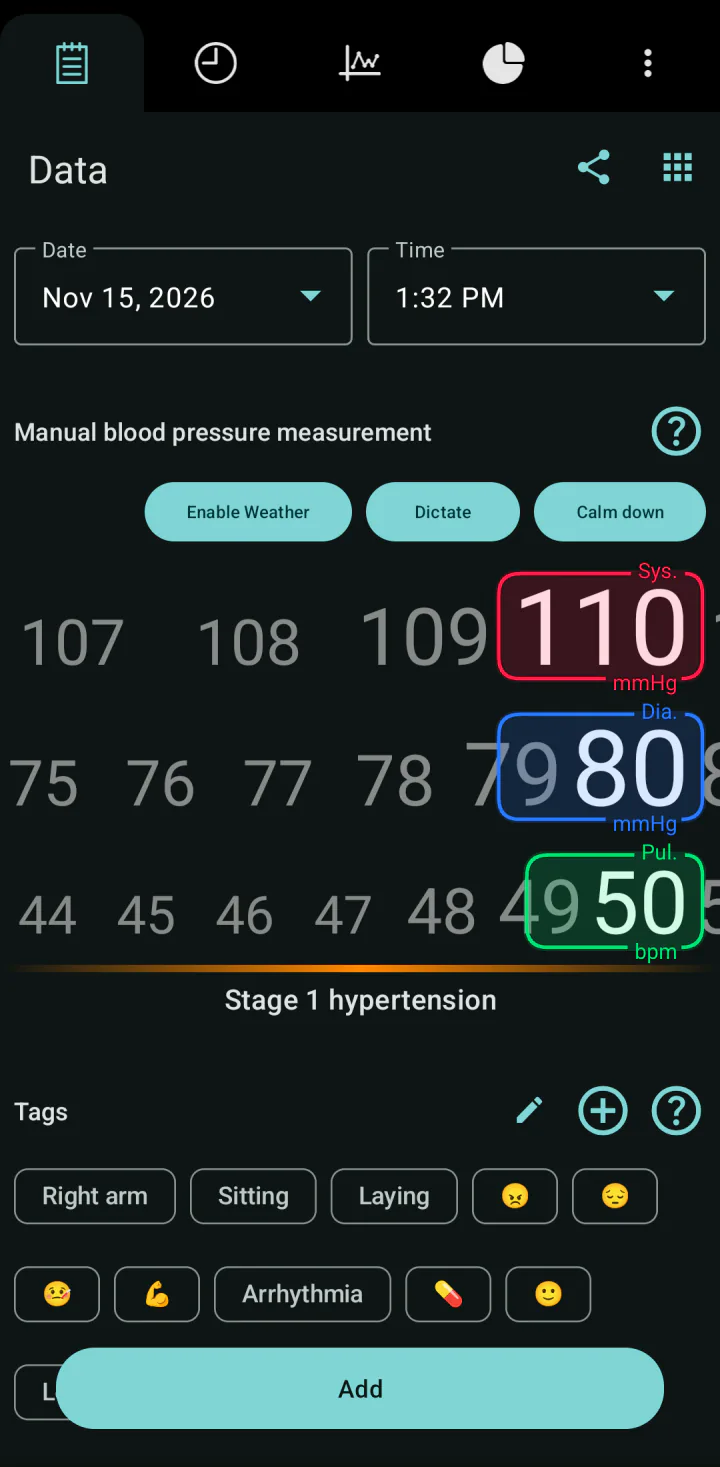
Fecha y hora
Los campos Fecha y Hora muestran la fecha y la hora actuales y se van actualizando hasta que usted los cambie. Si mide y registra al mismo tiempo, déjelos como están.
Para registrar una medición que tomó antes:
-
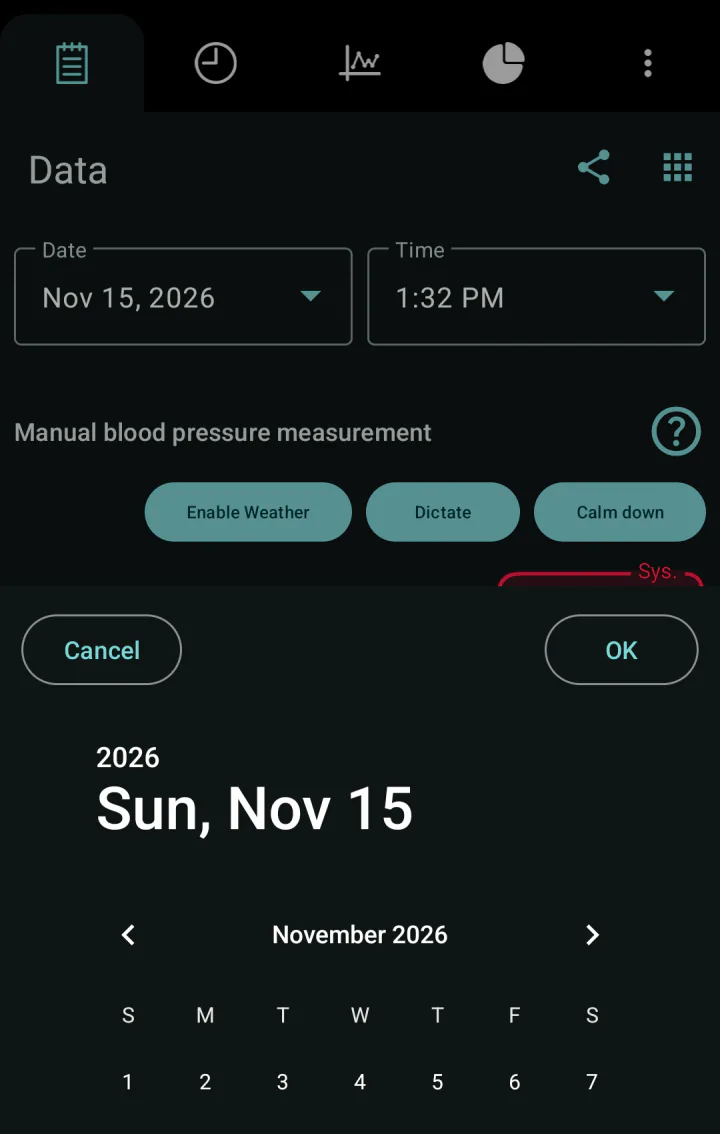
Toque Fecha. Elija el día en el calendario y toque OK.
-
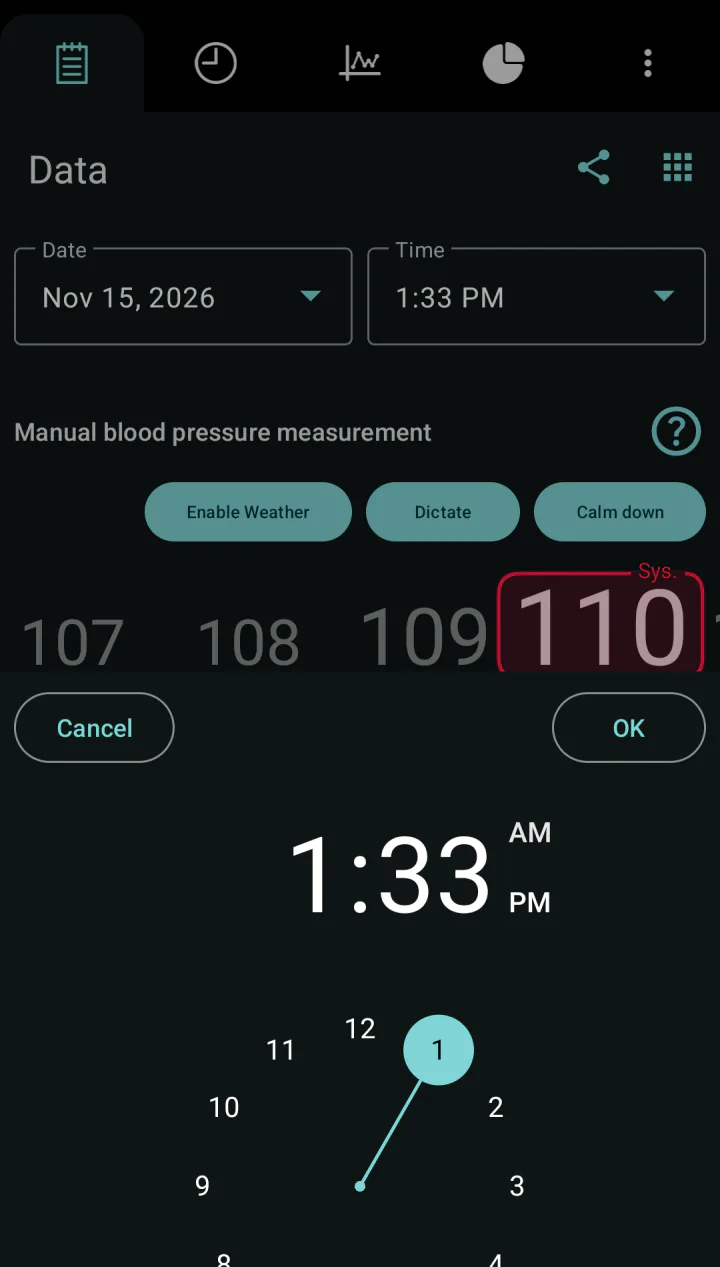
Toque Hora. Elija la hora y toque OK. El reloj sigue el ajuste de 12 o 24 horas de su teléfono.
La aplicación no le impide elegir un día futuro, así que compruebe la fecha antes de guardar. Después de guardar, los dos campos vuelven a la fecha y la hora actuales.
La fila de botones
Debajo de Medición manual de la presión arterial hay una fila de botones. Los que vea dependen de su teléfono:
- Habilitar clima: solo aparece mientras la aplicación no tenga permiso para usar su ubicación. Consulte Registre el clima junto con sus mediciones.
- Cálmate: un breve ejercicio de respiración. Consulte Haga un breve ejercicio de respiración antes de medir.
- Dictar: diga los números en lugar de ajustarlos. Consulte Dicte su medición en lugar de ajustarla.
- Escanear: deje que la cámara lea la pantalla de su tensiómetro. Consulte Complete una medición desde la pantalla de su tensiómetro.
El icono del signo de interrogación junto al título muestra un breve texto sobre la aplicación. Si toca OK ahí, se abre un video en YouTube; toque Cancelar para cerrar el texto.
Sistólica, diastólica y pulso
Las tres filas de números son Sis. (sistólica, en mmHg), Dia. (diastólica, en mmHg) y Pul. (pulso, en latidos por minuto).
- Deslice una fila hacia la izquierda o la derecha hasta que el valor correcto quede en el recuadro de color de la derecha.
- O toque el número del recuadro y escriba el valor. La tecla Intro (la tecla «siguiente» del teclado) le lleva a la fila siguiente.
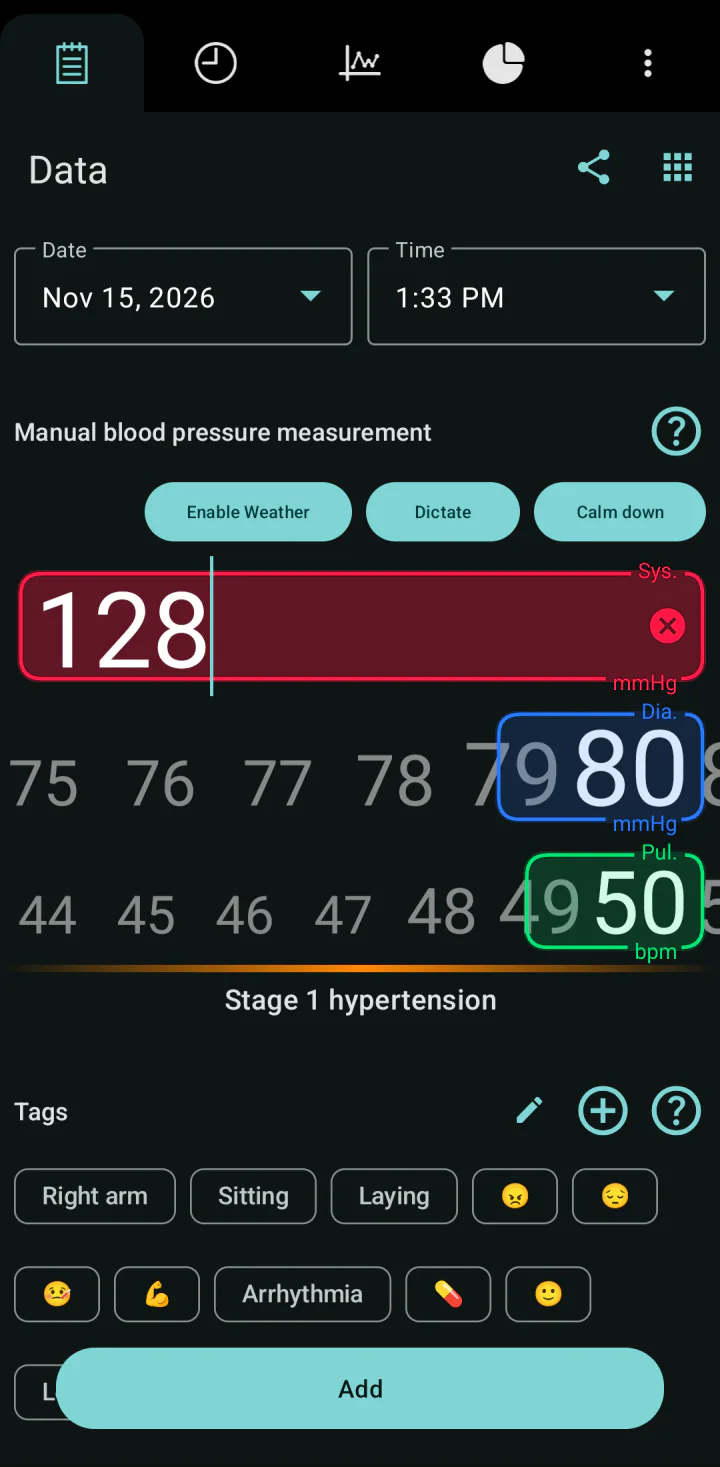
Cada fila va de 1 a 300. Las filas empiezan en los valores de su última medición, así que normalmente solo tendrá que moverlas un poco. Antes de su primera medición empiezan en 110, 80 y 50.
Debajo de las filas de números, la aplicación muestra la categoría de los valores que ha ajustado, con su color. Consulte Qué significan los colores y las categorías.
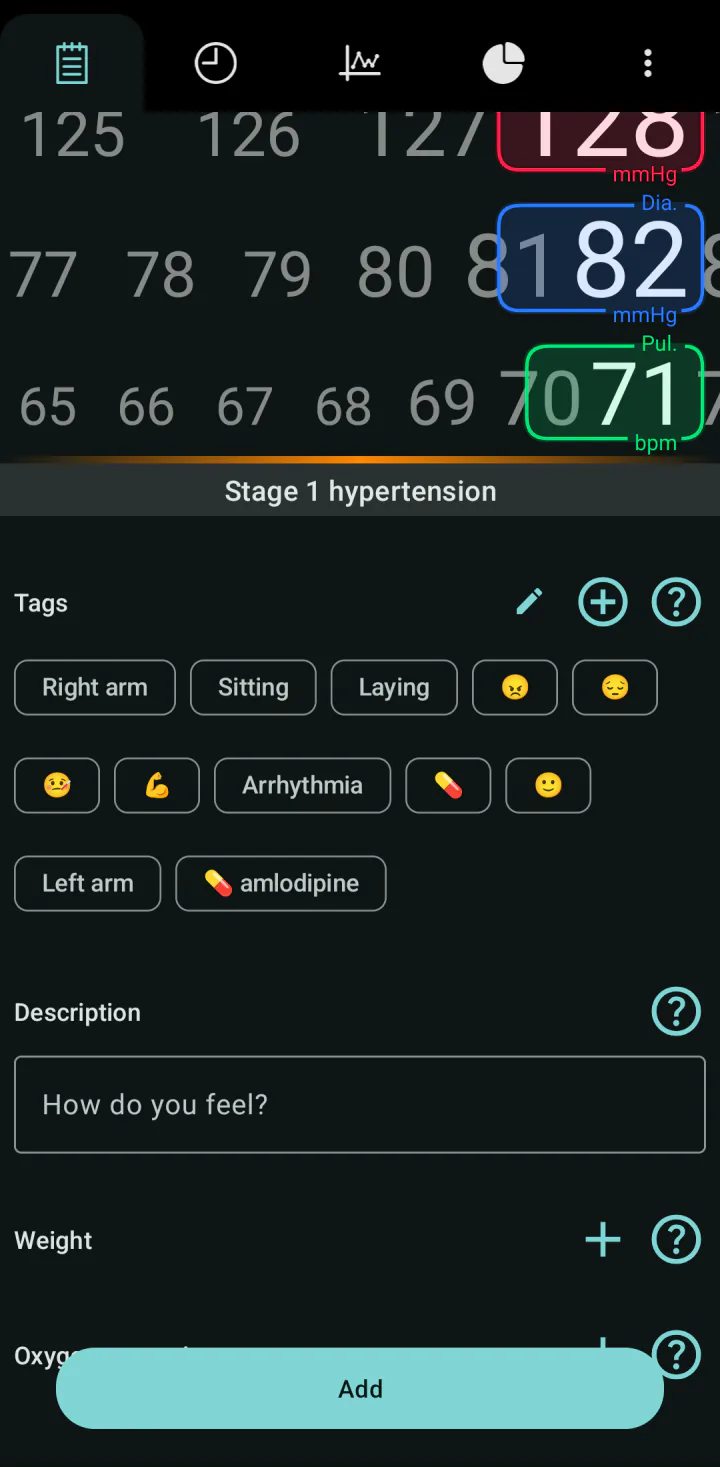
La aplicación no comprueba los valores. Asegúrese de que el valor sistólico sea el primer número de su tensiómetro, el más alto, y el diastólico el segundo.
Etiquetas, descripción, peso y oxígeno
Desplácese hacia abajo para ver las partes opcionales. Todas se guardan junto con la medición.
- Etiquetas: toque una o varias, por ejemplo el brazo que usó. Consulte Añada etiquetas y notas a una medición.
- Descriptión: una nota libre, por ejemplo cómo se siente.
- Peso y Saturación de oxígeno: toque el signo más que hay junto a ellos para añadir un valor. Consulte Registre el peso y la saturación de oxígeno.
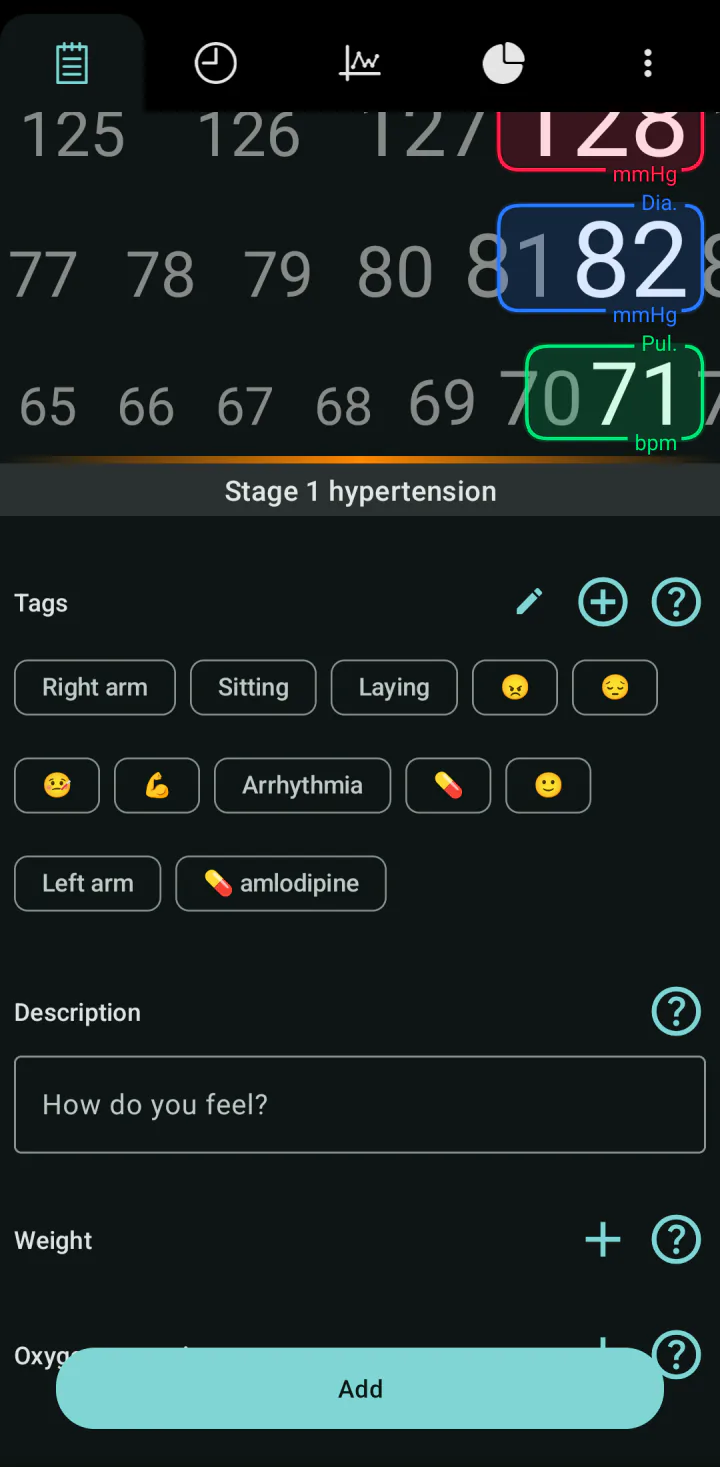
Guardar
Toque Añadir en la parte inferior de la pantalla. La aplicación muestra Los datos han sido guardados.
La medición se guarda en el perfil que está seleccionado. Si varias personas usan la aplicación, compruebe el perfil en la parte superior antes de guardar; consulte Registre las mediciones de varios familiares.
Después de guardar, la fecha y la hora vuelven al momento actual, y las etiquetas, la descripción y la saturación de oxígeno se borran para la siguiente medición.
Los iconos de la parte superior
En la pestaña Datos hay dos iconos arriba a la derecha:
- El icono Compartir abre la pantalla para exportar y enviar sus mediciones; consulte Cree un informe PDF para su médico.
- El icono de nueve puntos cambia entre esta pantalla de entrada y la pequeña.
La pantalla de entrada pequeña
Algunas personas ven una pantalla de entrada más pequeña. Tiene los mismos campos de fecha y hora y, debajo, cinco iconos redondos: valores, nota, etiquetas, peso y oxígeno. Deslice hacia la izquierda o toque un icono para pasar de uno a otro. Los valores se ajustan en tres ruedas: Sistòlica, Diástole y Pulso. Toque Añadir para guardar; la aplicación muestra Escrito con éxito.
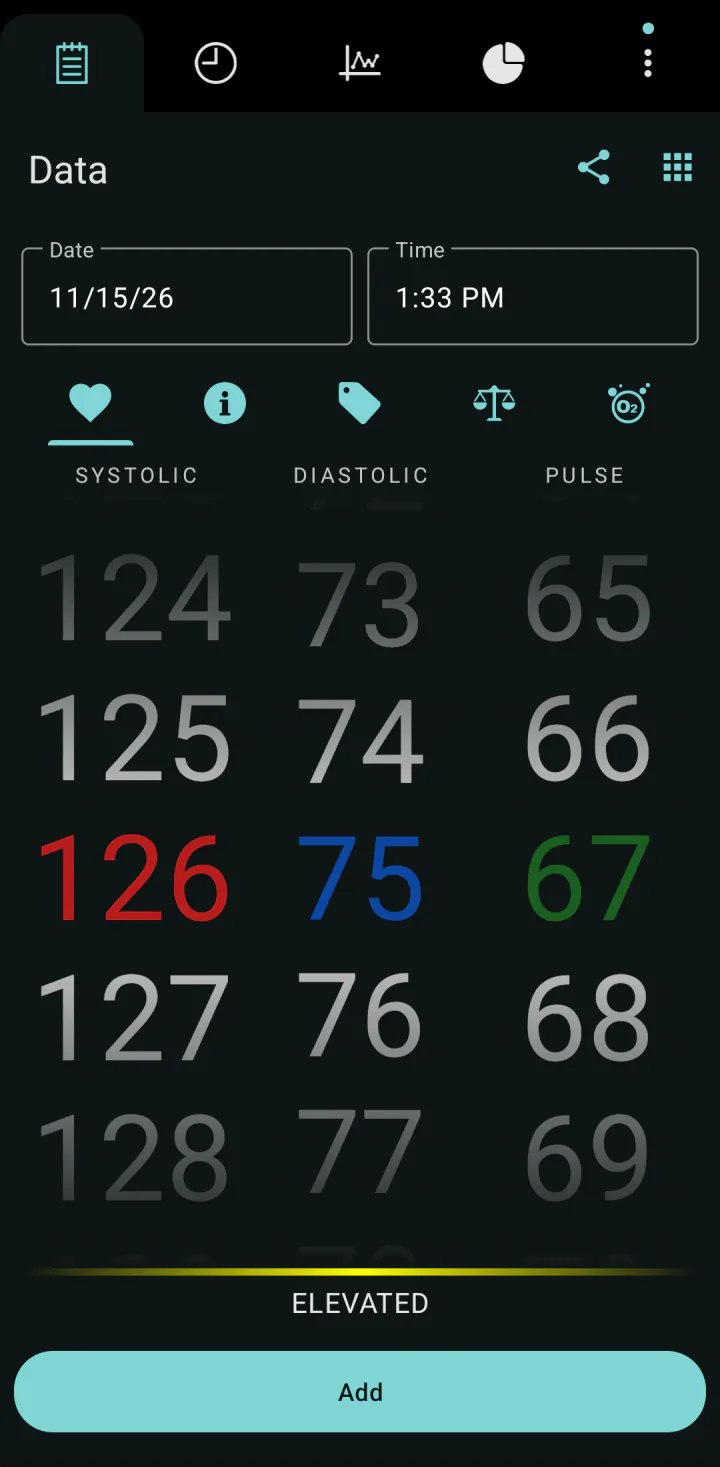
La pantalla pequeña no tiene los botones Cálmate, Dictar ni Escanear. Para cambiar a la pantalla grande que se describe en esta página, toque el icono de nueve puntos arriba a la derecha. Tóquelo otra vez para volver.
Qué comprobar si no funciona
- Después de tocar Añadir, la aplicación muestra Opps, algo salió mal. La medición no se guardó. Inténtelo de nuevo; si sigue ocurriendo, reinicie la aplicación.
- Un valor escrito es incorrecto. Una fila de números solo muestra valores de 1 a 300. Escriba un valor dentro de ese rango y compruébelo antes de guardar.
- La medición aparece en un día equivocado en Historia. Ábrala, corrija la fecha y la hora y guarde; consulte Edite o elimine una medición.
- La medición no aparece en Historia. Puede que se haya guardado en otro perfil o que un filtro la esté ocultando; consulte Encuentre mediciones en su historial.
Comprobado con la versión 7.9.0 de la aplicación · Última revisión: 15 de noviembre de 2026