Añada etiquetas y notas a una medición
En la pestaña Datos, toque una o varias etiquetas, como «Brazo izquierdo» o «Sentado», y escriba una nota en el campo de descripción antes de tocar Añadir. Puede crear, cambiar de nombre y eliminar sus propias etiquetas.
Las etiquetas y las notas le ayudan a recordar las circunstancias de una medición: qué brazo usó, si estaba sentado o cómo se sentía. Más adelante puede filtrar sus mediciones por etiqueta, y su médico ve ambas cosas en el informe PDF. Las etiquetas y las notas son gratis.
Elegir etiquetas para una medición
-
Abra la pestaña Datos y desplácese hacia abajo hasta Etiquetas.
-
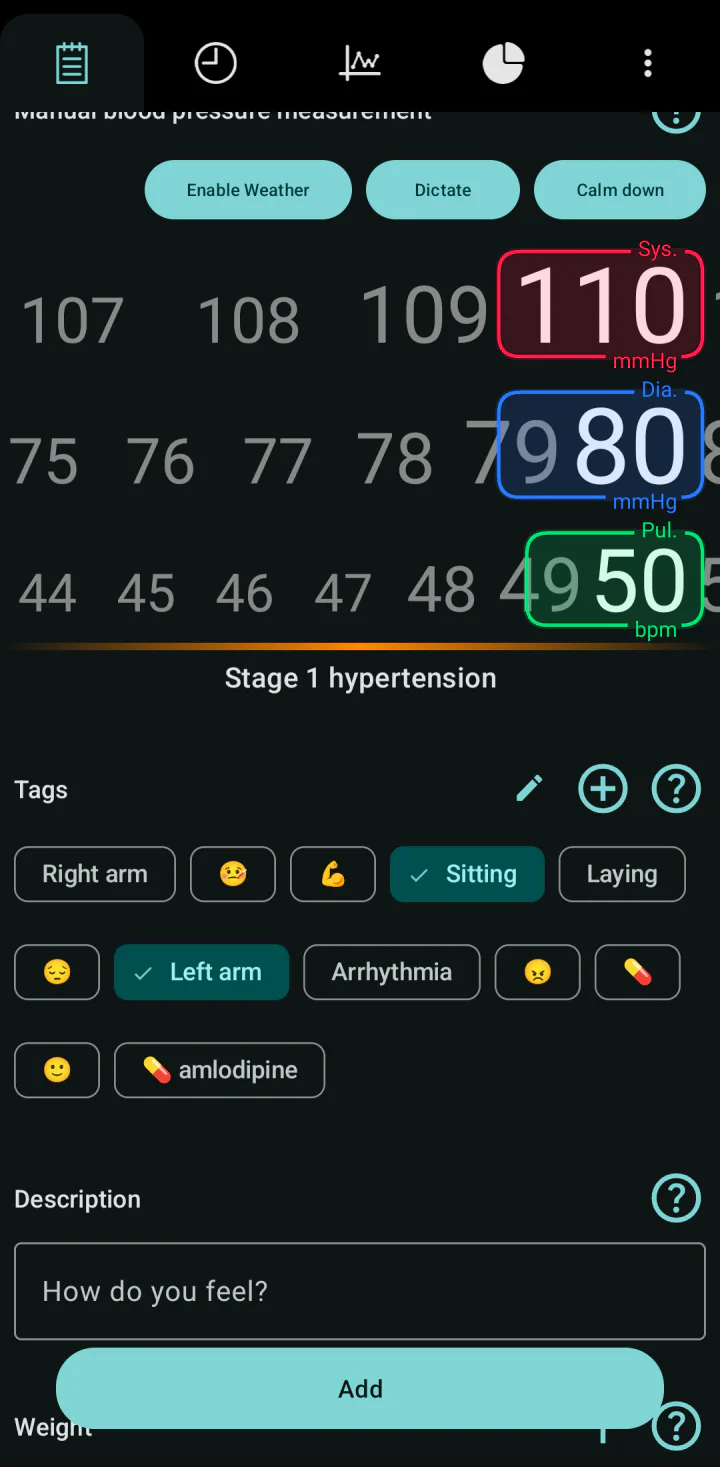
Toque las etiquetas que correspondan a esta medición. Toque una etiqueta otra vez para quitarla. Puede elegir todas las que quiera.
-
Ajuste los valores y toque Añadir. Las etiquetas se guardan con la medición.
La aplicación incluye estas etiquetas: Brazo izquierdo, Brazo derecho, Sentado, Acostado y Arritmia, además de seis pequeños dibujos para el estado de ánimo y la medicación. Después de guardar, las etiquetas se borran para la siguiente medición.
Crear su propia etiqueta
-
Toque el icono del signo más junto a Etiquetas.
-
Escriba un nombre corto, por ejemplo «Después del café», y toque OK.
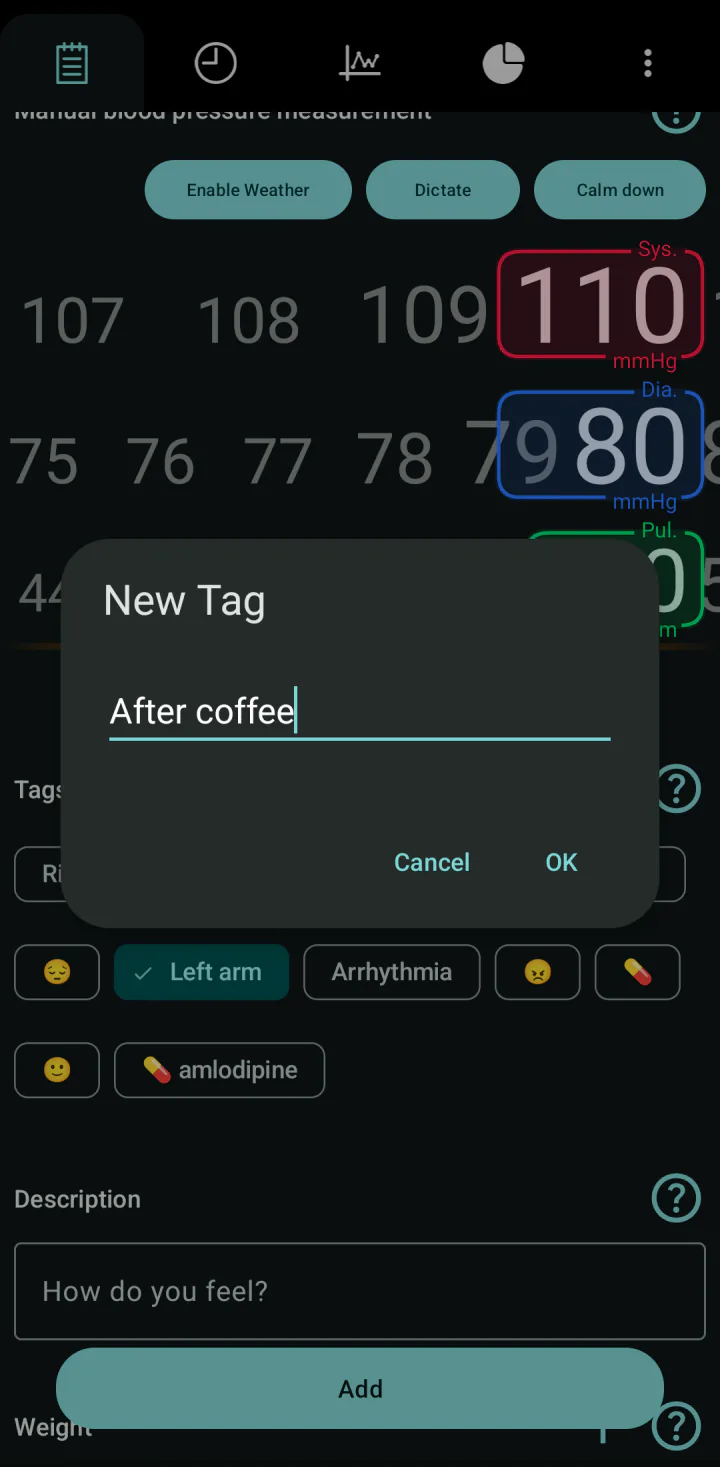
La nueva etiqueta aparece en la lista. Si ya existe una etiqueta con ese nombre, la aplicación usa la que ya existe.
Cambiar el nombre de una etiqueta o eliminarla
-
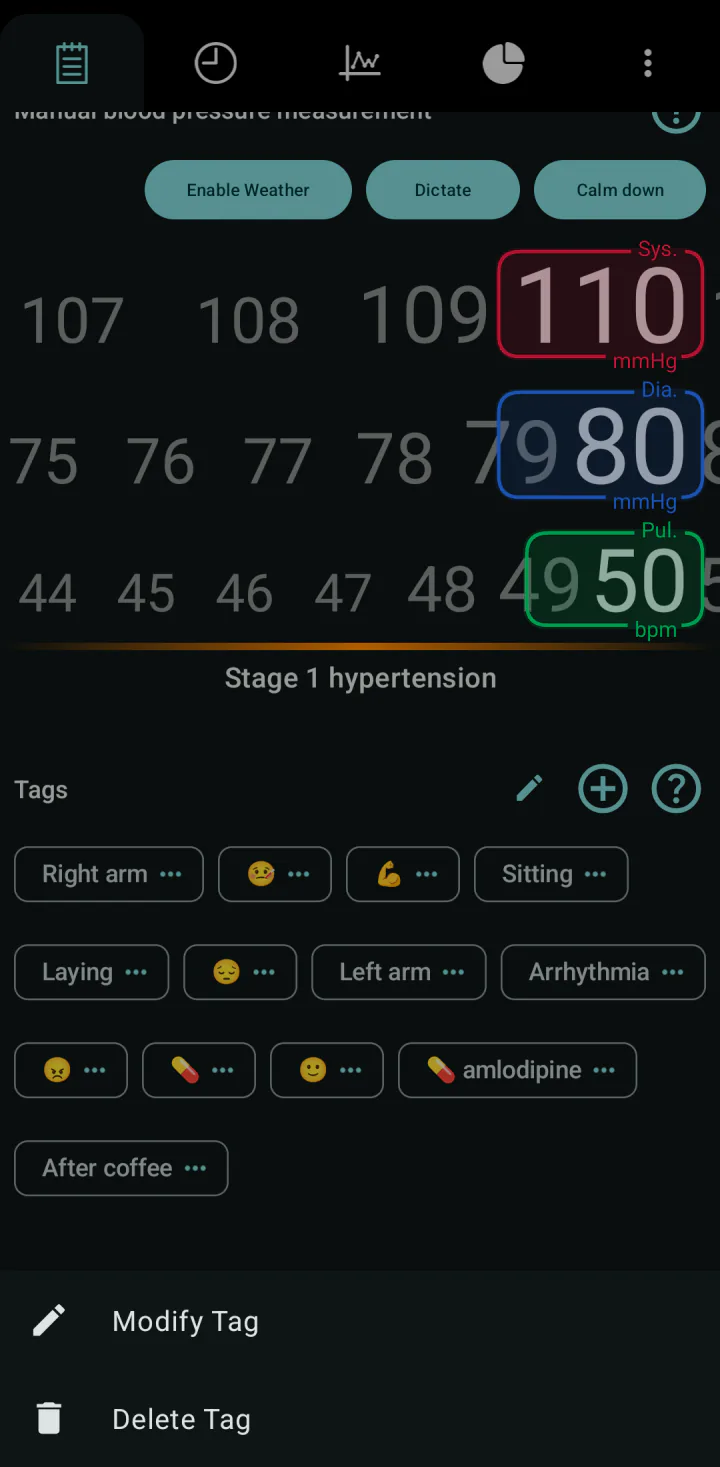
Toque el icono del lápiz junto a Etiquetas. Ahora cada etiqueta muestra tres puntos.
-
Toque los tres puntos de la etiqueta.
-
Toque Modificar etiqueta para cambiar su nombre, o Borrar etiqueta para eliminarla. Para eliminarla, confirme con OK.
-
Toque de nuevo el icono del lápiz para terminar. Después de eliminar una etiqueta, la aplicación sale de este modo por sí sola.
Tenga cuidado: al cambiar el nombre de una etiqueta, el nombre también cambia en todas las mediciones anteriores y en los demás perfiles que tengan una etiqueta con el mismo nombre. Al eliminar una etiqueta, se quita de todas las mediciones anteriores, y esto no se puede deshacer. Las mediciones en sí se conservan.
Crear, cambiar de nombre o eliminar una etiqueta borra las etiquetas que ya había elegido para la medición actual. Vuelva a elegirlas antes de tocar Añadir.
Añadir una nota
-
Desplácese hacia abajo hasta Descriptión.
-
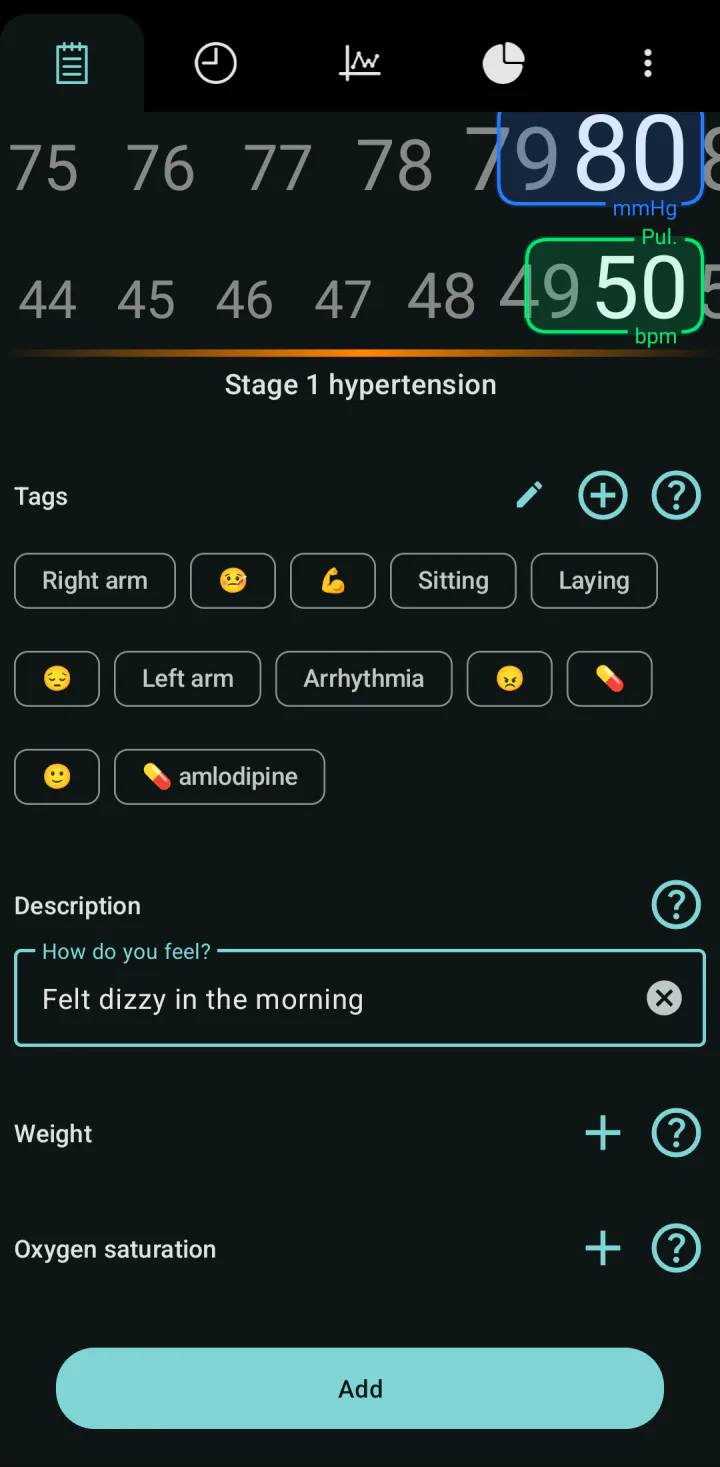
Toque el campo Escriba aquí la descripción… y escriba su nota.
-
Toque Añadir.
Para borrar la nota antes de guardar, toque la cruz a la derecha del campo.
Dónde verá después las etiquetas y las notas
- En Historia, una medición con etiquetas o con una nota muestra un pequeño icono. Cambie la lista a la vista detallada para ver las etiquetas; consulte Encuentre mediciones en su historial.
- En los detalles de una medición; consulte Vea los detalles de una medición.
- En el informe PDF, en la lista de mediciones.
- En los filtros, donde puede mostrar solo las mediciones con determinadas etiquetas, o Untagged registros (las mediciones sin etiquetas). Filtrar por etiqueta requiere Premium.
Las etiquetas pertenecen al perfil en el que se crearon. Cada perfil empieza con su propio juego de etiquetas predeterminadas.
Para añadir o cambiar las etiquetas o la nota de una medición que ya guardó, consulte Edite o elimine una medición.
Qué comprobar si no funciona
- La aplicación muestra campo vacío! El nombre de la etiqueta estaba vacío. Escriba un nombre y toque OK.
- Una etiqueta a la que cambió el nombre conserva el nombre anterior. Otra etiqueta ya tiene el nombre nuevo. Elija un nombre diferente.
- Las etiquetas que seleccionó han desaparecido. Se borran después de cada guardado y cuando crea, cambia de nombre o elimina una etiqueta. Vuelva a seleccionarlas.
Comprobado con la versión 7.9.0 de la aplicación · Última revisión: 15 de noviembre de 2026