Encuentre mediciones en su historial
La pestaña Historia muestra todas sus mediciones, de la más reciente a la más antigua, agrupadas por semanas. Toque el icono de filtro para ver solo un periodo, una categoría, un momento del día o ciertas etiquetas. Los periodos predefinidos y las categorías son gratuitos.
La pestaña Historia es su diario: todas las mediciones que ha guardado, de la más reciente a la más antigua. Puede abrir, cambiar o eliminar cada una, y filtrar la lista para encontrar lo que busca.
Abra su historial
Toque Historia, el segundo icono de la fila de la parte superior de la pantalla. El icono aparece después de su primera medición.
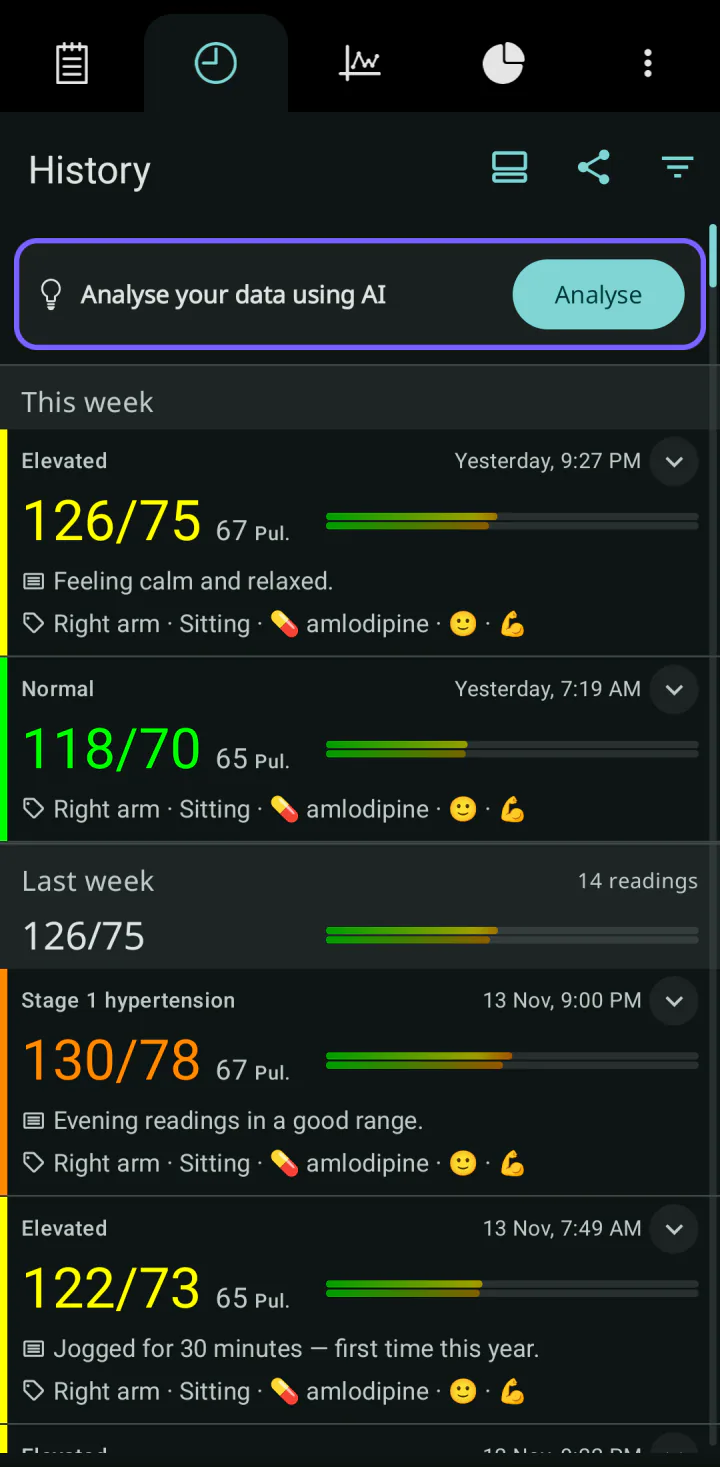
Las mediciones están agrupadas por semanas: Esta semana, La semana pasada, después las de hace dos a cinco semanas, El mes pasado y Más viejo (las más antiguas). Cada grupo muestra cuántas mediciones contiene y el promedio de sus valores sistólicos y diastólicos.
Qué muestra una medición
- El nombre de la categoría y su color en el borde izquierdo. Consulte Qué significan los colores y las categorías.
- El día y la hora. Las mediciones recientes muestran Este Día (hoy) o Ayer.
- La presión sistólica y la diastólica en el color de la categoría, y el pulso.
- Las etiquetas y la nota. En la vista sencilla, un pequeño icono indica que la medición las tiene.
Para ver más, toque la flecha redonda a la derecha de una medición. La fila se abre y muestra la nota y las etiquetas, su promedio a esta hora del día en los últimos 90 días, el peso y la saturación de oxígeno si los registró, y dos valores que calcula la aplicación: la presión de pulso (PP) y la presión arterial media (PAM). Toque Ver detalles para abrir la medición completa.
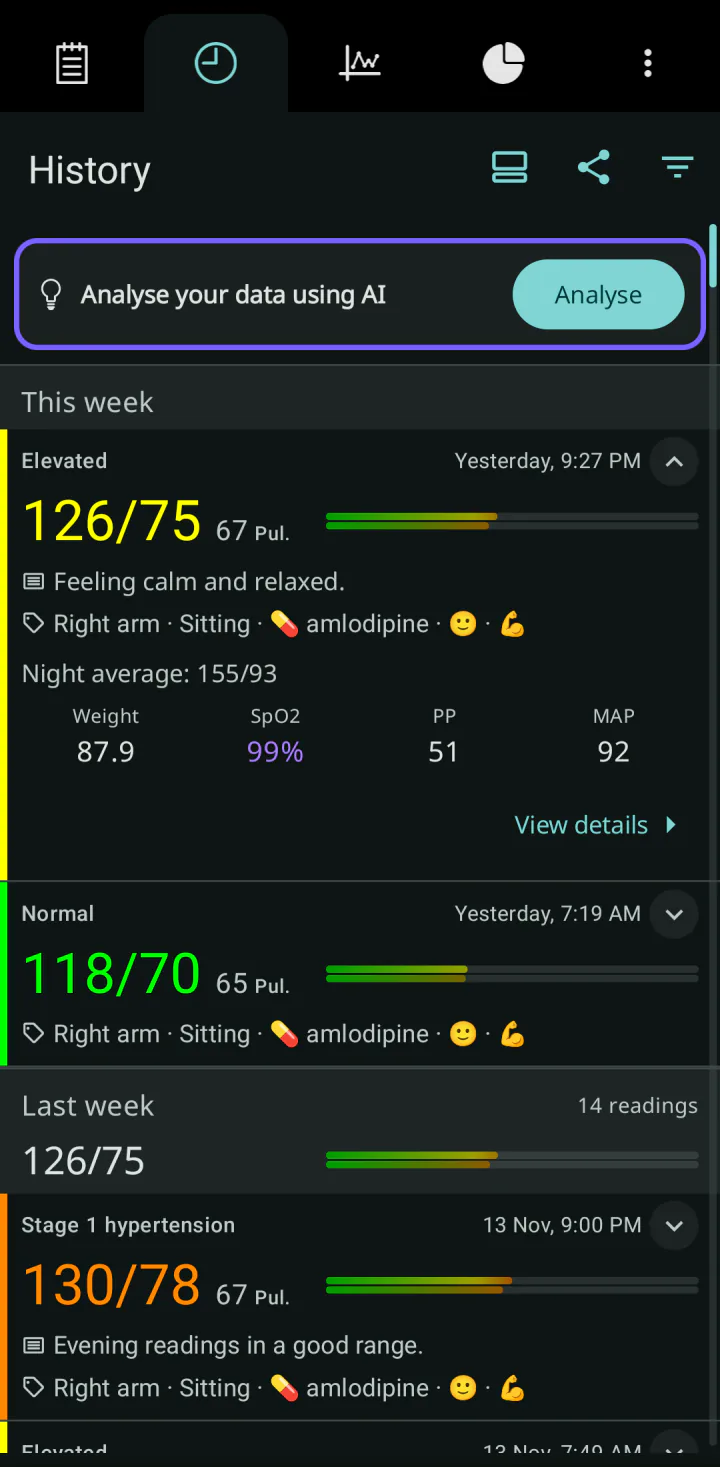
Si toca la propia medición, también se abre. Consulte Vea los detalles de una medición. Para cambiarla o eliminarla, deslícela hacia la izquierda; consulte Edite o elimine una medición.
Lista sencilla o avanzada
El primero de los iconos de arriba a la derecha cambia la lista entre el modo Sencillo y el modo Avanzado. En una pantalla estrecha, puede estar en el menú de los tres puntos. La vista avanzada, que es la que ve al principio, muestra las etiquetas y las notas en la lista. La vista sencilla es más corta. La aplicación recuerda su elección.
Si su historial es largo, aparece un asa en el borde derecho. Arrástrela para desplazarse rápidamente; una burbuja muestra la fecha en la que se encuentra.
Filtre las mediciones
-
Toque el icono de filtro, el último icono de arriba a la derecha.
-
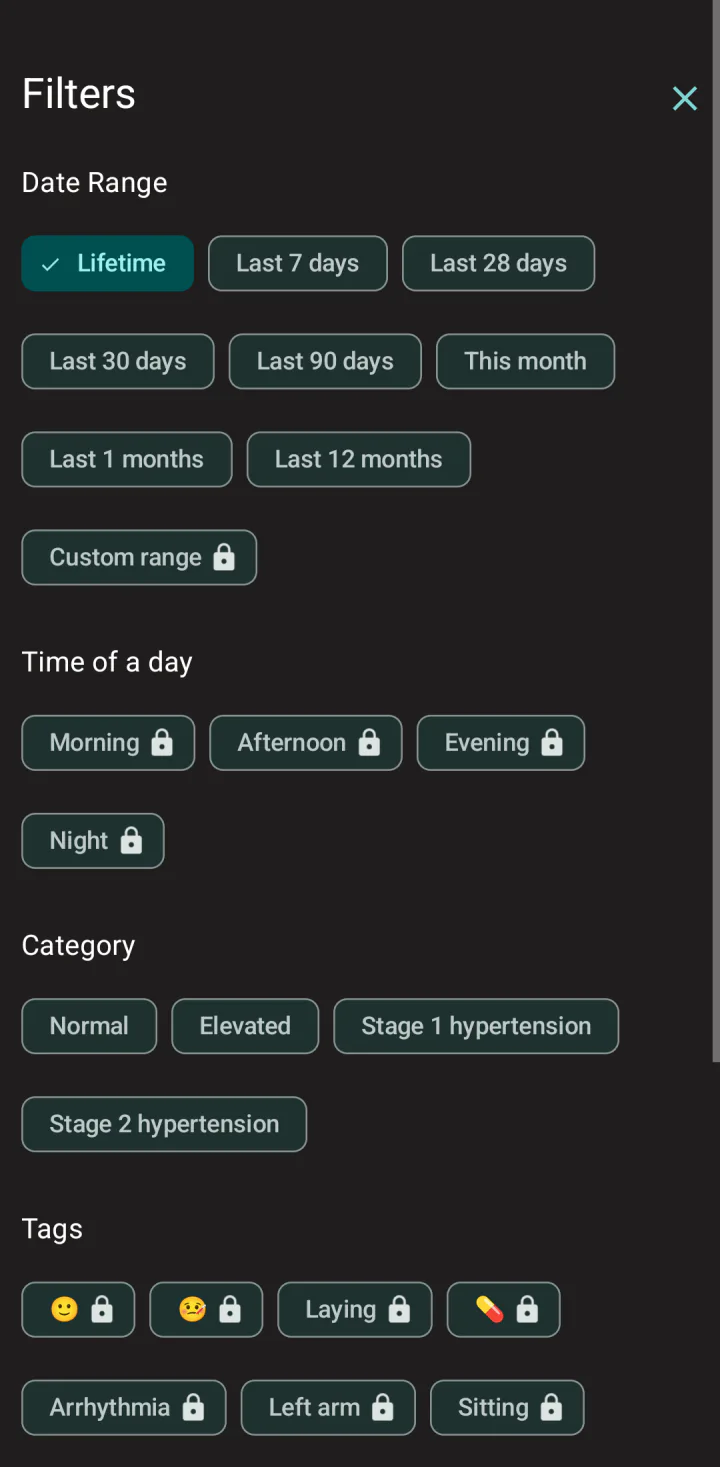
Se abre el panel Filtros. Elija lo que quiere ver:
- En Rango de fechas: Toda la vida (todas las mediciones), los últimos 7, 28, 30 o 90 días, Este mes, el mes pasado o los últimos 12 meses, o Rango personalizado para las fechas que usted elija.
- En Hora del día: Mañana, Tarde, Anochecer o Noche.
- En Categoría: una o varias categorías de su guía.
- En Etiquetas: una o varias de sus etiquetas.
-
Toque Cerrar. La lista muestra solo las mediciones que coinciden.
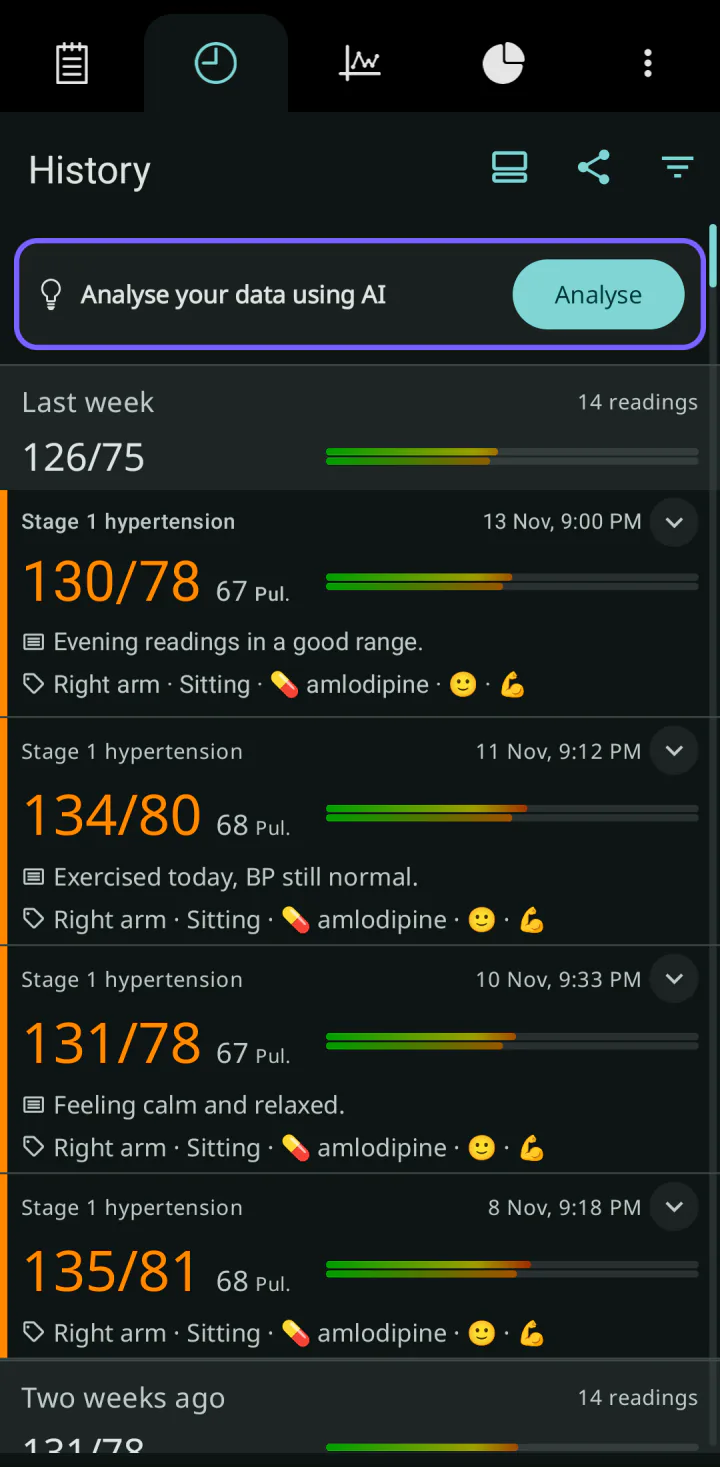
Si elige varias opciones de un mismo grupo, por ejemplo dos categorías, la medición tiene que coincidir con una de ellas. Si elige opciones de varios grupos, la medición tiene que coincidir con todos los grupos.
Los periodos predefinidos y las categorías son gratuitos. Rango personalizado, el momento del día y las etiquetas están marcados con un candado y necesitan Premium. Al tocar un candado se muestra la oferta de Premium.
Quite el filtro
Abra Filtros y toque Limpiar. La lista vuelve a mostrar todas sus mediciones.
Dónde se aplica el filtro
El filtro se aplica a la lista de Historia, a la pestaña Gráficos y a la pantalla de exportación, así que un informe PDF incluye las mismas mediciones. No se aplica a los promedios que aparecen al principio de cada semana, a la pestaña Análisis de datos ni a Compartir en esta pestaña.
El filtro se mantiene mientras usa la aplicación. Se restablece cuando cambia a otro perfil. Salvo en la pantalla de exportación, la aplicación no indica que hay un filtro activo, así que quítelo cuando termine.
Filtros personalizados
Filtros personalizados abre una lista de filtros que puede guardar con un nombre, con más opciones, como una fecha desde y hasta, el número de últimos días o Untagged registros (mediciones sin etiquetas). Los filtros personalizados son gratuitos. Cuando activa uno, se quitan los filtros rápidos de arriba, y al revés.
Comparta la lista como texto
Compartir, arriba a la derecha, envía sus mediciones de los últimos 90 días como texto sin formato, por ejemplo en un correo electrónico o un mensaje: fecha, valores, peso, nota y etiquetas. Siempre incluye 90 días, aunque haya un filtro activo. Si quiere un documento para su médico, use el informe PDF; consulte Cree un informe PDF para su médico.
Qué comprobar si no funciona
- Aunque tiene mediciones, la lista muestra Añade unas medidas para verlas aquí. Un filtro las oculta, o hay otro perfil seleccionado. Abra Filtros y toque Limpiar, y compruebe el perfil de la parte superior.
- El filtro Noche no muestra ninguna medición. Es un problema conocido de la versión 7.9.0 de la aplicación.
- Este mes también muestra mediciones del mismo mes de años anteriores. Es un problema conocido de la versión 7.9.0 de la aplicación. Elija en su lugar los últimos 30 días o Rango personalizado.
- La aplicación muestra Se produjo un error al cargar sus datos. Toque Reintentar.
Comprobado con la versión 7.9.0 de la aplicación · Última revisión: 15 de noviembre de 2026