Qué significan los colores y las categorías
Cada medición recibe una categoría según la guía elegida en los ajustes, y un color que va del verde para la categoría más baja al rojo para la más alta. La presión arterial baja y la hipertensión sistólica aislada se marcan aparte.
Junto a cada medición, la aplicación muestra un nombre de categoría, como Elevada, y un color. Le ayudan a ver de un vistazo cómo se sitúan sus mediciones respecto a los límites de una guía médica. Son gratuitos y siempre están activos.
Una categoría describe una sola medición. No es un diagnóstico. Hable con su médico sobre lo que significan sus mediciones para usted.
De dónde vienen las categorías
La aplicación usa la guía elegida en Configuración, en Categorías estándar. La guía determina cuántas categorías hay, sus nombres y sus límites. Para cambiarla, consulte Elija la guía para los colores y las categorías.
Se comprueban tanto el valor sistólico como el diastólico. Si caen en categorías distintas, la medición pasa a la más alta. Por ejemplo, con ESC (2024), 118 / 92 aparece como Hipertensión por el valor diastólico.
Qué significan los colores
La categoría más baja es verde y la más alta es roja. Las categorías intermedias van del amarillo al naranja:
| Guía | Del verde al rojo |
|---|---|
| ESC (2024) | No elevada (verde), Elevada (ámbar), Hipertensión (rojo) |
| ESH (2023) | Óptima (verde), Normal (amarillo), Alta-Normal (ámbar), Hipertensión fase 1 (naranja), Hipertensión fase 2 (naranja oscuro), Hipertensión fase 3 (rojo) |
| ACC/AHA (2017) | Normal (verde), Elevada (amarillo), Hipertensión fase 1 (naranja), Hipertensión fase 2 (rojo) |
| JNC7 (2003) | Normal (verde), Prehipertensión (amarillo), Hipertensión fase 1 (naranja), Hipertensión fase 2 (rojo) |
Los límites exactos de cada categoría están en la aplicación: abra Categorías estándar y toque Detalles debajo de la guía. Para comparar las guías, consulte la comparación de las guías de presión arterial.
Dónde los ve
- En la pestaña Historia, cada medición tiene una barra de color en su borde izquierdo y el nombre de la categoría en su primera línea. Los números aparecen en el mismo color. En el modo claro, los colores muy claros se muestran un poco más oscuros para que se puedan leer.
- En los detalles de una medición. Consulte Vea los detalles de una medición.
- En los gráficos y en el análisis.
- En el informe PDF: cada medición lleva su categoría, y un gráfico muestra cómo se reparten sus mediciones entre las categorías.
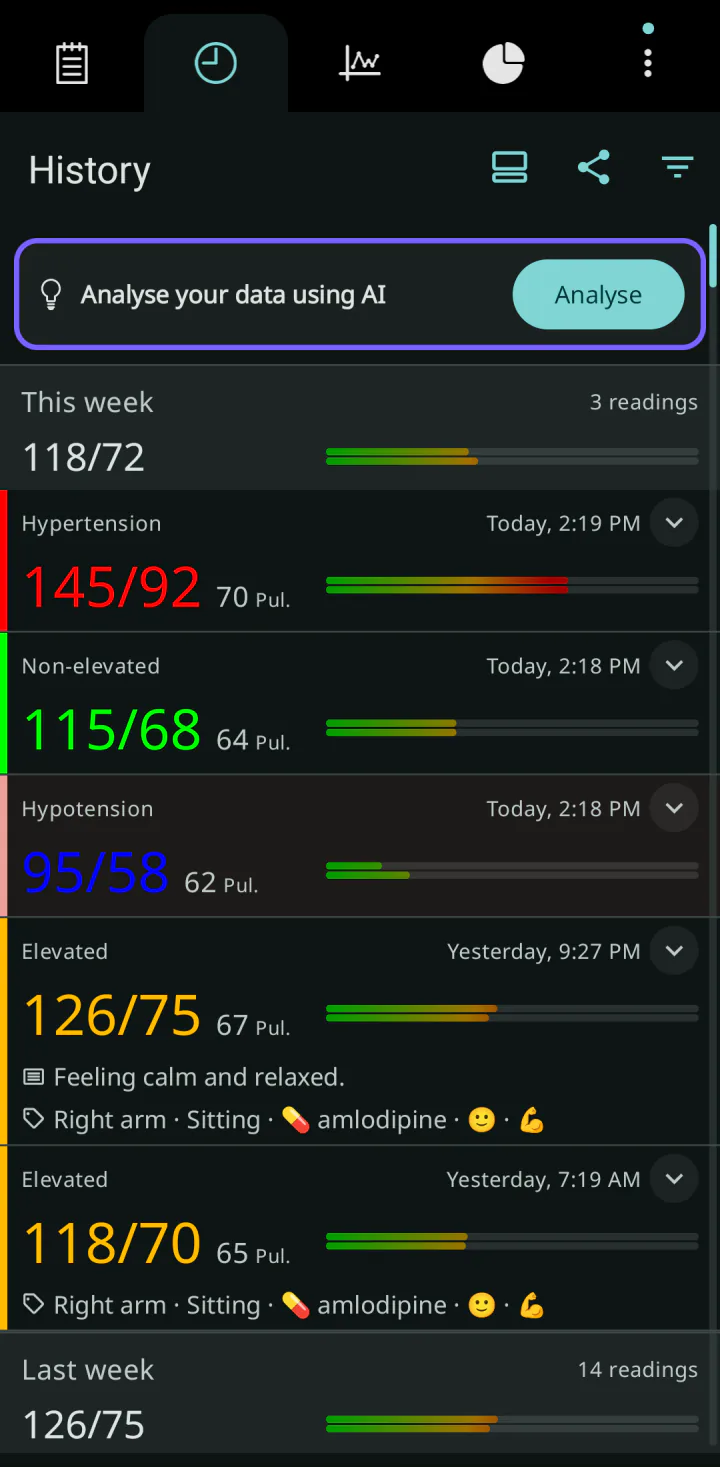
Dos marcas especiales
Estas dos marcas se aplican con cualquier guía:
- Hipotensión: un valor sistólico de 100 o menos y un valor diastólico de 60 o menos. En Historia, la medición tiene una barra roja clara, un fondo rojo oscuro, el nombre Hipotensión y los números en azul. Cuando abre la fila con la flecha de su derecha, también muestra Presión arterial baja. Puede desactivar esta marca en Categorías estándar, en Clasificación adicional.
- Hipertensión aislada: un valor sistólico de 140 o más con un valor diastólico inferior a 90. En Historia, también se muestra con una barra roja y un fondo rojo claro.
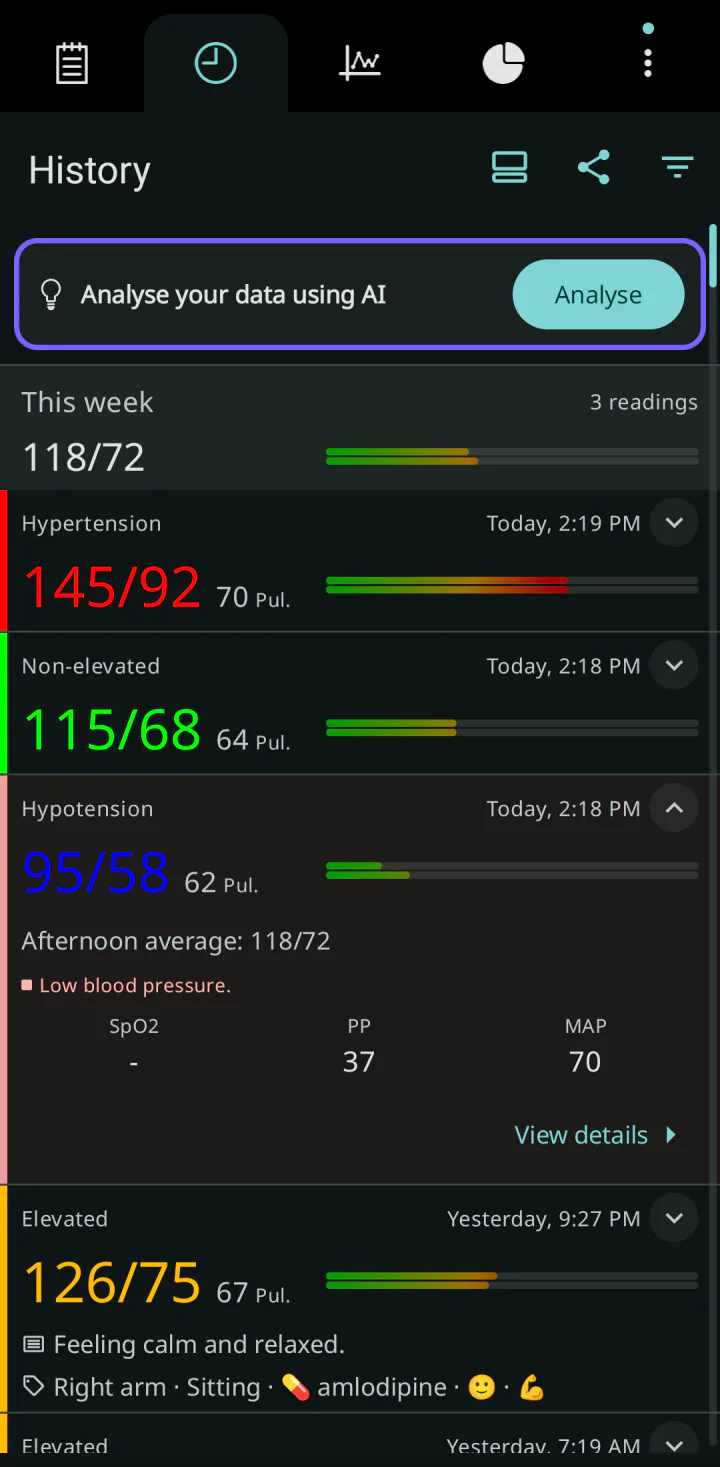
¿Puedo cambiar los colores?
Los colores de las categorías son fijos. No se pueden cambiar.
En Configuración, en Varios, la opción Personalizar los colores cambia otra cosa: los colores de las líneas y los números de la presión sistólica, la diastólica, el pulso y el peso, por ejemplo en los gráficos.
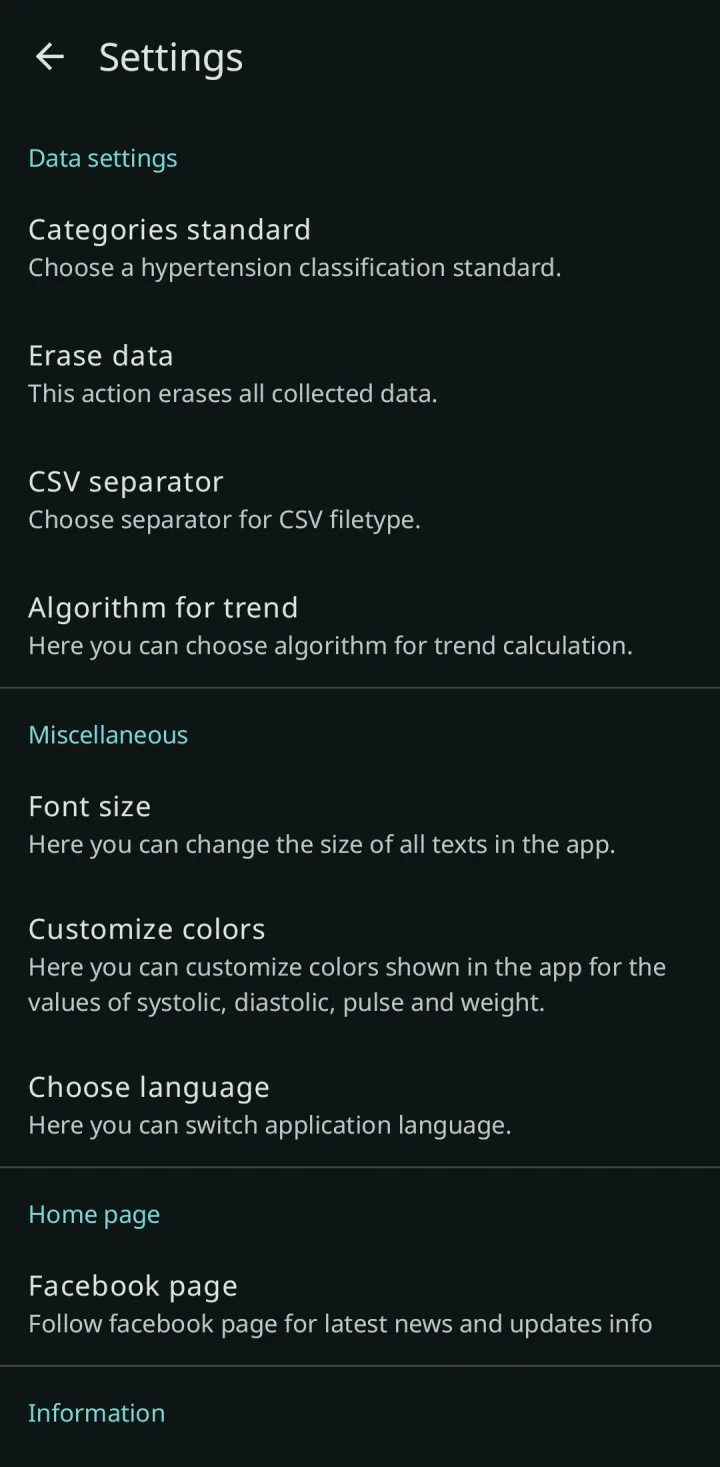
- Toque Personalizar los colores.
- Toque el valor cuyo color quiere cambiar, por ejemplo el color sistólica (el color de la presión sistólica).
- Elija un color. La aplicación lo guarda y se reinicia enseguida.
No hay ningún botón para volver a los colores originales. No se puede elegir el blanco puro.
Qué comprobar si no funciona
- Todas las mediciones cambiaron de color. Se cambió la guía en Categorías estándar. Elija la guía que tenía antes; sus mediciones en sí no han cambiado.
- Una medición muestra Hipertensión aislada aunque usted esperaba una fase de hipertensión. Esta marca tiene prioridad sobre las categorías de la guía cuando solo el valor sistólico es alto.
Comprobado con la versión 7.9.0 de la aplicación · Última revisión: 15 de noviembre de 2026