Registre las mediciones de varios familiares
Cada familiar puede tener un perfil con sus propias mediciones y sus propios recordatorios. Añada perfiles en Usuarios, en el menú de la aplicación, y cambie de uno a otro con el icono redondo de la parte superior de la pantalla. Un perfil es gratuito; para tener más necesita Premium.
Un perfil mantiene las mediciones de una persona separadas de las de los demás. Cada perfil tiene sus propias mediciones, etiquetas y recordatorios, y los gráficos, los informes y las exportaciones siempre muestran el perfil seleccionado.
Un perfil es gratuito. Para añadir un segundo perfil o más, necesita Premium.
Añadir un perfil
-
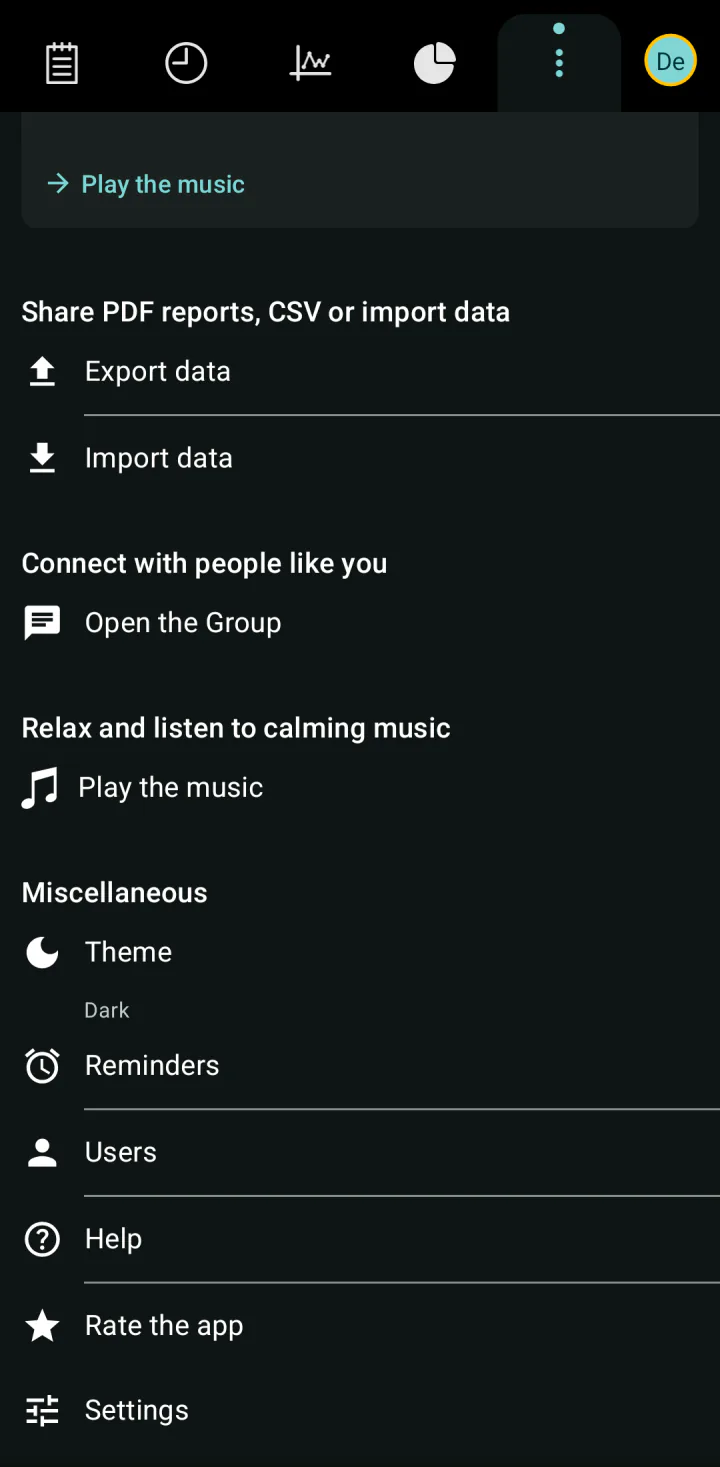
Toque Otro, el último icono de la fila de la parte superior de la pantalla.
-
Desplácese hacia abajo hasta la sección Varios y toque Usuarios.
-
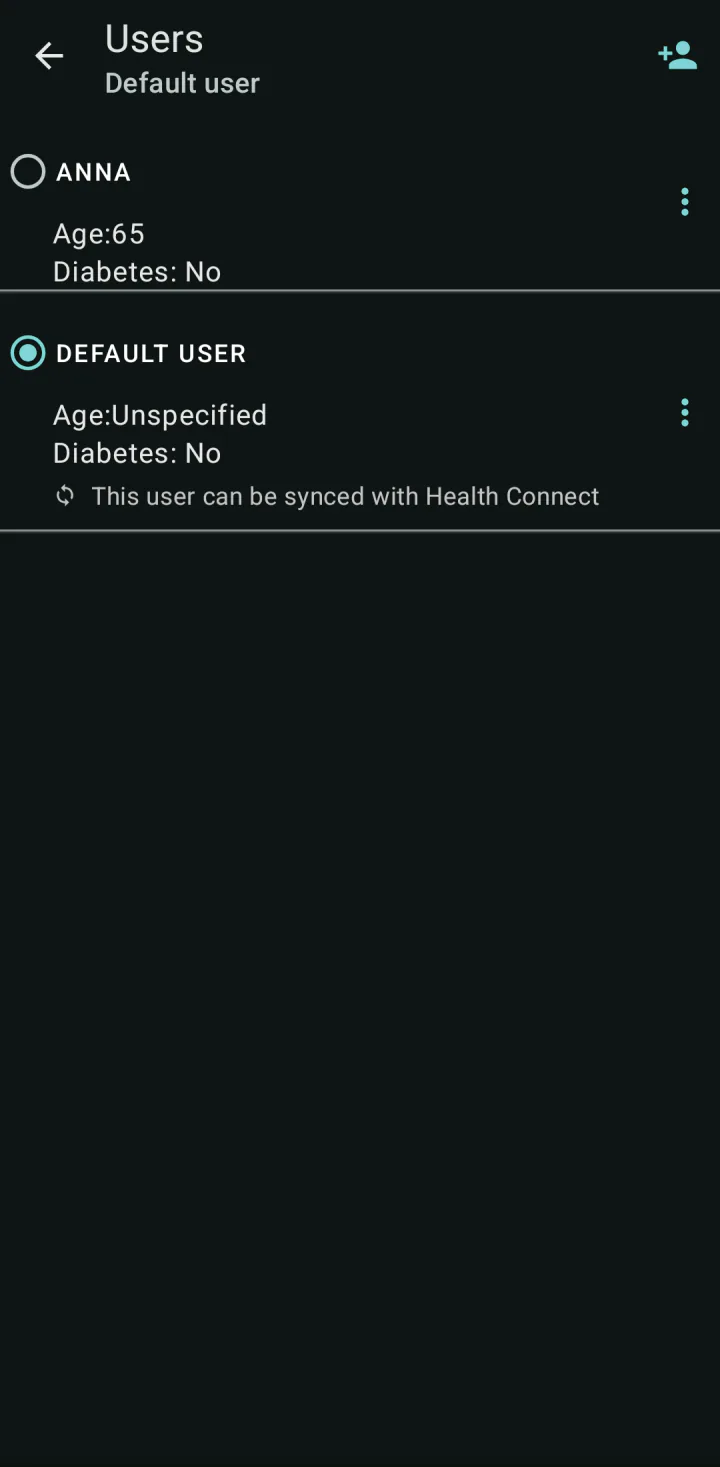
Toque el icono de una persona con un signo más (Crea) en la parte superior de la pantalla. Sin Premium, se abre en su lugar la oferta de Premium.
-
En el campo Ingresa tu nombre de usuario aquí, escriba el nombre de la persona. Cada perfil necesita un nombre distinto.
-
Toque Fecha de nacimiento y elija la fecha.
-
Si la persona tiene diabetes, marque la casilla diabetes.
-
Toque Guardar en la parte superior de la pantalla.
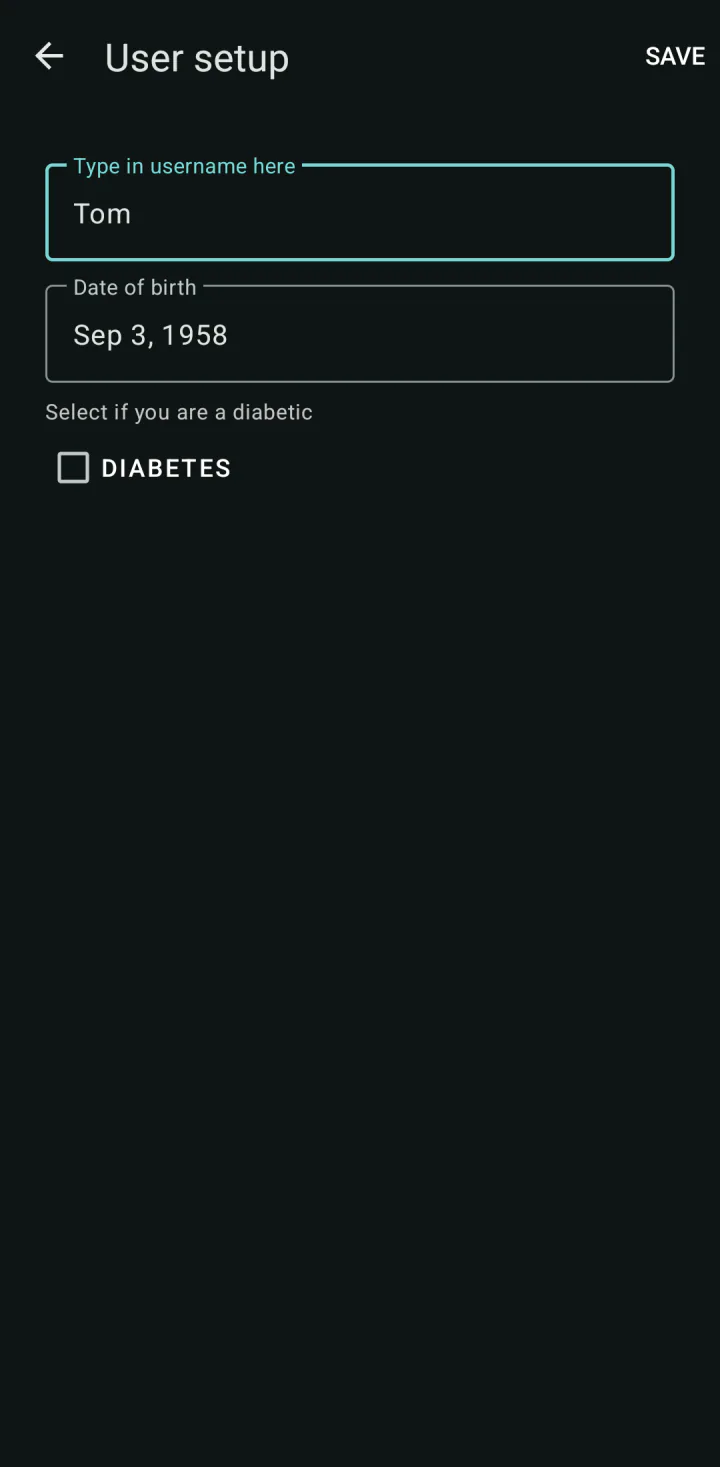
El nuevo perfil queda seleccionado en el acto. Las mediciones que registre a partir de ahora pertenecen a ese perfil.
Cambiar a otro perfil
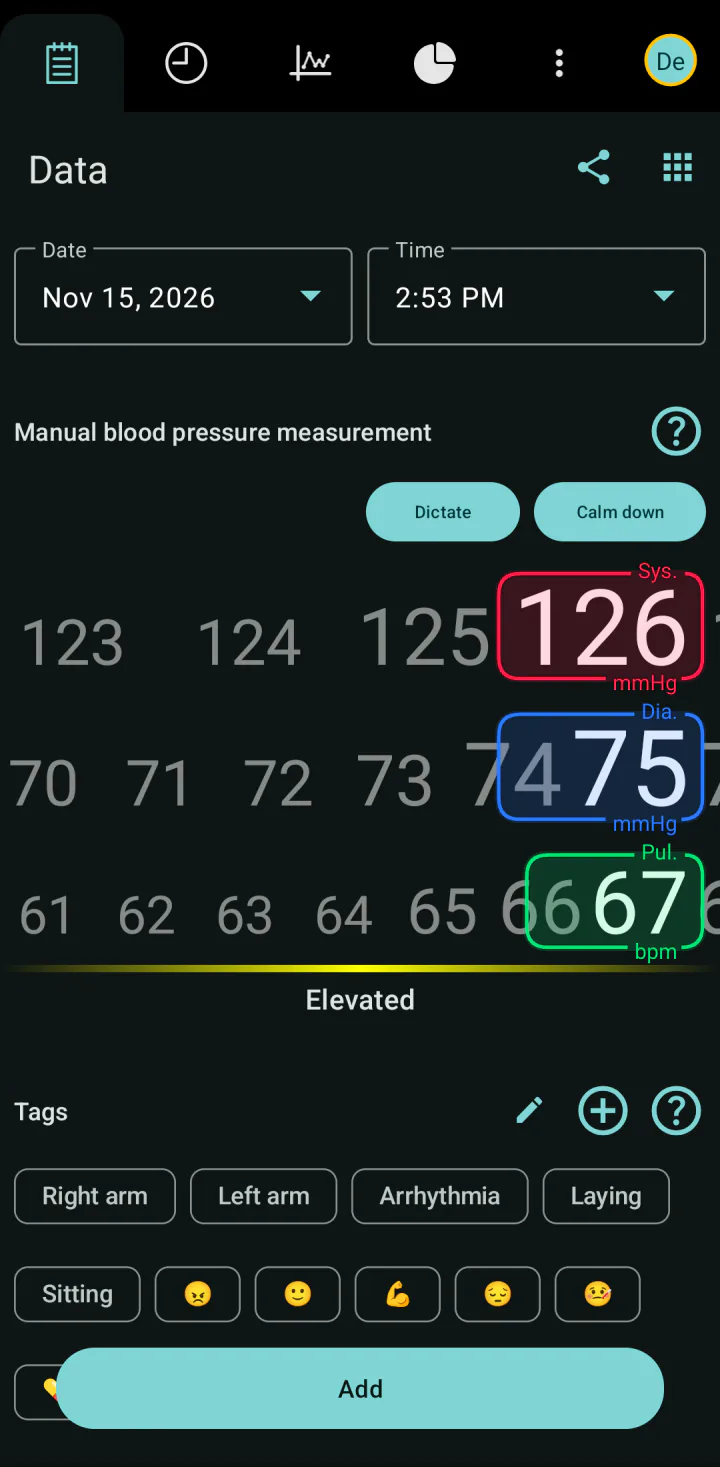
Cuando hay más de un perfil, aparece un icono redondo con las iniciales de la persona seleccionada en el extremo derecho de la fila de la parte superior de la pantalla.
-
Toque el icono redondo.
-
Toque el nombre de la persona.
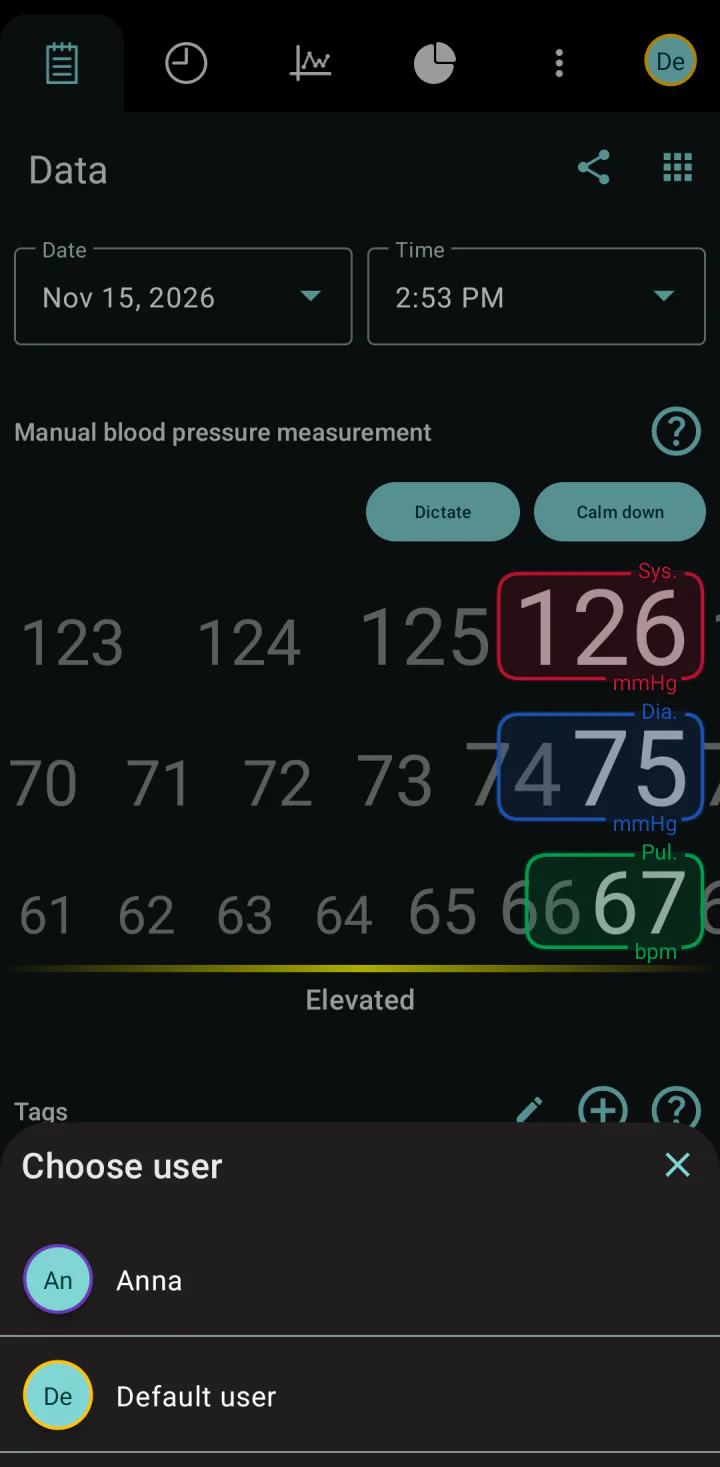
También puede cambiar de perfil en Usuarios: toque el nombre o el círculo que está a su lado.
Modificar o eliminar un perfil
-
Abra Usuarios. A la derecha de la fila del perfil, toque el icono Más opciones. Aparecen unos iconos en la parte superior de la pantalla.
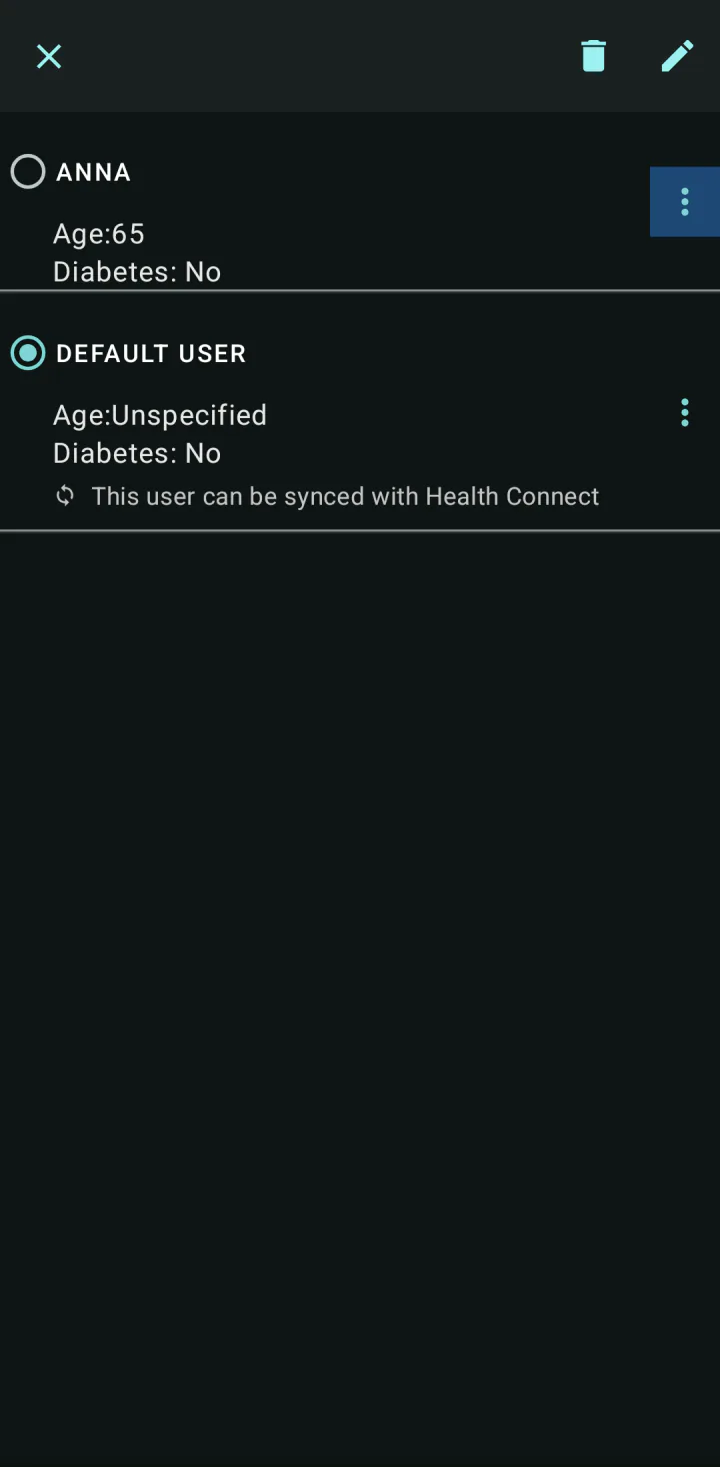
-
Para cambiar el nombre, la fecha de nacimiento o el ajuste de diabetes, toque el icono del lápiz (Editar), haga el cambio y toque Guardar.
-
Para eliminar el perfil, toque el icono de la papelera (Eliminar). La aplicación le pide que confirme que quiere eliminar el usuario y todos sus datos: Así acción eliminará de usuario y todos sus datos. ¿Seguro que continúe? Toque OK.
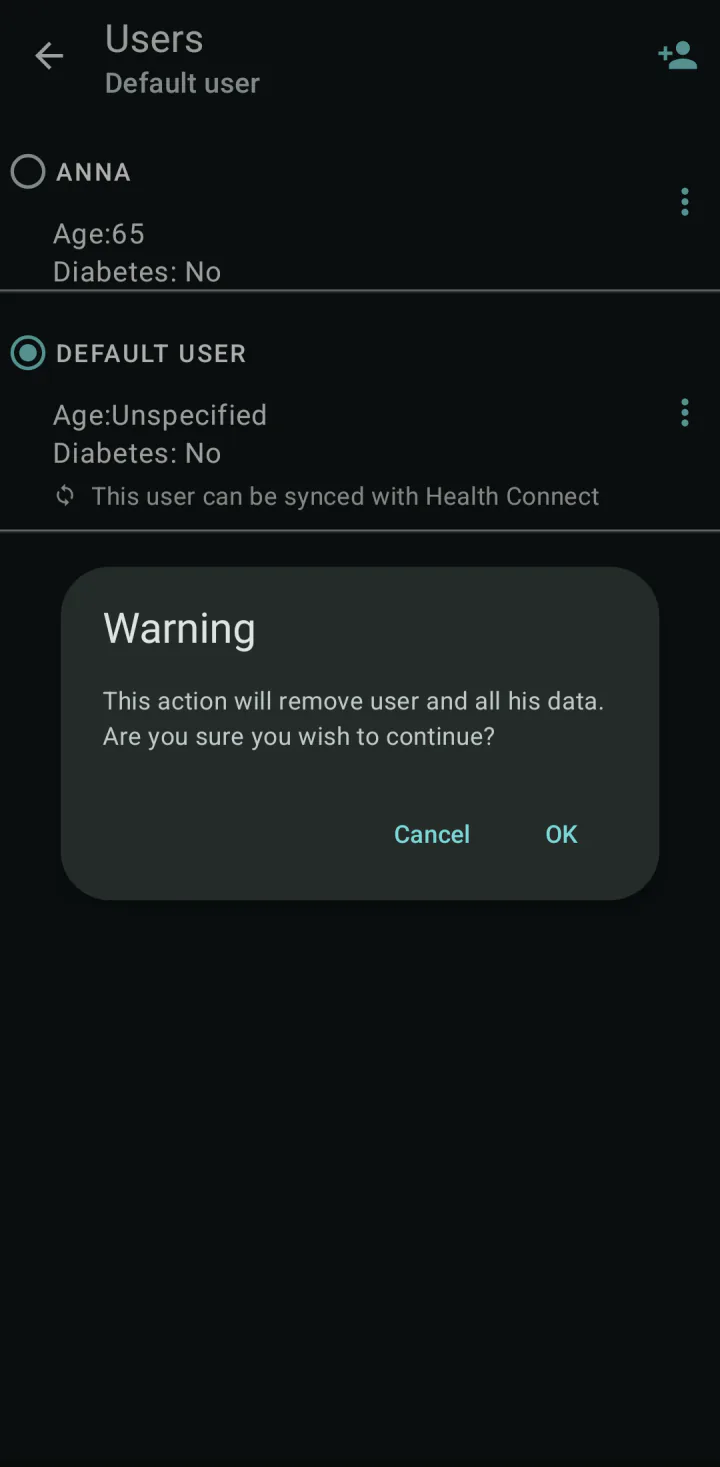
Al eliminar un perfil se eliminan todas sus mediciones y todos sus recordatorios. No se puede deshacer. El último perfil no se puede eliminar.
Qué pertenece a cada perfil
- Las mediciones, las etiquetas y los recordatorios pertenecen a un solo perfil. Cree cada recordatorio con el perfil correcto seleccionado; consulte Configure recordatorios.
- El informe PDF, el archivo CSV, la exportación del resumen y el widget de la pantalla de inicio muestran el perfil seleccionado.
- Health Connect sincroniza un solo perfil, normalmente el primero.
- Una copia de seguridad en Google Drive contiene todos los perfiles.
Qué comprobar si no funciona
- El botón Crea abre la oferta de Premium. Para tener más de un perfil se necesita Premium.
- Falta Guardar en la pantalla Configuración de usuario. Otro perfil ya tiene ese nombre. Escriba un nombre distinto.
- Parece que faltan mediciones. Probablemente está seleccionado otro perfil. Mire las iniciales del icono redondo y vuelva a su perfil.
- El icono redondo no aparece después de añadir un perfil. Vaya a otra pestaña y vuelva, o cierre la aplicación y ábrala de nuevo.
- Los recordatorios de otro familiar dejan de llegar. Consulte Los recordatorios no aparecen o llegan a deshora.
- La fila de Health Connect indica Solo el usuario principal puede sincronizarse con Health Connect. Solo un perfil se sincroniza con Health Connect; cambie a ese perfil.
Comprobado con la versión 7.9.0 de la aplicación · Última revisión: 15 de noviembre de 2026