Complete una medición desde la pantalla de su tensiómetro
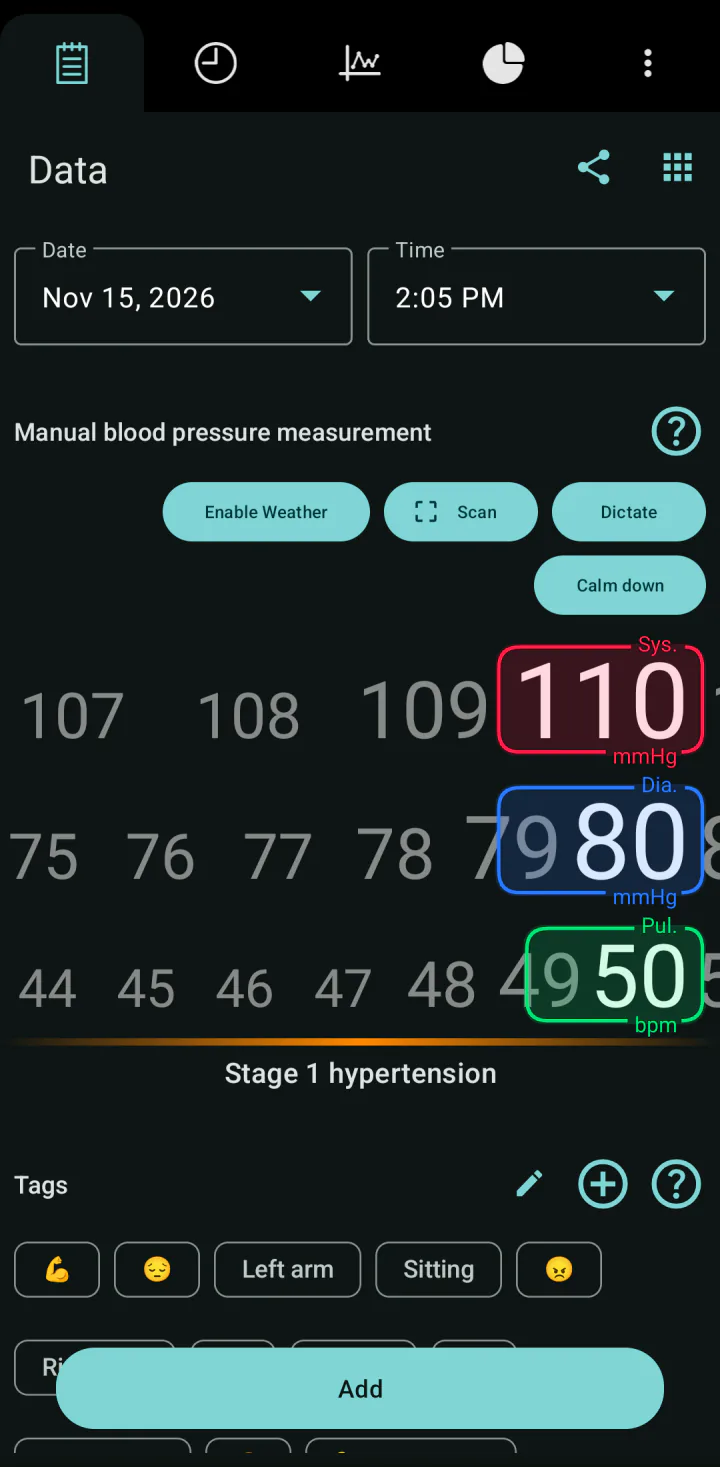
En la pestaña Datos, toque Escanear y sostenga la cámara del teléfono sobre la pantalla de su tensiómetro. La aplicación lee los números y los completa; usted los comprueba y toca Añadir para guardar.
La mayoría de los tensiómetros muestran el resultado con números digitales grandes. La aplicación puede leer esos números con la cámara de su teléfono y completarlos por usted. Aun así, usted los comprueba y guarda la medición. El escáner es gratis.
El escáner solo lee los números que muestra su tensiómetro. No mide la presión arterial. Mida primero con su tensiómetro.
Antes de empezar
- El botón Escanear está en la pestaña Datos, debajo de Medición manual de la presión arterial. Si no lo ve, consulte «Qué comprobar si no funciona» más abajo.
- El escáner funciona con tensiómetros que muestran los números con segmentos digitales grandes, como un reloj digital: la sistólica arriba, la diastólica debajo con el mismo tamaño, y el pulso debajo de ambas.
- Las imágenes de la cámara se leen en su teléfono. No se guardan ni se envían a ningún sitio.
Escanear la pantalla
-
Mida su presión arterial con el tensiómetro y deje el resultado en su pantalla.
-
En la aplicación, abra la pestaña Datos y toque Escanear.
-
La primera vez, Android pregunta si la aplicación puede usar la cámara. Permítalo.
-
Sostenga el teléfono sobre el tensiómetro de forma que su pantalla quepa dentro del marco que se ve en la pantalla del teléfono. La aplicación muestra Encuadra la pantalla de tu tensiómetro dentro del marco.
-
Mantenga el teléfono quieto. El marco se vuelve amarillo mientras la aplicación lee el pulso, y verde cuando ha leído los números. El teléfono vibra brevemente.
-
Una tarjeta muestra Comprueba los valores de tu tensiómetro con los valores que ha leído la aplicación. Compárelos con su tensiómetro.
-
Si son correctos, toque Usar estos valores. Si alguno está mal, toque Escanear de nuevo para volver a leer la pantalla.
-
De vuelta en la pestaña Datos, los valores ya están completados. Compruebe una vez más las filas de números Sis., Dia. y Pul..
-
Toque Añadir para guardar la medición. No se guarda nada hasta que lo haga.
Para salir del escáner sin usar ningún valor, toque la cruz de arriba a la izquierda. El icono Ayuda de la parte superior abre esta página, y el icono Linterna enciende la luz del teléfono si la habitación está oscura.
Cuando no se lee el pulso
La aplicación solo completa el pulso cuando está segura de él. Si no puede leer el pulso con claridad, la tarjeta muestra un guion en su lugar, y la fila Pul. conserva el valor que tenía antes. Ajuste el pulso usted mismo antes de tocar Añadir; de lo contrario, se guardará el valor anterior con la medición.
Qué comprobar si no funciona
- No aparece el botón Escanear. El escáner necesita una cámara en la parte trasera del teléfono. Forma parte de la pantalla de entrada grande, la que tiene Medición manual de la presión arterial en la parte superior. Si su pestaña Datos se ve distinta, consulte Añada una medición: fecha, hora y valores para saber cómo cambiar la pantalla de entrada.
- La aplicación muestra Se necesita acceso a la cámara. Usted rechazó el acceso a la cámara. Toque Abrir Ajustes, permita la cámara en los ajustes del teléfono, vuelva a la aplicación y toque Escanear otra vez.
- La aplicación muestra Está tardando más de lo habitual. Acércate un poco, evita los reflejos o enciende la luz. Acérquese un poco, incline el teléfono para evitar reflejos en la pantalla del tensiómetro o toque Linterna.
- La aplicación muestra Es posible que tu tensiómetro aún no sea compatible. Cierra el escáner para introducir los valores a mano. Algunas pantallas, por ejemplo las que tienen números pequeños o finos, todavía no se pueden leer. Cierre el escáner y ajuste los valores a mano en la pestaña Datos.
- El escáner lee un número equivocado. Toque Escanear de nuevo, o use los valores y corríjalos en las filas de números antes de tocar Añadir. Si ya guardó la medición, consulte Edite o elimine una medición.
Comprobado con la versión 7.9.0 de la aplicación · Última revisión: 15 de noviembre de 2026