Edite o elimine una medición
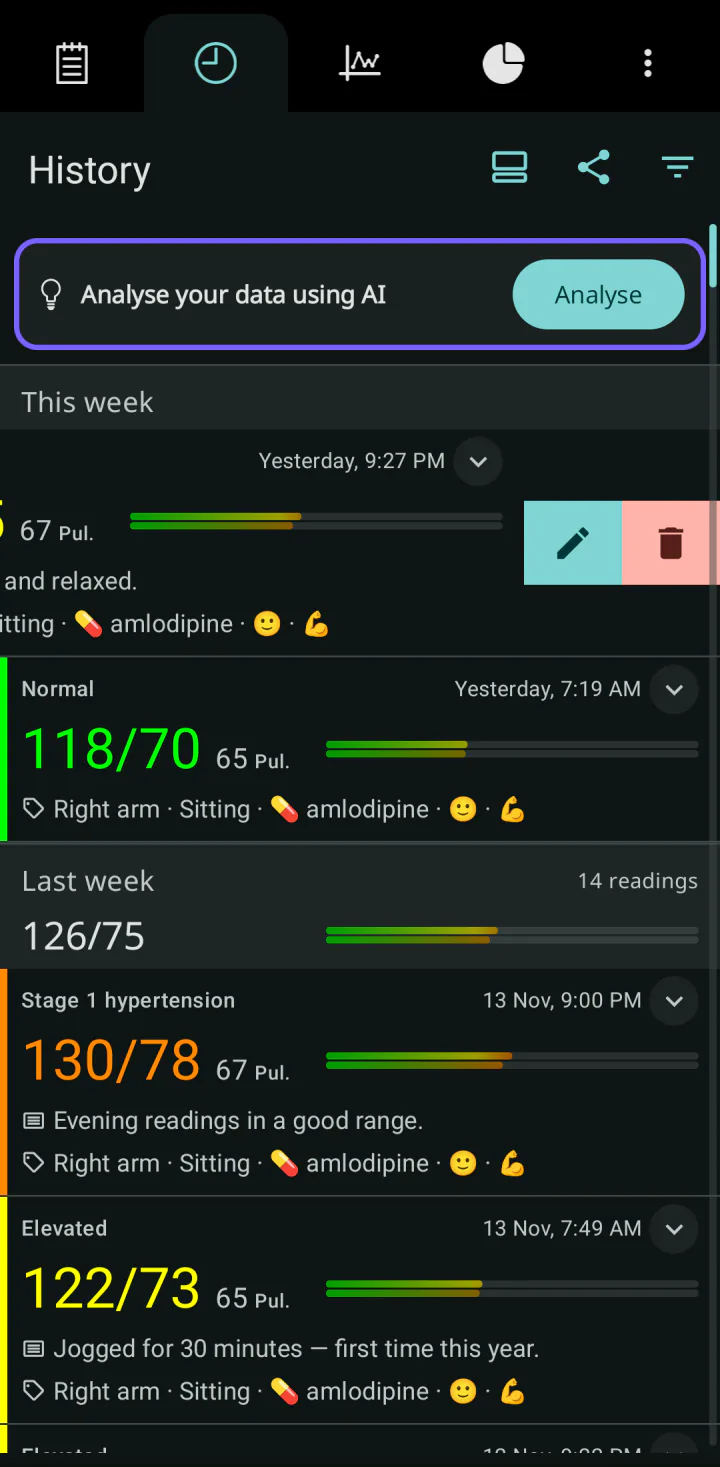
En la pestaña Historia, deslice una medición hacia la izquierda y toque Editar o Eliminar. También puede abrir la medición y usar los iconos de la parte superior. Una medición eliminada no se puede recuperar.
Si guardó un valor equivocado o una hora incorrecta, o si olvidó una etiqueta, puede corregir la medición. También puede eliminar las mediciones que no quiera conservar. Ambas cosas son gratuitas.
Busque la medición
- Abra la pestaña Historia, el segundo icono de la parte superior de la pantalla.
- Desplácese hasta la medición. Si es antigua, use un filtro; consulte Encuentre mediciones en su historial.
Después puede llegar a la medición de tres maneras:
- Deslícela hacia la izquierda. A su derecha aparecen un icono de lápiz (Editar) y un icono de papelera (Eliminar).
- Mantenga el dedo sobre ella. Un pequeño menú ofrece Editar y Eliminar.
- Tóquela para abrir la pantalla Los detalles de la medición. Los iconos para editar y eliminar están en la parte superior de esa pantalla.
Cambie una medición
-
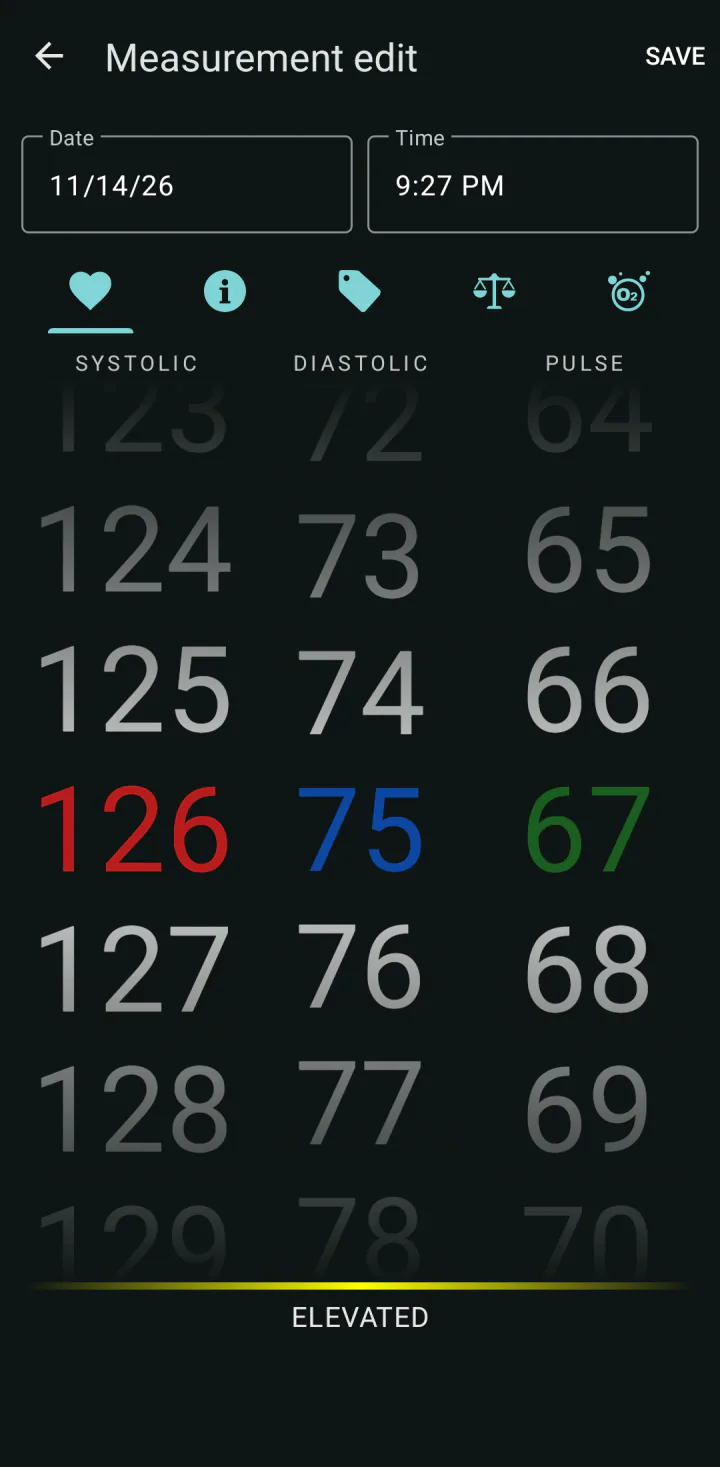
Toque el icono de lápiz. Se abre la pantalla Editar Medición.
-
Para cambiar la fecha o la hora, toque Fecha o Hora en la parte superior y elija la correcta.
-
Para cambiar los valores, use las tres ruedas: Sistòlica (presión sistólica), Diástole (presión diastólica) y Pulso.
-
Para cambiar la nota, las etiquetas, el peso o la saturación de oxígeno, toque los iconos redondos que hay debajo de la fecha, o deslice hacia la izquierda: nota, etiquetas, peso y oxígeno.
-
Toque Guardar en la parte superior de la pantalla.
Esta pantalla se parece a la pantalla de introducción pequeña, aunque usted use la grande en la pestaña Datos. Si vuelve atrás sin tocar Guardar, sus cambios no se guardan y la aplicación no le pregunta nada.
Elimine una medición
-
Deslice la medición hacia la izquierda y toque el icono de papelera, o mantenga el dedo sobre ella y toque Eliminar.
-
La aplicación pregunta ¿Estás seguro de que deseas eliminar este registro? Toque Sí.
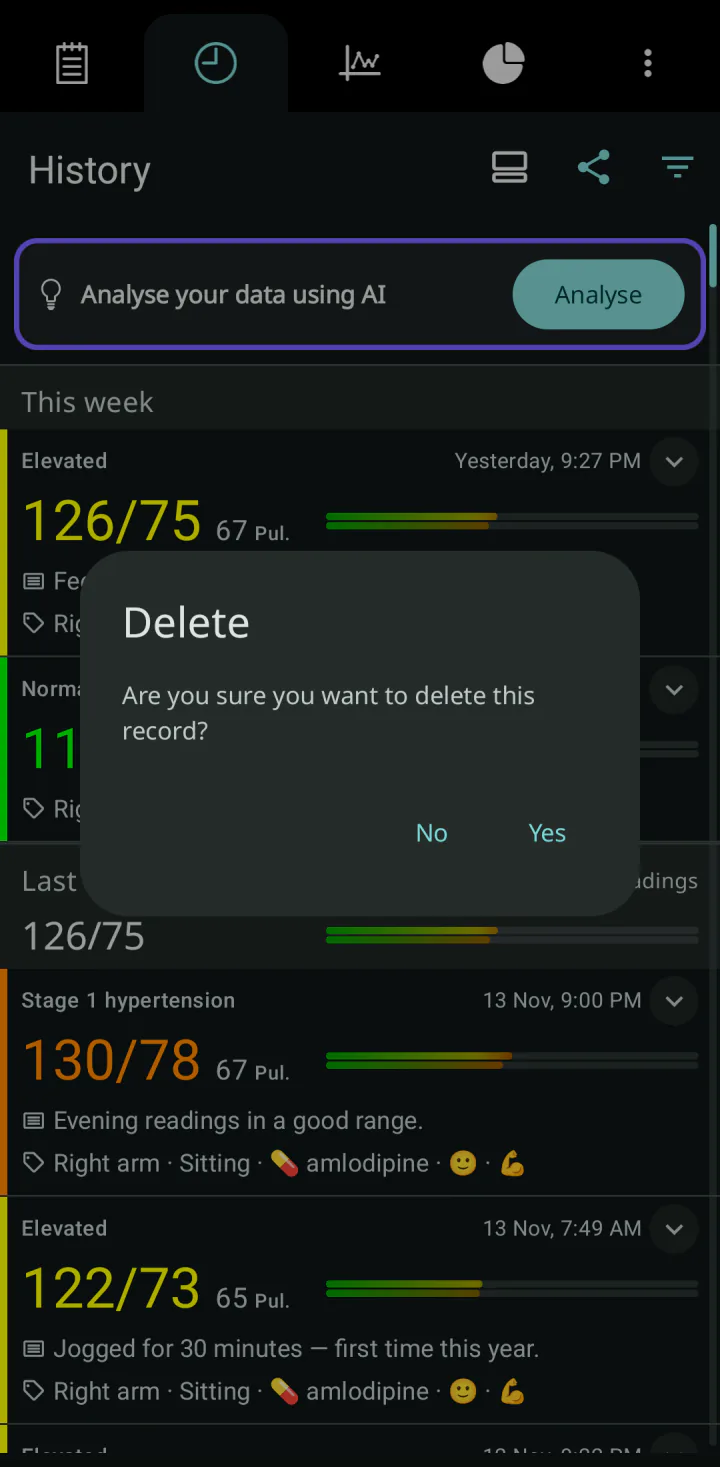
Una medición eliminada no se puede recuperar en la aplicación. Si no está seguro, mejor edite la medición.
La aplicación elimina las mediciones de una en una. Para eliminar todas las mediciones a la vez, la aplicación tiene una opción aparte en los ajustes; úsela solo si de verdad quiere empezar de cero.
Health Connect y copia de seguridad
- Si sincroniza con Health Connect, una medición modificada también se actualiza allí. Una medición eliminada no se borra de Health Connect. Elimínela también allí; consulte Sincronice sus mediciones con Health Connect.
- Si hace copias de seguridad en Google Drive, la próxima copia incluye el cambio. Una copia anterior sigue conteniendo la medición tal como era. Consulte Haga una copia de seguridad de sus mediciones en Google Drive.
Qué comprobar si no funciona
- Una medición eliminada volvió a aparecer después de desactivar y activar de nuevo la sincronización con Health Connect. Al activar la sincronización, la aplicación copia todo lo que hay en Health Connect. Elimine la medición también en Health Connect.
- Su cambio ha desaparecido. Volvió atrás sin tocar Guardar. Edite la medición otra vez.
- El widget de la pantalla de inicio sigue mostrando los valores anteriores. Se actualiza con su próxima medición nueva.
Comprobado con la versión 7.9.0 de la aplicación · Última revisión: 15 de noviembre de 2026