Registre su primera medición de presión arterial
Mida con su tensiómetro y luego ajuste los valores sistólica, diastólica y pulso en la primera pestaña de la aplicación y guárdelos. La aplicación registra la medición con la fecha y la hora.
La aplicación es un diario para sus mediciones. No mide la presión arterial. Usted mide con su propio tensiómetro y después anota los números en la aplicación.
Cuando abre la aplicación por primera vez
La aplicación muestra unas páginas de configuración. Puede cambiarlo todo más adelante.
-
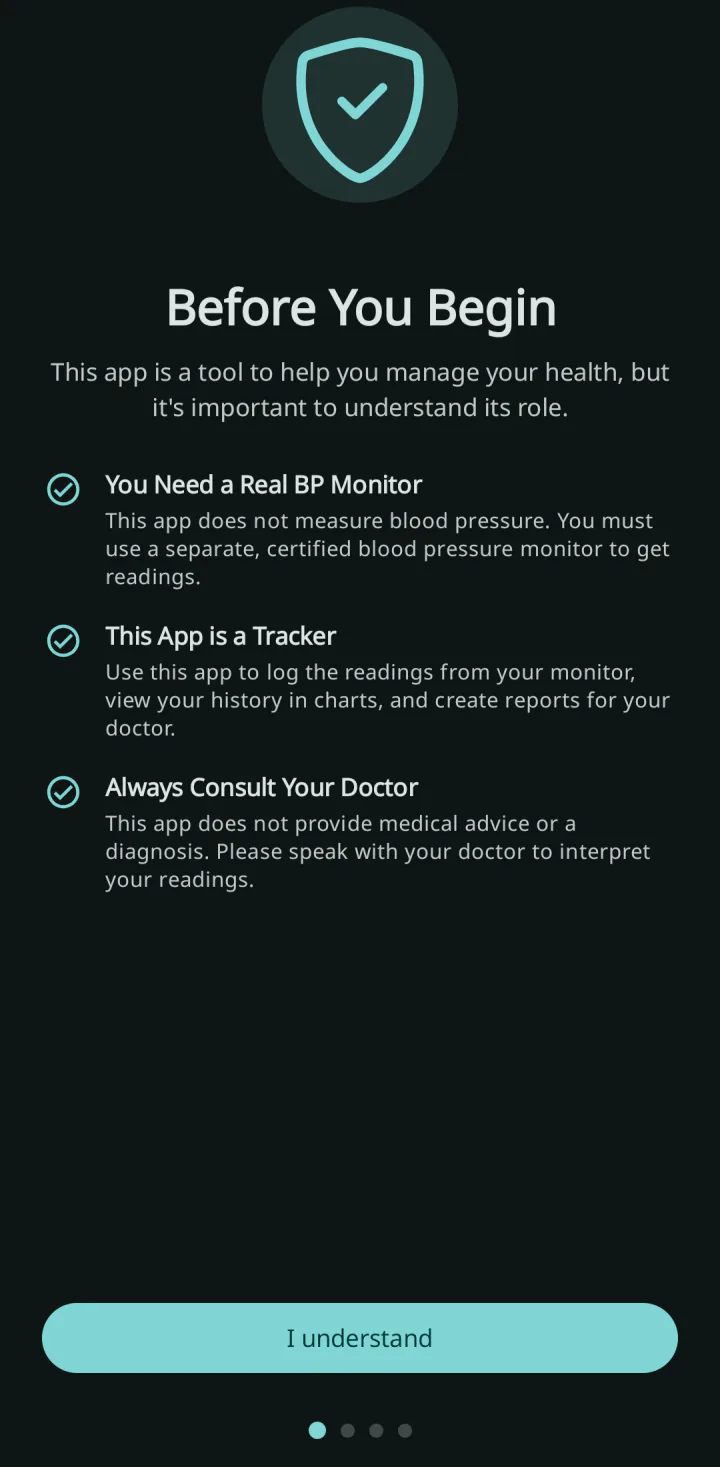
Lea la página Antes de comenzar y toque Entendido.
-
En la versión de Google Play, la página siguiente ofrece una copia de seguridad en su Google Drive. Toque Iniciar sesión con Google para configurarla ahora, o bien Omitir por ahora. Consulte Haga una copia de seguridad de sus mediciones en Google Drive.
-
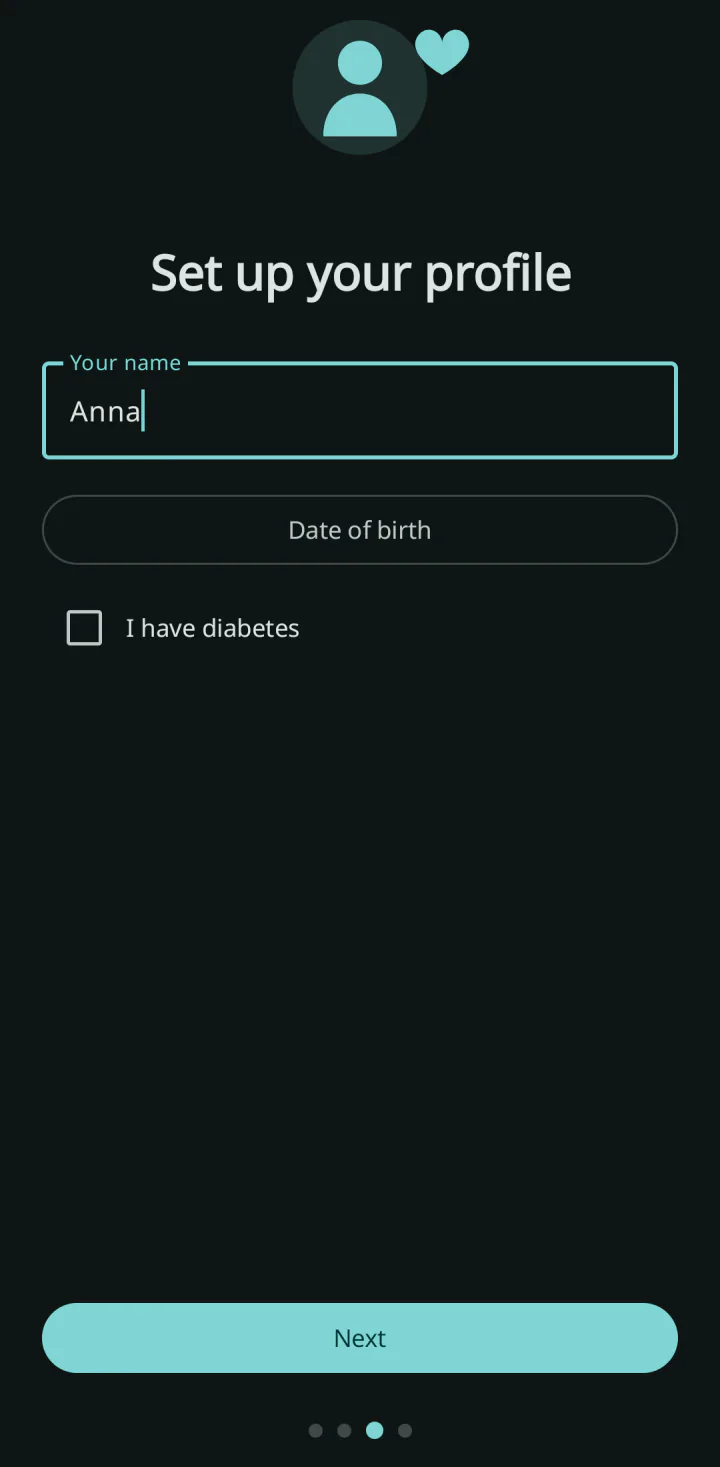
En la página Configura tu perfil, escriba su nombre en Tu nombre. También puede indicar su Fecha de nacimiento y marcar Tengo diabetes.
-
Toque Siguiente.
-
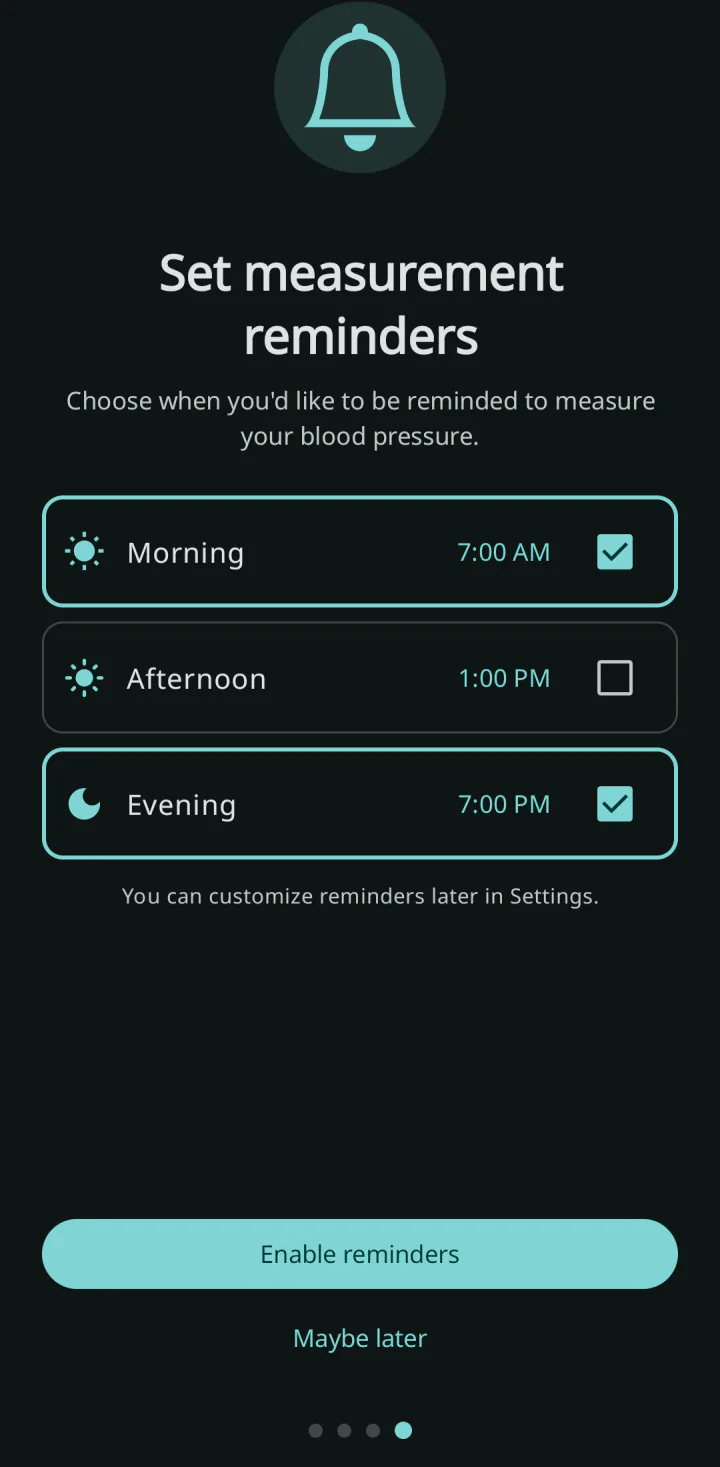
En la página Configurar recordatorios de medición ya están seleccionadas Mañana y Anochecer. Si lo desea, cambie la selección o las horas.
-
Toque Activar recordatorios para activar los recordatorios, o bien Quizás más tarde. Si Android pregunta si la aplicación puede enviar notificaciones, permítalo; de lo contrario, los recordatorios no podrán aparecer.
-
En la versión de Google Play, la última página muestra la suscripción Premium. No la necesita para registrar mediciones. Cierre la página con la X de arriba a la derecha para empezar a usar la aplicación.
Registrar una medición
-
Mida su presión arterial con el tensiómetro. Tenga la pantalla del tensiómetro delante.
-
En la aplicación, abra la pestaña Datos. Es el primer icono de la fila de la parte superior de la pantalla, y la aplicación se abre en ella.
-
La primera vez, la aplicación muestra un breve Tutorial en tres pasos. Toque Continuar, cambie cualquier valor, seleccione cualquier etiqueta y después toque Añadir. Esta vez, Añadir solo cierra el tutorial: todavía no se guarda ninguna medición, y la etiqueta que seleccionó se borra de nuevo.
-
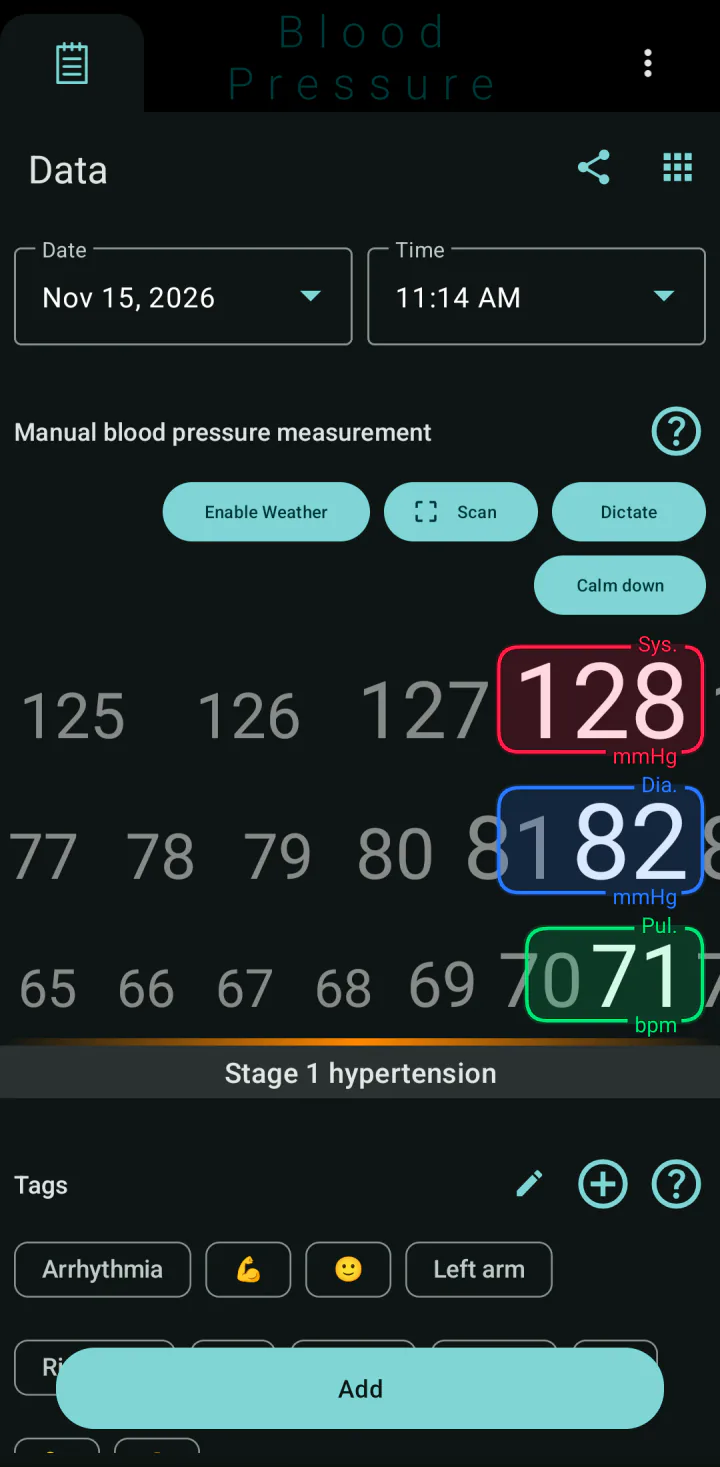
Compruebe Fecha y Hora. Muestran la fecha y la hora actuales. Si midió antes, tóquelas y elija cuándo midió.
-
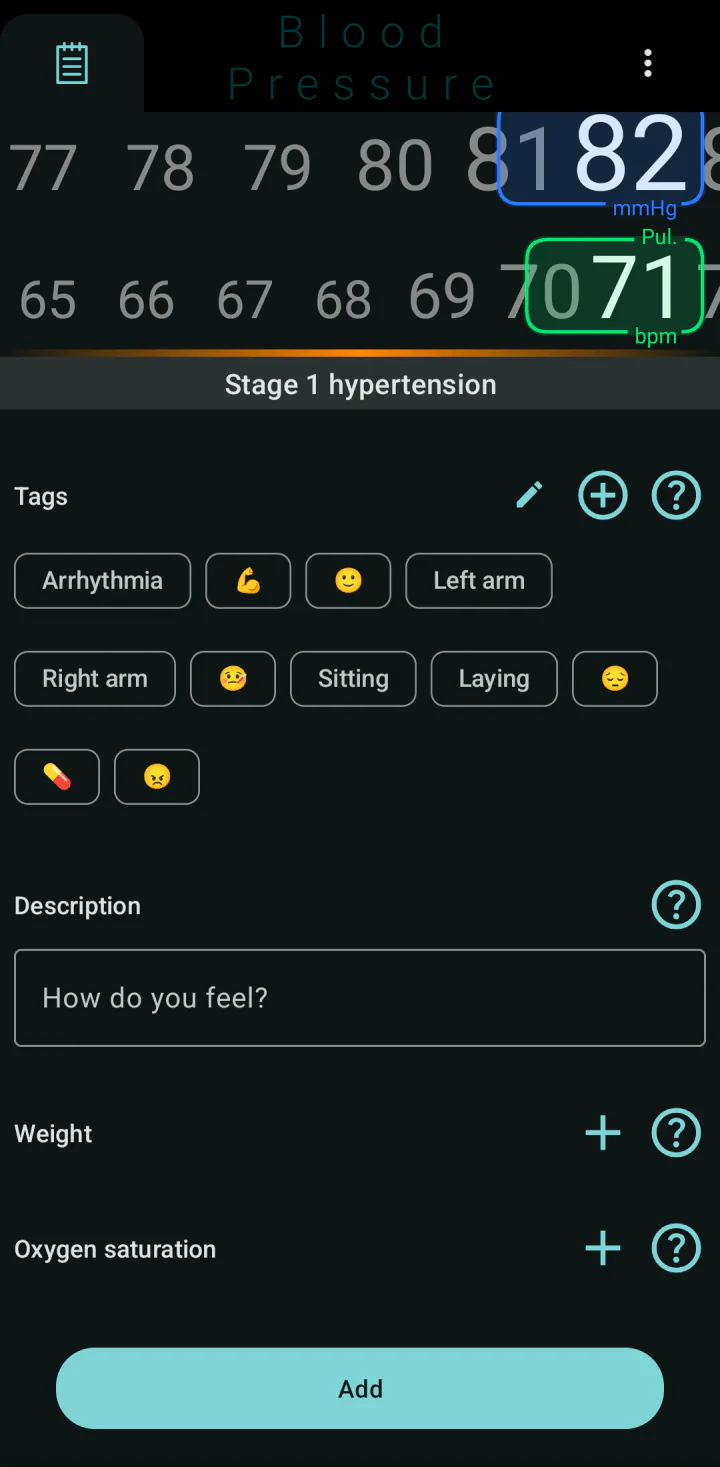
Ajuste Sis. (sistólica), el primer número de su tensiómetro, que es el más alto. Deslice la fila de números hacia la izquierda o la derecha hasta que el valor correcto quede en el recuadro de color de la derecha. También puede tocar el número del recuadro y escribirlo; la tecla Intro pasa a la fila siguiente.
-
Ajuste Dia. (diastólica), el segundo número, de la misma manera.
-
Ajuste Pul. (pulso), la frecuencia cardíaca que muestra su tensiómetro.
-
Si lo desea, desplácese hacia abajo y toque una o varias Etiquetas, por ejemplo el brazo que usó, o escriba una nota en Descriptión.
-
Toque Añadir en la parte inferior de la pantalla.
-
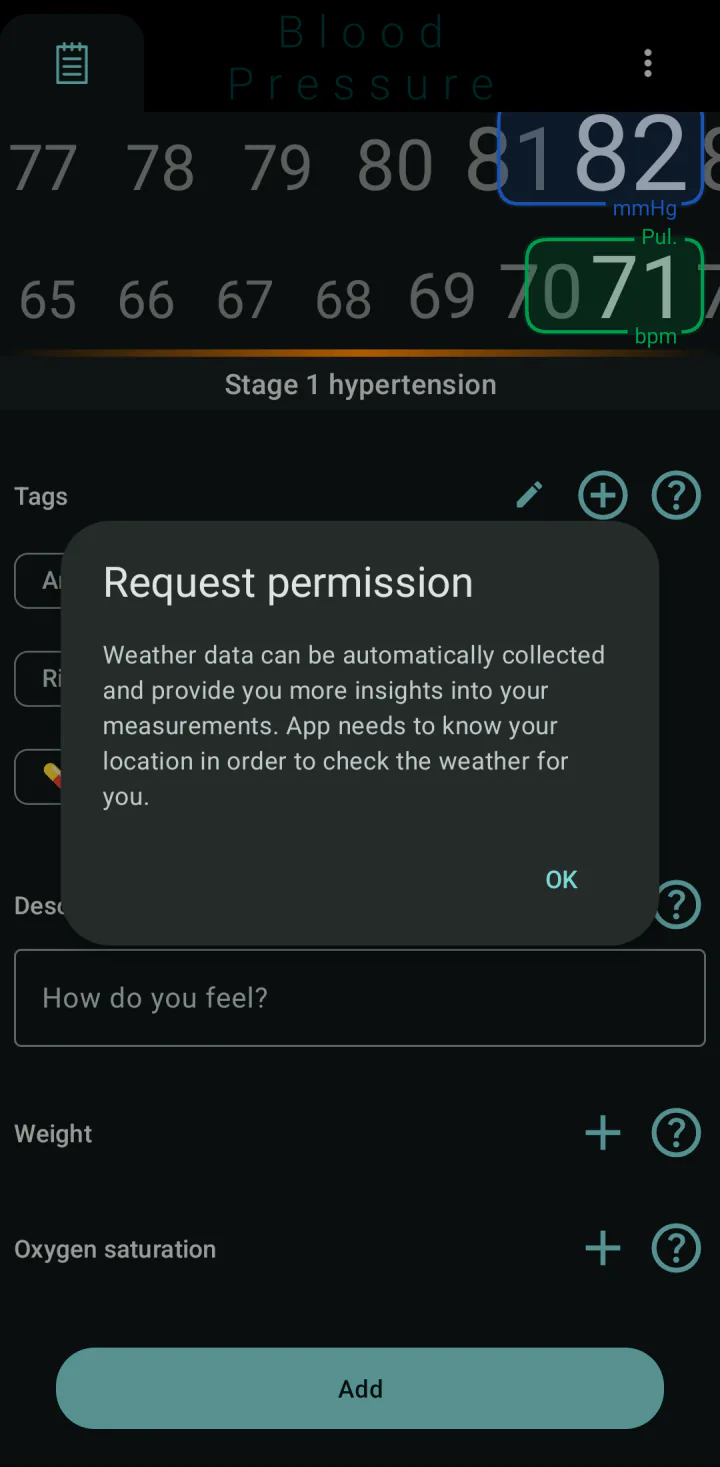
La primera vez que guarda, la aplicación pregunta si puede usar su ubicación aproximada para registrar el clima junto con sus mediciones. Toque OK y después permita o rechace el acceso en la ventana de Android. Si lo rechaza, la aplicación muestra una Advertencia sobre los datos meteorológicos; toque OK. La medición se guarda en ambos casos.
-
Aparece el mensaje Los datos han sido guardados. Después de su primera medición, la aplicación también muestra ¡Felicitaciones! ¡Has desbloqueado el menú de navegación! y una lista de las pestañas que ahora están en la parte superior de la pantalla. Toque OK. La próxima vez, las filas de números empiezan en los valores de su última medición, así que solo tendrá que moverlas un poco.
-
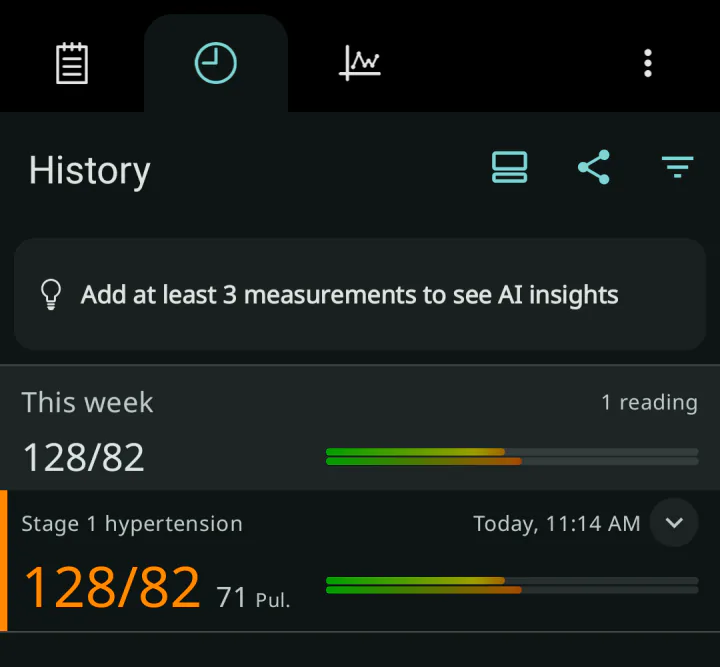
Para ver la medición, abra la pestaña Historia, el segundo icono de la parte superior. Hasta que guarde una medición, la fila superior solo muestra Datos y Otro.
Si la aplicación le pide que se calme
Cuando ya tiene varias mediciones de la última semana, la aplicación compara cada medición nueva con su promedio reciente. Si los valores nuevos son muy distintos, muestra Tu medición destaca antes de guardar.
- Toque Iniciar ejercicio de respiración para hacer primero un breve ejercicio de respiración. La medición todavía no se guarda; cuando termine, toque Añadir otra vez.
- Toque Guardar medición de todas formas para guardar la medición tal como está.
La aplicación solo compara números. No le dice si una medición es buena o mala para usted. Hable con su médico sobre sus mediciones.
Qué comprobar si no funciona
- Si los valores no cambian al deslizar, toque el número y escríbalo.
- Si guardó un valor equivocado, abra la medición en Historia y corríjala o elimínela.
- Si la aplicación le pregunta por la ubicación cada vez que toca Añadir, responda a la pregunta con OK en lugar de cerrarla. La pregunta deja de aparecer en cuanto la responde.
- Si configuró recordatorios pero no llega ninguna notificación, consulte Configure recordatorios para tomar sus mediciones.
Comprobado con la versión 7.9.0 de la aplicación · Última revisión: 15 de noviembre de 2026