Dodawanie pomiaru: data, godzina i wartości
Na karcie Dane należy sprawdzić datę i godzinę, ustawić suwakami ciśnienie skurczowe, rozkurczowe i puls, w razie potrzeby dodać tagi, notatkę, wagę lub saturację i stuknąć Dodaj. Ten artykuł omawia każdą część ekranu.
Ten artykuł opisuje cały ekran wprowadzania na karcie Dane, od góry do dołu. Osobom, które dopiero zaczynają korzystać z aplikacji, polecam najpierw artykuł Zapisywanie pierwszego pomiaru ciśnienia krwi. Wszystko, co tu opisano, jest bezpłatne.
Artykuł dotyczy ekranu wprowadzania z tytułem Ręczny pomiar ciśnienia krwi. Ten ekran widzi większość osób. Jeśli karta Dane wygląda na mniejszą, z okrągłymi ikonami i kółkami z liczbami, proszę przejść do części Mniejszy ekran wprowadzania na końcu.
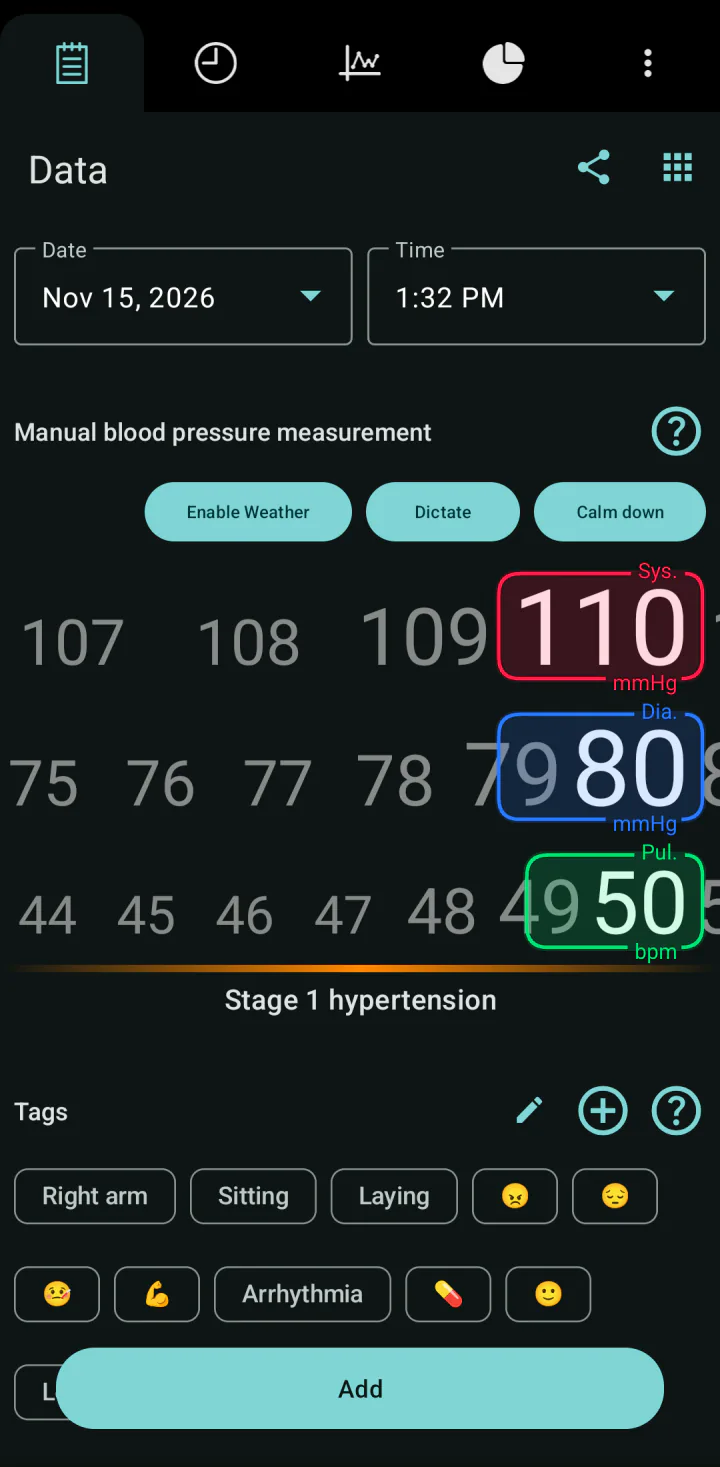
Data i godzina
Pola Data i Czas pokazują bieżącą datę i godzinę i same się aktualizują, dopóki się ich nie zmieni. Jeśli pomiar jest zapisywany od razu po wykonaniu, można je zostawić bez zmian.
Aby zapisać pomiar wykonany wcześniej:
-
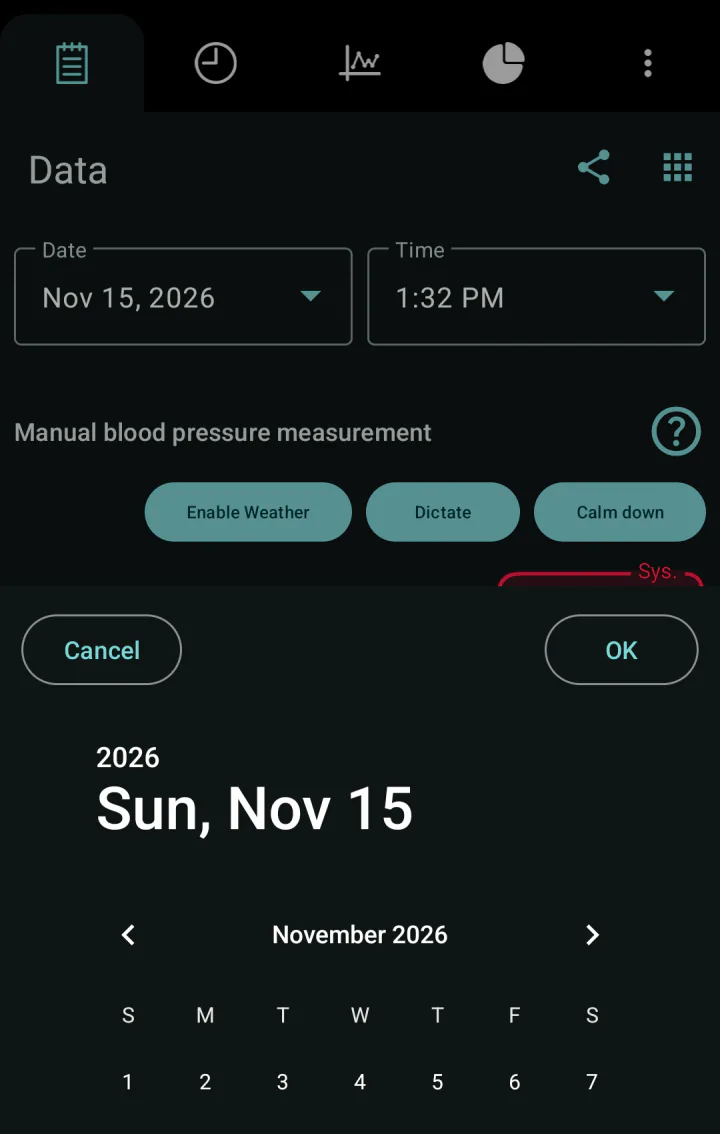
Proszę stuknąć pole Data, wybrać dzień w kalendarzu i stuknąć OK.
-
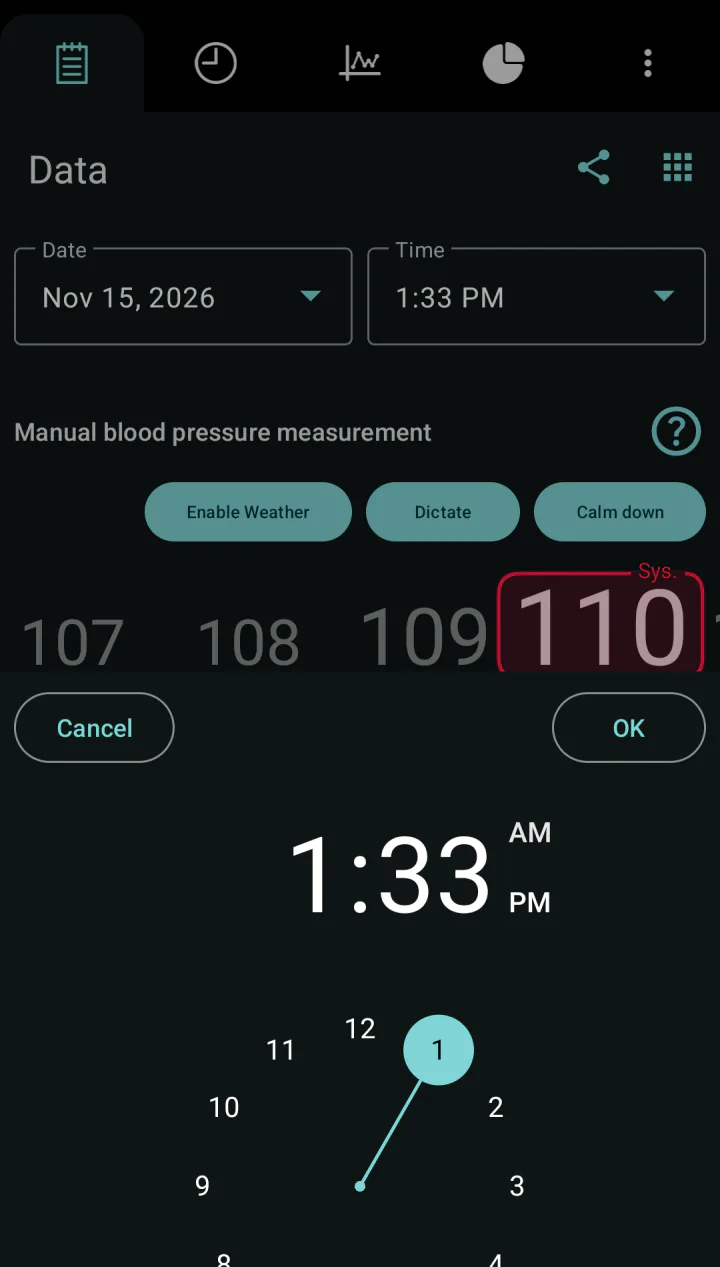
Proszę stuknąć pole Czas, wybrać godzinę i stuknąć OK. Zegar działa w formacie 12- lub 24-godzinnym, zależnie od ustawienia telefonu.
Aplikacja pozwala wybrać dzień w przyszłości, dlatego przed zapisem warto sprawdzić datę. Po zapisie oba pola wracają do bieżącej daty i godziny.
Rząd przycisków
Pod tytułem Ręczny pomiar ciśnienia krwi jest rząd przycisków. To, które z nich są widoczne, zależy od telefonu:
- Włącz pogodę: widoczny tylko wtedy, gdy aplikacja nie ma dostępu do lokalizacji. Więcej w artykule Zapisywanie pogody razem z pomiarami.
- Wycisz się: krótkie ćwiczenie oddechowe. Więcej w artykule Krótkie ćwiczenie oddechowe przed pomiarem.
- Dyktuj: zamiast ustawiać liczby, można je wypowiedzieć. Więcej w artykule Podawanie pomiaru głosem.
- Skanuj: aparat odczytuje wyświetlacz ciśnieniomierza. Więcej w artykule Odczytanie pomiaru z wyświetlacza ciśnieniomierza.
Ikona ze znakiem zapytania obok tytułu pokazuje krótki tekst o aplikacji. Przycisk OK w tym oknie otwiera film w serwisie YouTube; przycisk Anuluj zamyka okno.
Ciśnienie skurczowe, rozkurczowe i puls
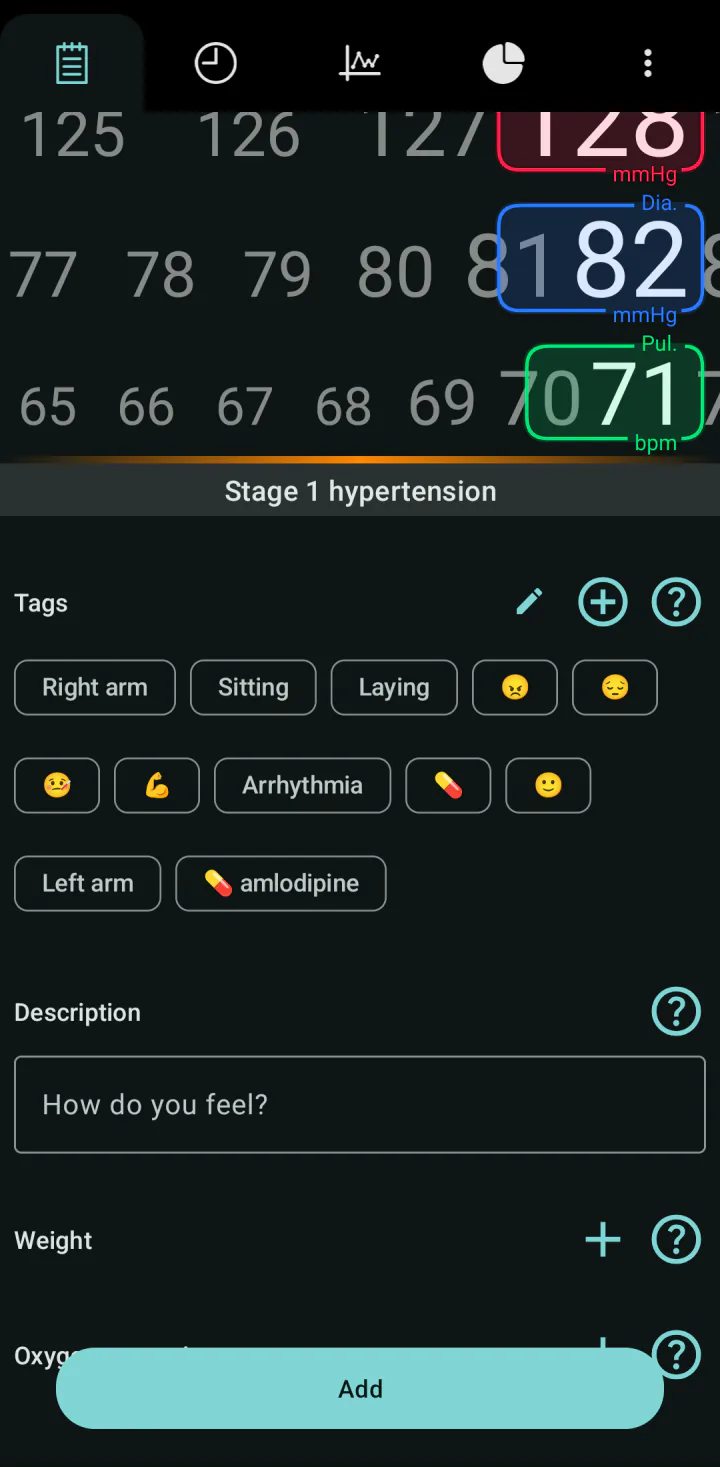
Trzy suwaki to Sku. (ciśnienie skurczowe w mmHg), Roz. (ciśnienie rozkurczowe w mmHg) i Pul. (puls w uderzeniach na minutę).
- Suwak należy przesuwać palcem w lewo lub w prawo, aż właściwa wartość znajdzie się w kolorowym polu po prawej.
- Można też stuknąć liczbę w tym polu i wpisać wartość. Klawisz Enter (klawisz „dalej” na klawiaturze) przechodzi do następnego suwaka.
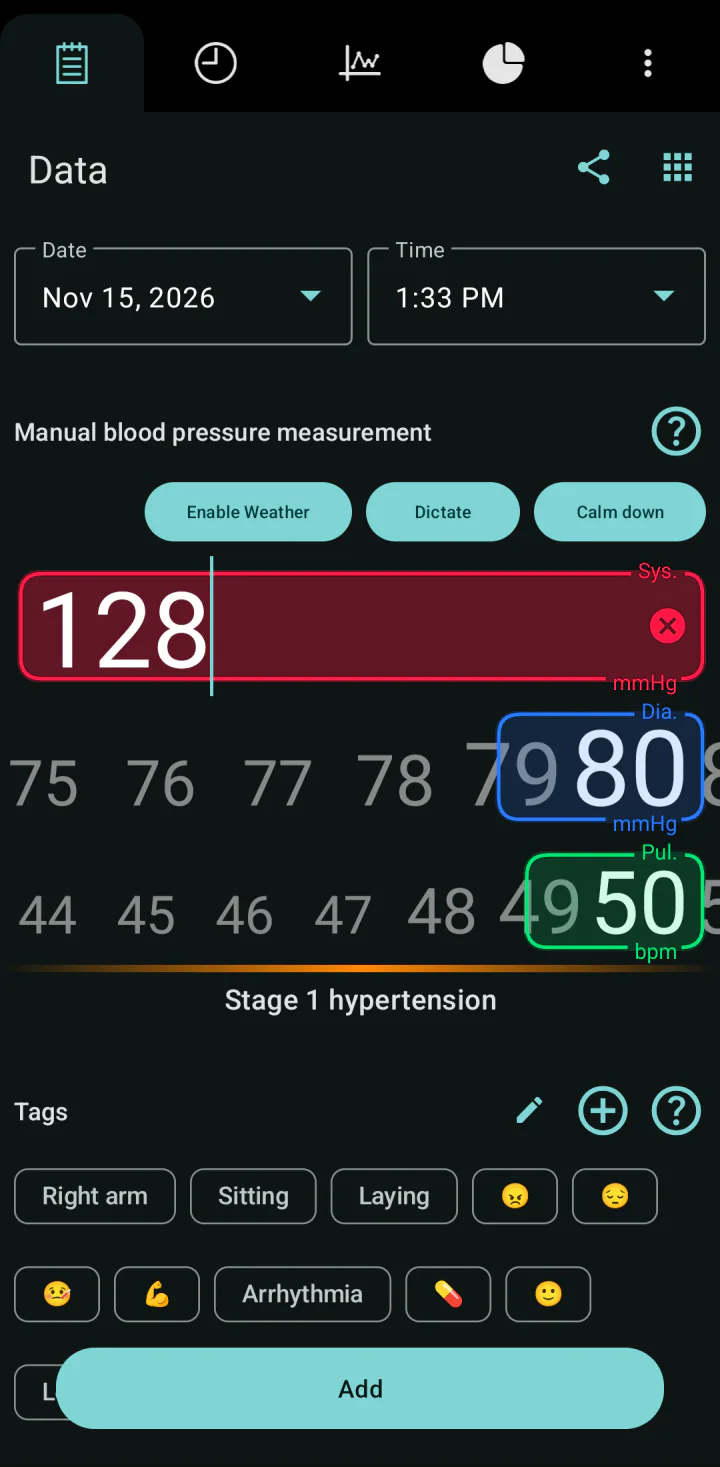
Każdy suwak obejmuje wartości od 1 do 300. Suwaki zaczynają od ostatniego pomiaru, więc zwykle wystarczy je lekko przesunąć. Przed pierwszym pomiarem pokazują 110, 80 i 50.
Pod suwakami aplikacja pokazuje kategorię ustawionych wartości wraz z jej kolorem. Więcej w artykule Co oznaczają kolory i kategorie.
Aplikacja nie sprawdza wartości. Proszę upewnić się, że ciśnienie skurczowe to pierwsza, większa liczba na ciśnieniomierzu, a rozkurczowe to druga.
Tagi, opis, waga i saturacja
Części dodatkowe są niżej na ekranie. Wszystkie zapisują się razem z pomiarem.
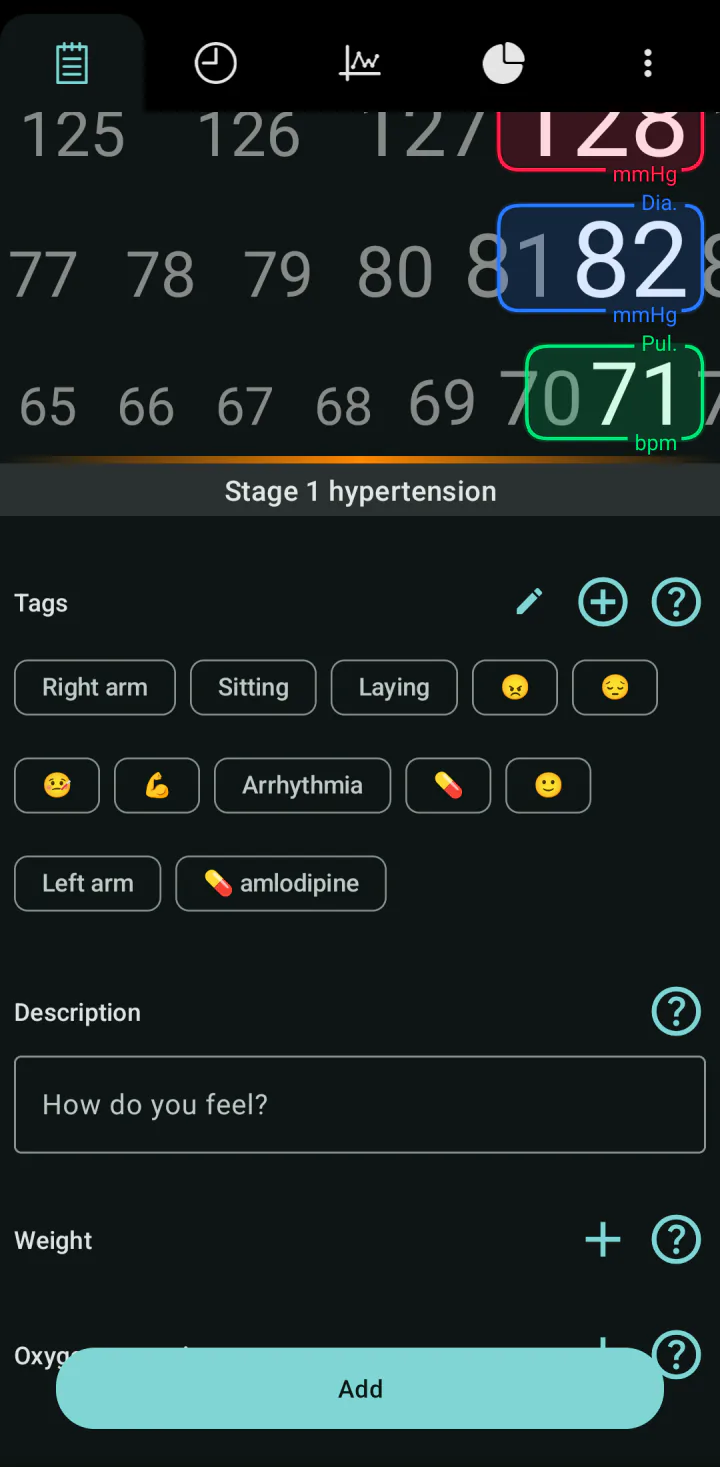
- Tagi: można stuknąć jeden lub kilka, na przykład rękę, na której wykonano pomiar. Więcej w artykule Tagi i notatki przy pomiarze.
- Opis: dowolna notatka, na przykład o samopoczuciu.
- Waga i Saturacja: aby dodać wartość, należy stuknąć plus obok. Więcej w artykule Zapisywanie wagi i saturacji.
Zapis
Proszę stuknąć Dodaj na dole ekranu. Aplikacja pokazuje komunikat Zapisano dane.
Pomiar zostaje zapisany w wybranym profilu. Jeśli z aplikacji korzysta kilka osób, przed zapisem warto sprawdzić profil u góry ekranu; więcej w artykule Pomiary kilku członków rodziny.
Po zapisie data i godzina wracają do bieżących, a tagi, opis i saturacja są czyszczone przed następnym pomiarem.
Ikony u góry
Na karcie Dane w prawym górnym rogu są dwie ikony:
- Udostępnij otwiera ekran eksportu i wysyłania pomiarów, zob. Raport PDF dla lekarza.
- Ikona z dziewięcioma kropkami przełącza między tym ekranem wprowadzania a mniejszym.
Mniejszy ekran wprowadzania
Niektóre osoby widzą mniejszy ekran wprowadzania. Ma on te same pola daty i godziny, a pod nimi pięć okrągłych ikon: wartości, notatka, tagi, waga i saturacja. Między nimi można przechodzić, przesuwając palcem w lewo albo stukając ikonę. Wartości ustawia się na trzech kółkach: SKURCZOWE, ROZKURCZOWE i PULS. Aby zapisać, należy stuknąć Dodaj; aplikacja pokazuje komunikat Pomyślnie zapisano.
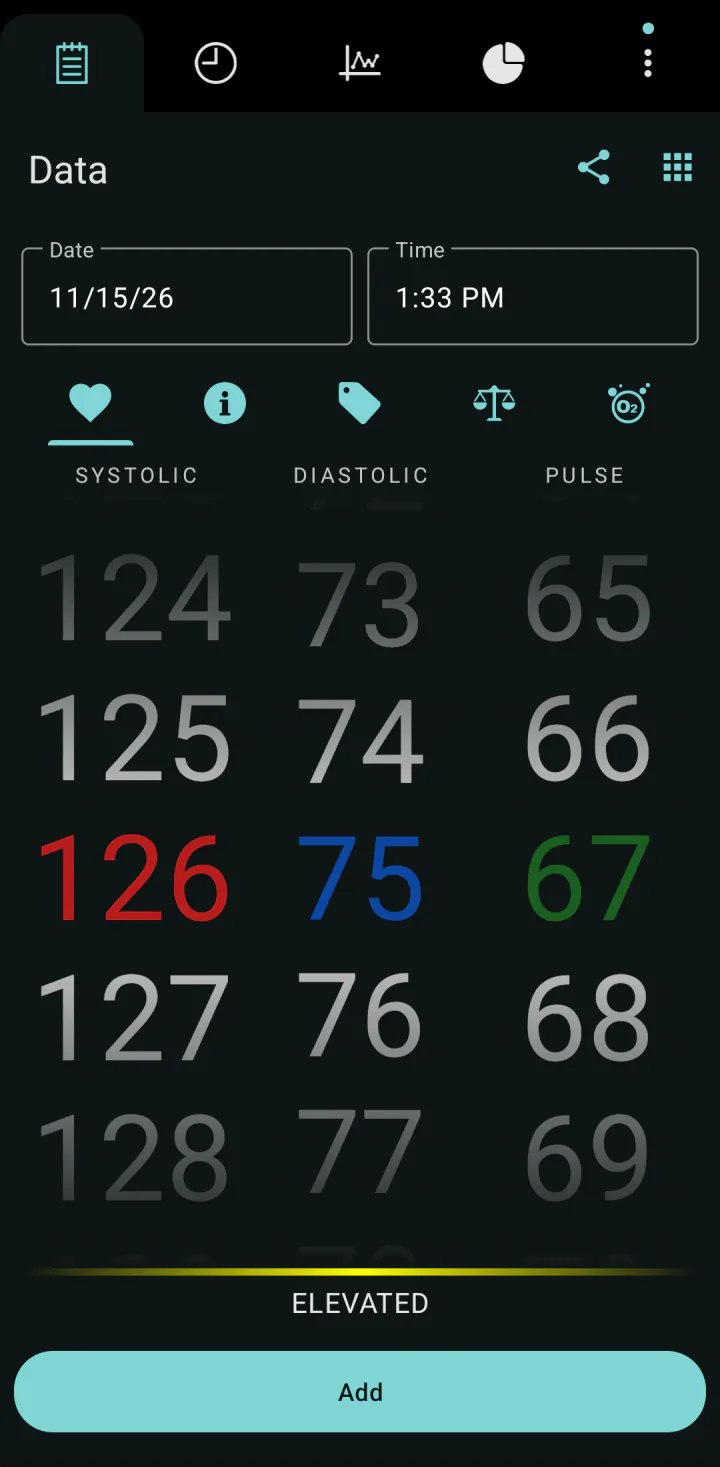
Mniejszy ekran nie ma przycisków Wycisz się, Dyktuj ani Skanuj. Aby przejść na większy ekran opisany w tym artykule, należy stuknąć ikonę z dziewięcioma kropkami w prawym górnym rogu. Ponowne stuknięcie przełącza z powrotem.
Co sprawdzić, jeśli coś nie działa
- Po stuknięciu Dodaj aplikacja pokazuje komunikat Opps, coś poszło nie tak. Pomiar nie został zapisany. Proszę spróbować ponownie; jeśli to się powtarza, należy uruchomić aplikację od nowa.
- Wpisana wartość jest błędna. Suwak pokazuje tylko wartości od 1 do 300. Proszę wpisać wartość z tego zakresu i sprawdzić ją przed zapisem.
- Pomiar pojawia się na karcie Historia pod złym dniem. Należy go otworzyć, poprawić datę i godzinę i zapisać; zob. Edycja i usuwanie pomiaru.
- Pomiaru brakuje na karcie Historia. Mógł zostać zapisany w innym profilu albo ukrywa go filtr; zob. Wyszukiwanie pomiarów w historii.
Sprawdzone z wersją aplikacji 7.9.0 · Ostatnia aktualizacja: 15 listopada 2026