Tagi i notatki przy pomiarze
Na karcie Dane należy przed stuknięciem Dodaj wybrać jeden lub kilka tagów, na przykład Lewa ręka albo Siedząco, i wpisać notatkę w polu Opis. Można też tworzyć własne tagi, zmieniać ich nazwy i je usuwać.
Tagi i notatki pomagają zapamiętać okoliczności pomiaru: na której ręce był wykonany, czy w pozycji siedzącej, jakie było samopoczucie. Później można filtrować pomiary według tagów, a lekarz widzi tagi i notatki w raporcie PDF. Tagi i notatki są bezpłatne.
Wybór tagów dla pomiaru
-
Proszę otworzyć kartę Dane i przewinąć ekran w dół do sekcji Tagi.
-
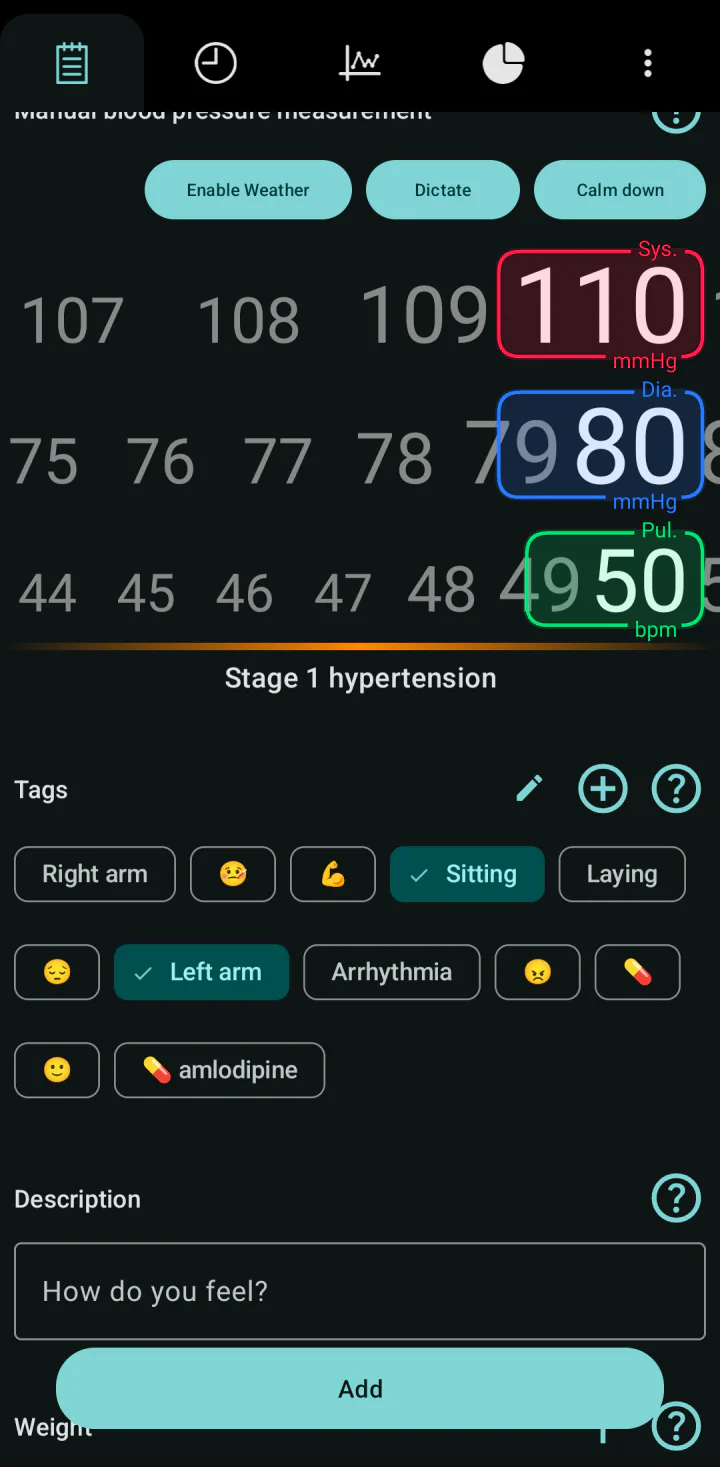
Należy stuknąć tagi, które pasują do tego pomiaru. Ponowne stuknięcie tagu go odznacza. Można wybrać dowolną liczbę tagów.
-
Proszę ustawić wartości i stuknąć Dodaj. Tagi zapisują się razem z pomiarem.
Aplikacja ma gotowe tagi: Lewa ręka, Prawa ręka, Siedząco, Leżąco i Arytmia, a także sześć małych obrazków dotyczących samopoczucia i leków. Po zapisie tagi są odznaczane przed następnym pomiarem.
Tworzenie własnego tagu
-
Proszę stuknąć ikonę plusa obok napisu Tagi.
-
Należy wpisać krótką nazwę, na przykład „Po kawie”, i stuknąć OK.
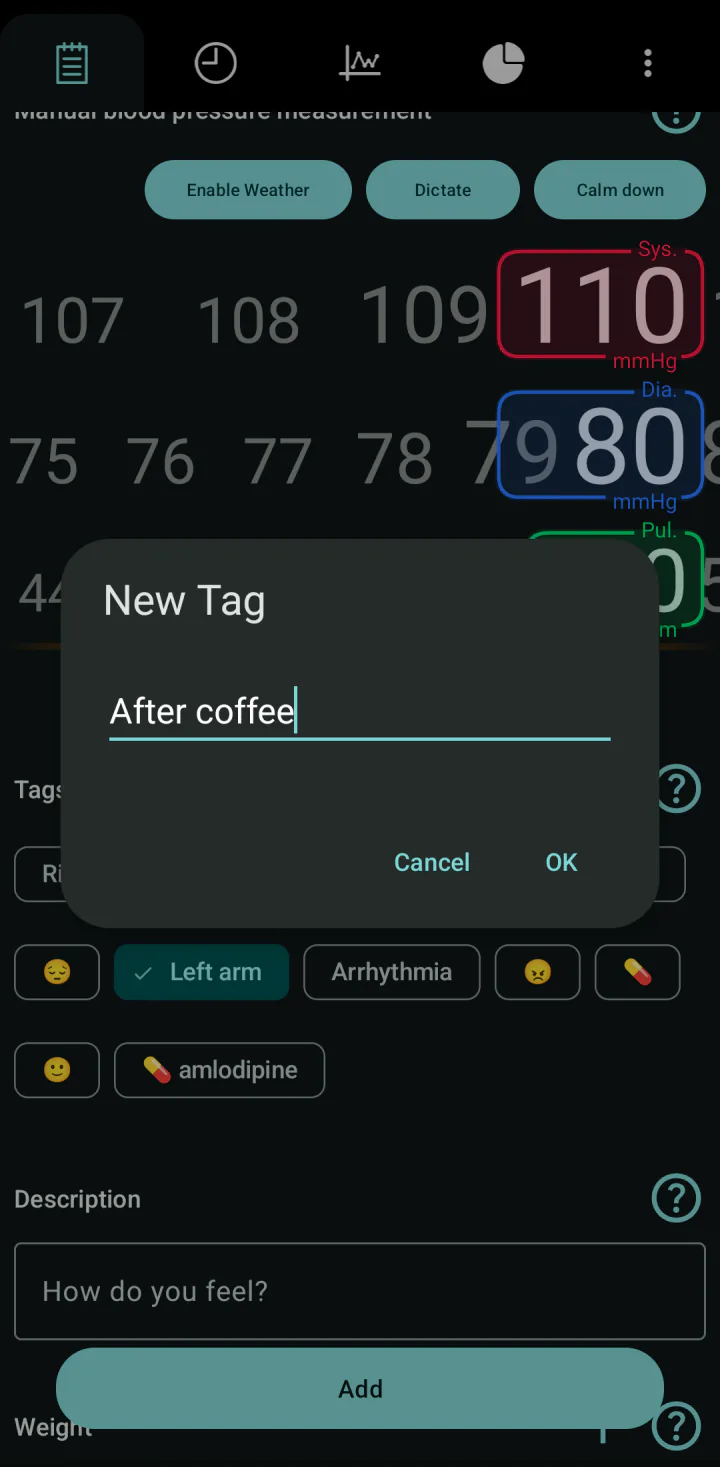
Nowy tag pojawia się na liście. Jeśli tag o tej nazwie już istnieje, aplikacja używa istniejącego.
Zmiana nazwy lub usunięcie tagu
-
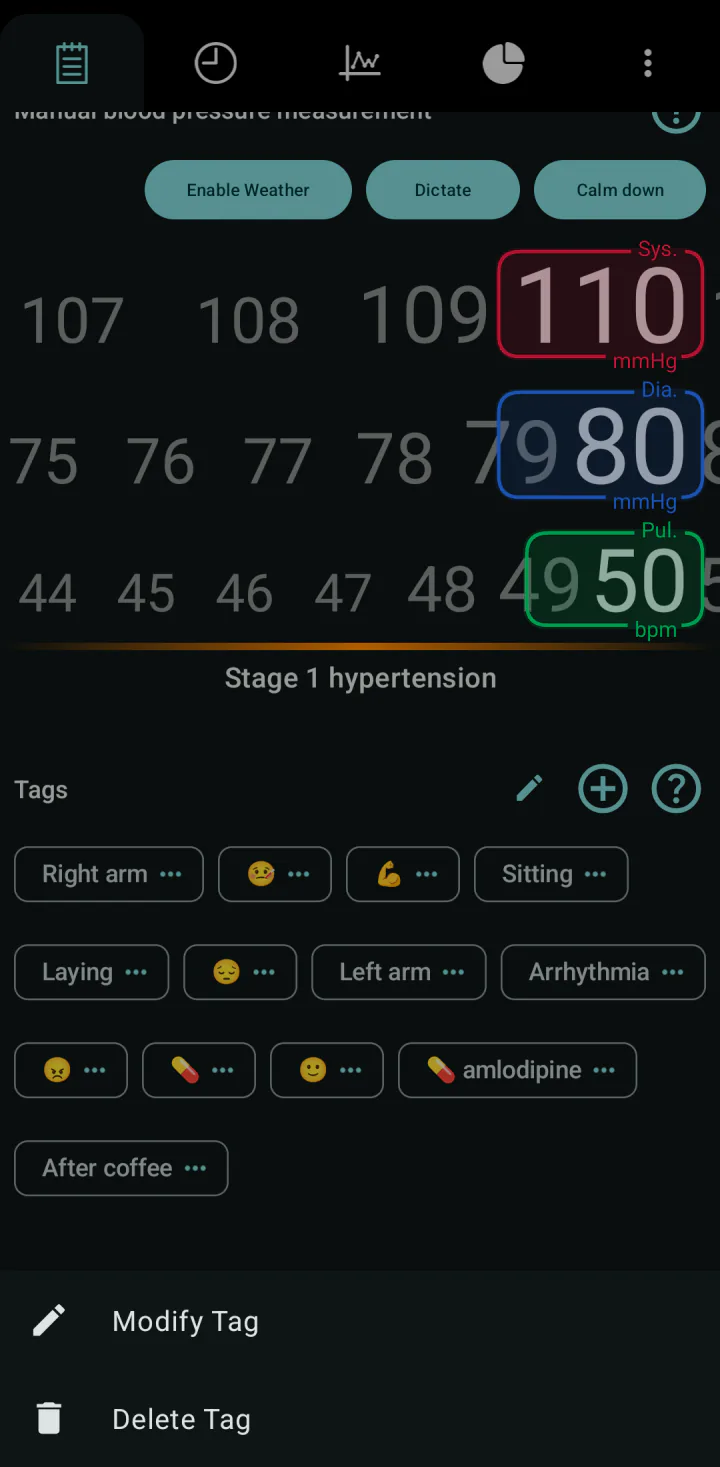
Proszę stuknąć ikonę ołówka obok napisu Tagi. Przy każdym tagu pojawiają się trzy kropki.
-
Należy stuknąć trzy kropki przy wybranym tagu.
-
Opcja Zmodyfikuj Tag pozwala zmienić nazwę, a opcja Usuń Tag usuwa tag. Usunięcie trzeba potwierdzić przyciskiem OK.
-
Aby zakończyć, proszę ponownie stuknąć ikonę ołówka. Po usunięciu tagu aplikacja sama wychodzi z tego trybu.
Uwaga: zmiana nazwy tagu zmienia ją także we wszystkich wcześniejszych pomiarach oraz w innych profilach, które mają tag o tej samej nazwie. Usunięcie tagu usuwa go ze wszystkich wcześniejszych pomiarów i nie można tego cofnąć. Same pomiary pozostają.
Utworzenie, zmiana nazwy lub usunięcie tagu odznacza tagi wybrane już dla bieżącego pomiaru. Przed stuknięciem Dodaj należy wybrać je ponownie.
Dodawanie notatki
-
Proszę przewinąć ekran w dół do sekcji Opis.
-
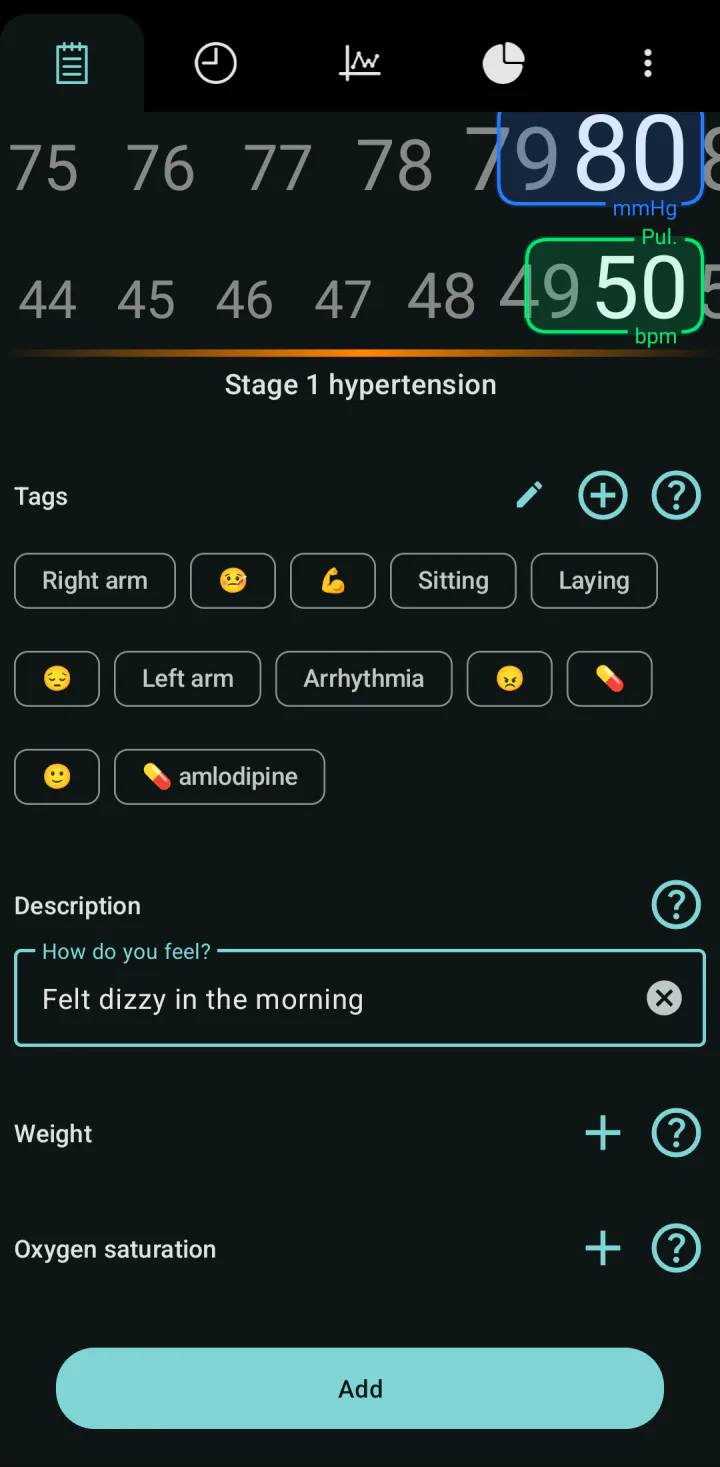
Należy stuknąć pole Jak się czujesz? i wpisać notatkę.
-
Proszę stuknąć Dodaj.
Aby przed zapisem wyczyścić notatkę, wystarczy stuknąć krzyżyk po prawej stronie pola.
Gdzie później widać tagi i notatki
- Na karcie Historia pomiar z tagami lub notatką ma małą ikonę. Same tagi widać po przełączeniu listy na widok rozszerzony; zob. Wyszukiwanie pomiarów w historii.
- W szczegółach pomiaru; zob. Szczegóły pomiaru.
- W raporcie PDF, na liście pomiarów.
- W filtrach, gdzie można pokazać tylko pomiary z wybranymi tagami albo opcję Nieotagowane rekordy. Filtrowanie według tagów wymaga Premium.
Tagi należą do profilu, w którym je utworzono. Każdy profil zaczyna z własnym zestawem gotowych tagów.
Jak dodać lub zmienić tagi albo notatkę w pomiarze, który jest już zapisany, opisuje artykuł Edycja i usuwanie pomiaru.
Co sprawdzić, jeśli coś nie działa
- Aplikacja pokazuje komunikat Pole tekstu jest puste! Nazwa tagu była pusta. Należy wpisać nazwę i stuknąć OK.
- Tag po zmianie nazwy ma starą nazwę. Inny tag ma już nową nazwę. Proszę wybrać inną.
- Wybrane tagi zniknęły. Są odznaczane po każdym zapisie oraz po utworzeniu, zmianie nazwy lub usunięciu tagu. Należy wybrać je ponownie.
Sprawdzone z wersją aplikacji 7.9.0 · Ostatnia aktualizacja: 15 listopada 2026