Raport PDF dla lekarza
W menu aplikacji należy otworzyć ekran eksportu, zostawić wybrany raport PDF, a potem go udostępnić albo zapisać w telefonie. Raport pokazuje pomiary, średnie i wykresy wybranego profilu i okresu.
Raport PDF zbiera pomiary w jednym dokumencie, który można wydrukować, wysłać e-mailem albo pokazać w telefonie. Jest częścią bezpłatnej wersji.
Otwieranie ekranu eksportu
-
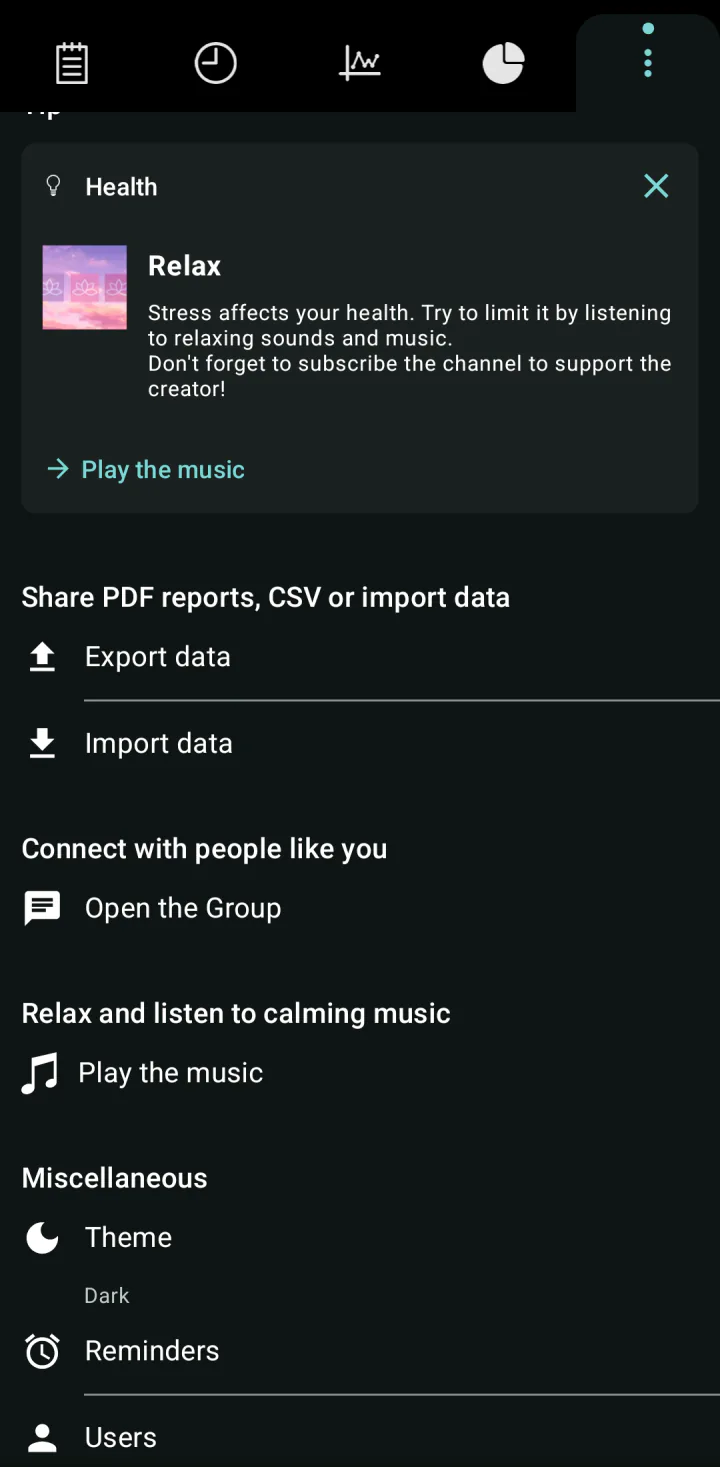
Proszę stuknąć Inne, ostatnią ikonę w rzędzie u góry ekranu.
-
Należy przewinąć ekran w dół do sekcji Udostępniaj raporty PDF, pliki CSV albo wczytuj dane.
-
Proszę stuknąć Eksport danych.
Co ma się znaleźć w raporcie
-
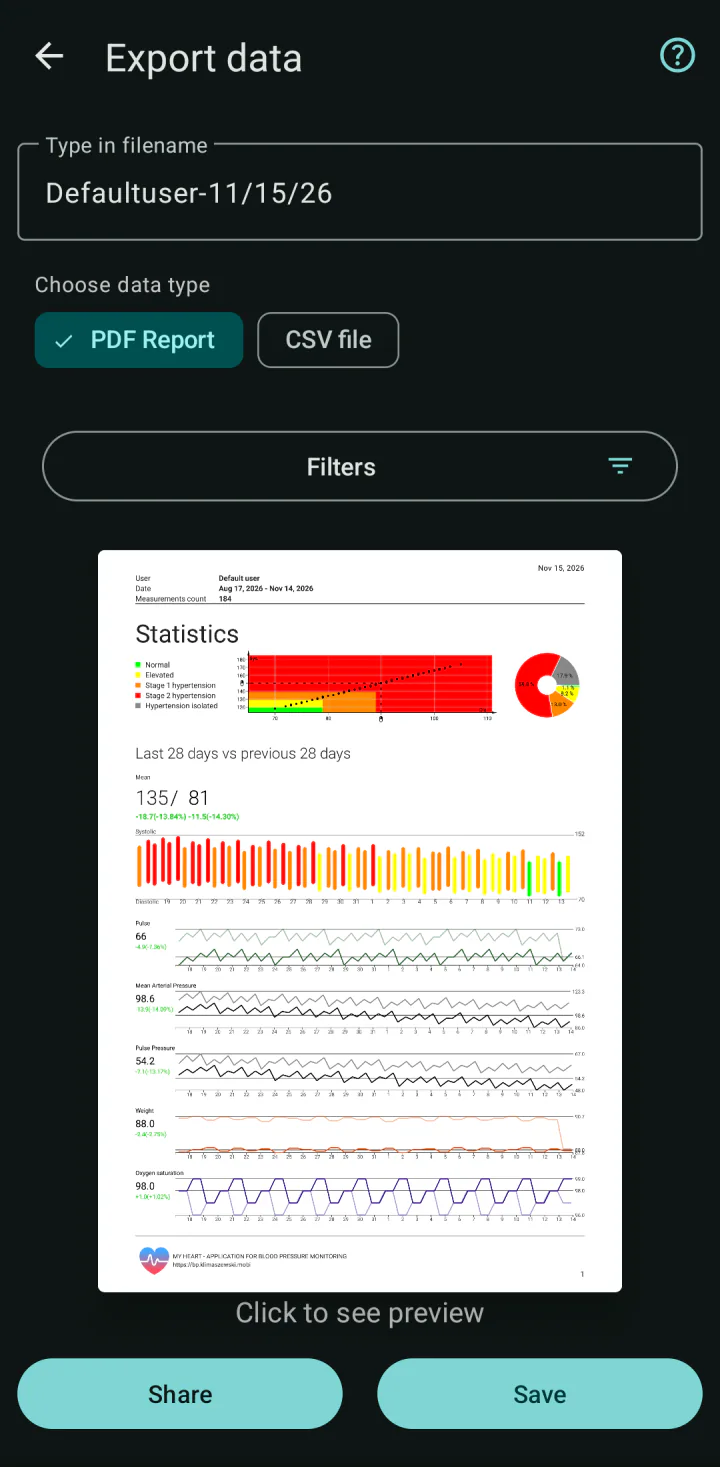
Pod napisem Wybierz rodzaj danych: należy sprawdzić, czy wybrana jest opcja Raport PDF. Jest ona wybrana po otwarciu ekranu.
-
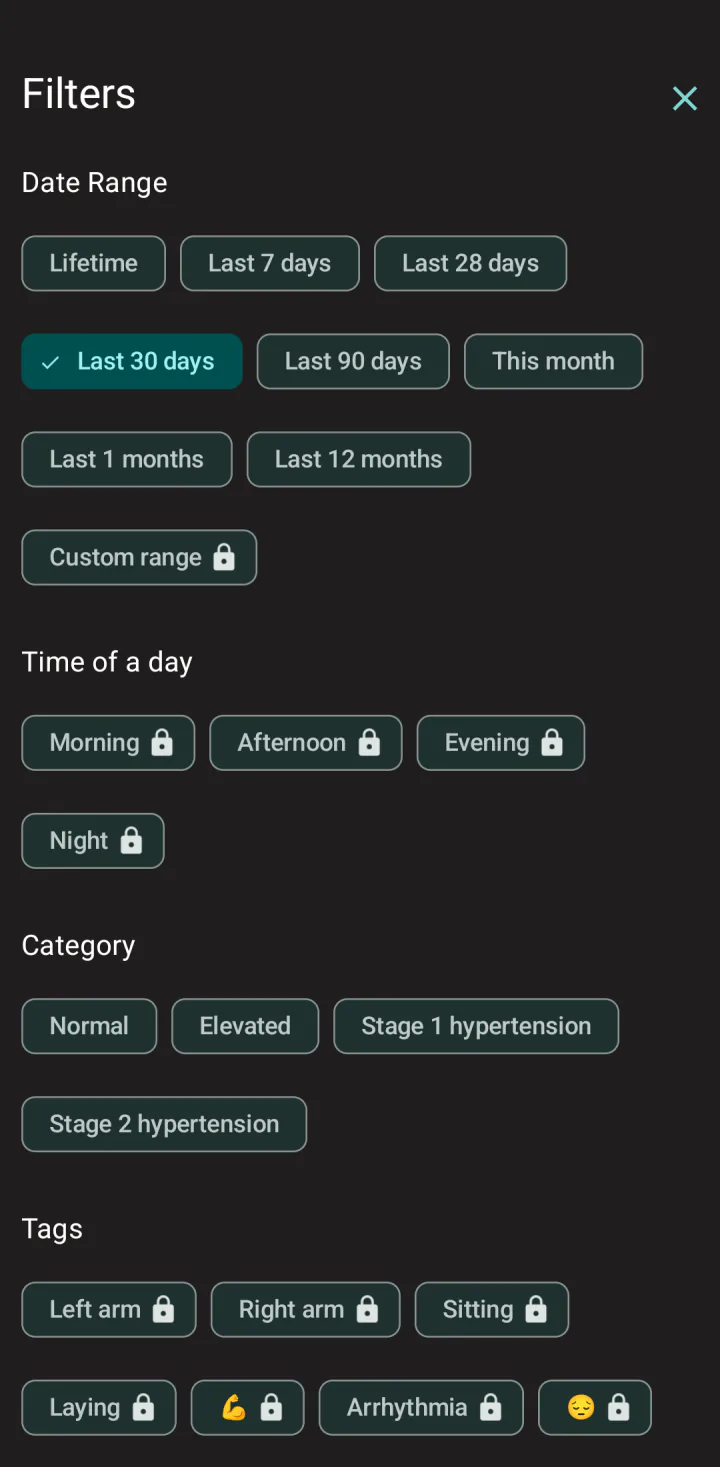
Aby ograniczyć raport do wybranego okresu, należy stuknąć Filtry i wybrać okres, na przykład ostatnie 30 dni. Krzyżyk (Zamknij) w prawym górnym rogu prowadzi z powrotem.
-
Proszę sprawdzić nazwę pliku w polu Wpisz nazwę pliku. Aplikacja wpisuje nazwę profilu i datę. Nazwę można zmienić.
-
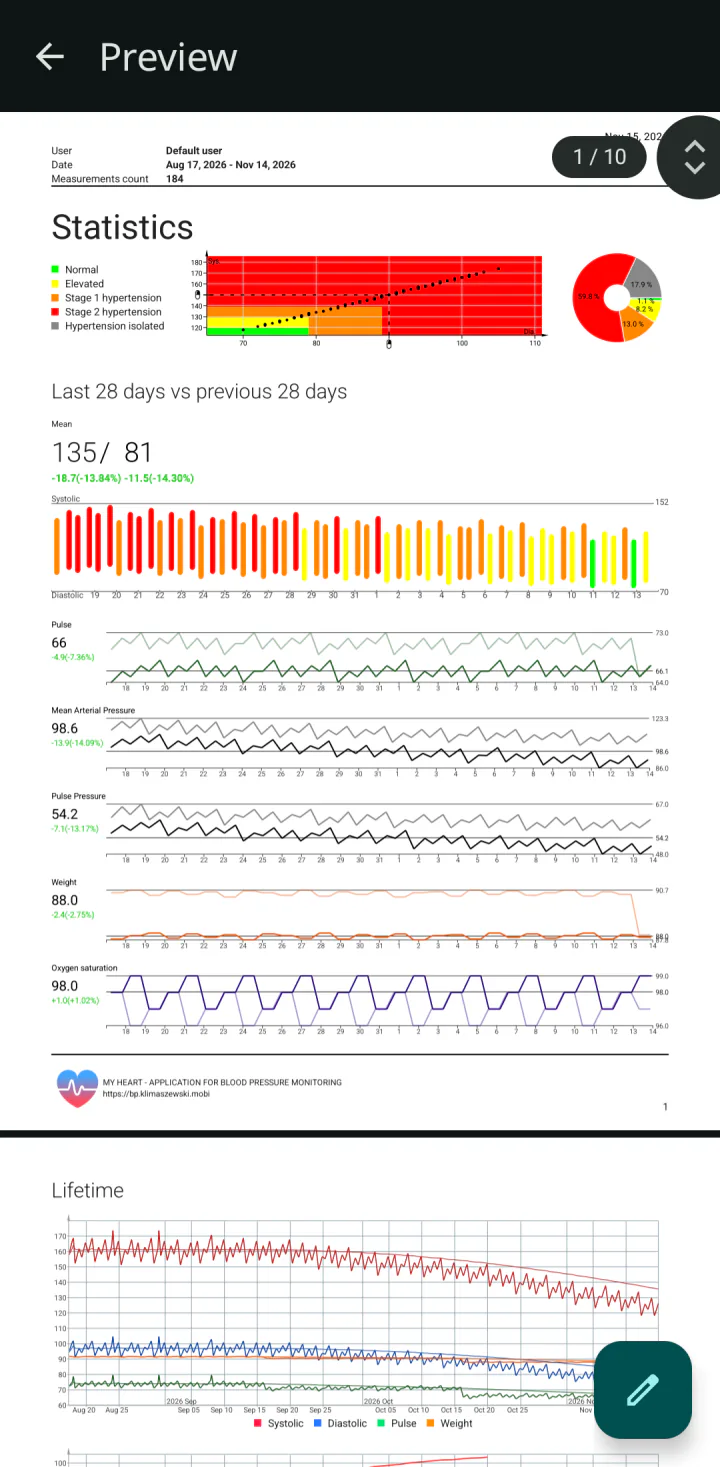
Aby przed wysłaniem obejrzeć cały raport, należy stuknąć obrazek pierwszej strony, tuż nad napisem Kliknij aby zobaczyć podgląd. Strzałka wstecz prowadzi z powrotem.
Raport zawsze dotyczy profilu wybranego w aplikacji. Aby przygotować raport dla innego członka rodziny, należy najpierw przełączyć się na jego profil.
Gotowe okresy i kategorie w panelu Filtry są bezpłatne. Własny zakres dat, pora dnia i tagi są oznaczone kłódką i wymagają Premium.
Wybrany tu filtr działa także na karcie Historia i na wykresach. Aby znów zobaczyć wszystkie pomiary, należy otworzyć Filtry i stuknąć Wyczyść.
Co zawiera raport
- Na pierwszej stronie: imię, okres, liczbę pomiarów oraz podsumowanie ostatnich 28 dni w porównaniu z poprzednimi 28 dniami: średnie ciśnienie skurczowe i rozkurczowe, puls, średnie ciśnienie tętnicze i ciśnienie tętna, a także wagę i saturację, jeśli były zapisywane. Wykresy pokazują pomiary i ich rozkład na kategorie.
- Na kolejnych stronach: wykres wszystkich pomiarów z danego okresu i listę wszystkich pomiarów z datą, godziną, ciśnieniem skurczowym, rozkurczowym, pulsem, kategorią, tagami i notatkami.
Kategorie zależą od wytycznych wybranych w aplikacji. Raport zawiera zapisane pomiary; ich ocena należy do lekarza.
Wysyłanie lub zapisywanie raportu
-
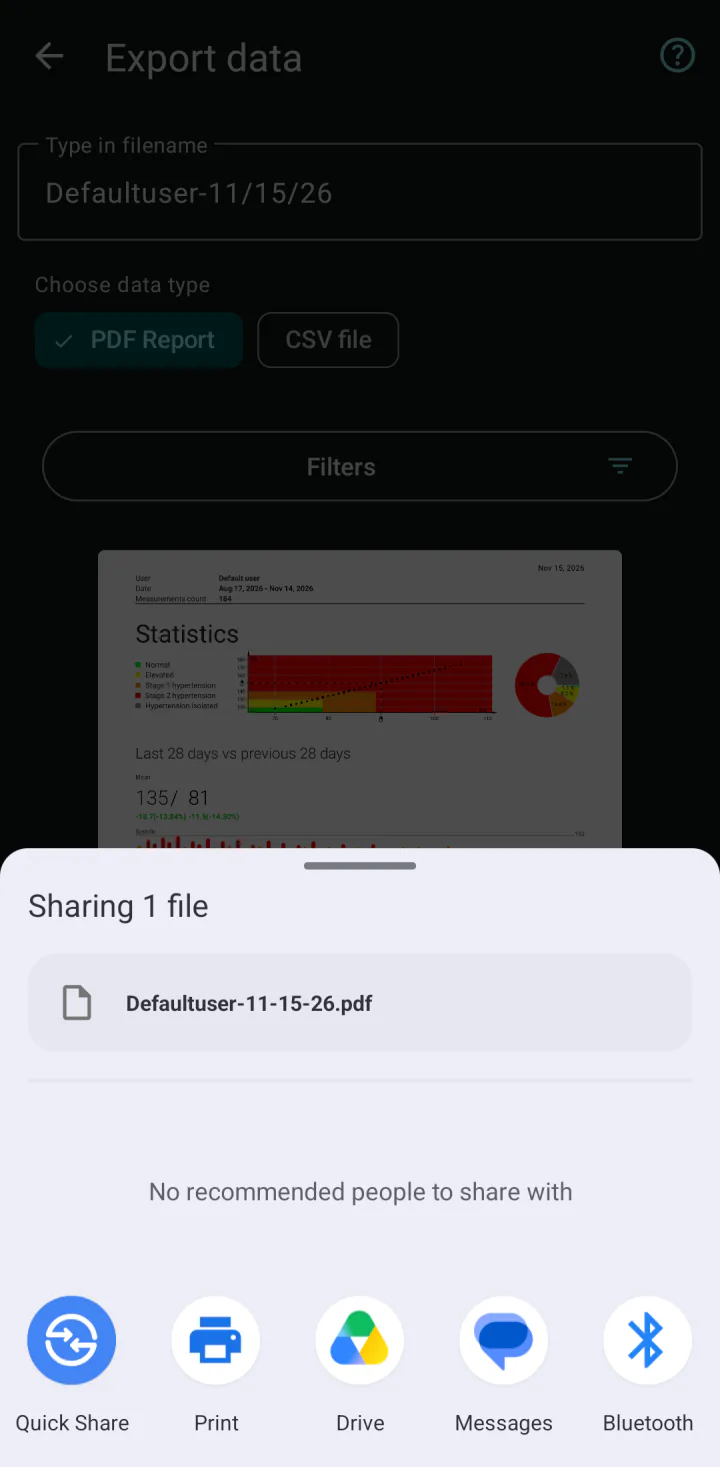
Aby wysłać raport, należy stuknąć Udostępnij i wybrać aplikację poczty lub komunikator. Plik PDF zostanie dołączony.
-
Aby zachować kopię w telefonie, należy stuknąć Zapisz. Otwiera się okno plików Androida, zwykle w folderze Pobrane. Można wybrać inny folder, a potem stuknąć tam Zapisz. Pojawia się komunikat Zapisano dane.
Co sprawdzić, jeśli coś nie działa
- Jeśli widać komunikat Za mało danych., a przycisków Udostępnij i Zapisz nie da się stuknąć, raport wymaga więcej niż 7 pomiarów w wybranym profilu i okresie. Należy dodać więcej pomiarów albo wybrać dłuższy okres w panelu Filtry.
- Jeśli widać komunikat Nie wprowadzono nazwy pliku!, należy wpisać nazwę pliku i spróbować ponownie.
- Jeśli widać komunikat Eksport nie powiódł się. Spróbuj ponownie. lub Nie udało się zapisać danych., proszę spróbować ponownie. Jeśli błąd się powtarza, przy zapisie można wybrać inny folder albo zwolnić trochę miejsca w telefonie.
- Jeśli po stuknięciu Udostępnij pojawia się komunikat Nie udało się wysłać e-maila, można zamiast tego użyć przycisku Zapisz i wysłać zapisany plik z aplikacji do zarządzania plikami.
- Jeśli raport zawiera mniej pomiarów niż oczekiwano, należy sprawdzić wybrany profil i okres w panelu Filtry.
Sprawdzone z wersją aplikacji 7.9.0 · Ostatnia aktualizacja: 15 listopada 2026