Zapisywanie pierwszego pomiaru ciśnienia krwi
Proszę zmierzyć ciśnienie ciśnieniomierzem, a potem ustawić na pierwszej karcie aplikacji ciśnienie skurczowe, rozkurczowe i puls, i zapisać pomiar. Aplikacja zapisuje go z datą i godziną.
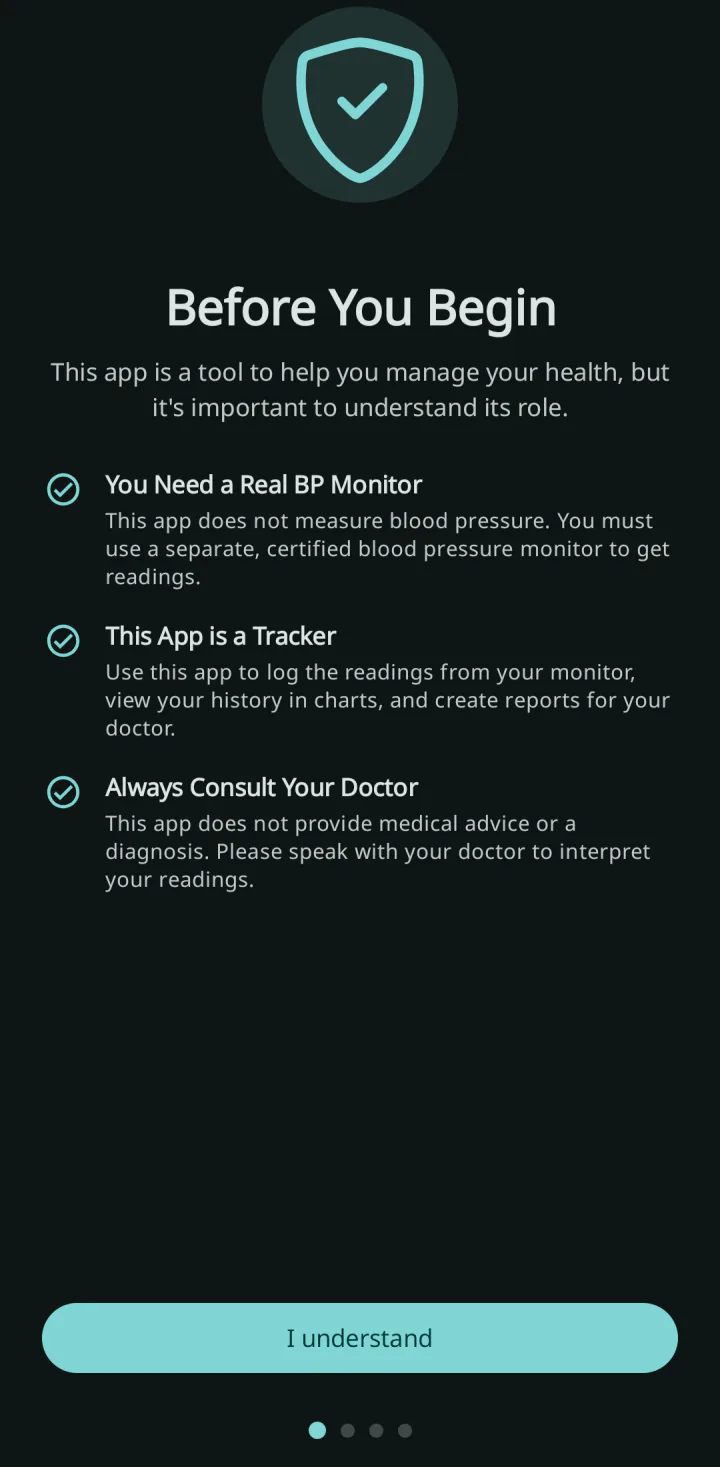
Aplikacja jest dzienniczkiem pomiarów. Nie mierzy ciśnienia krwi. Ciśnienie mierzy się własnym ciśnieniomierzem, a wyniki wpisuje do aplikacji.
Pierwsze uruchomienie aplikacji
Aplikacja pokazuje kilka stron z ustawieniami. Wszystko można później zmienić.
-
Proszę przeczytać stronę Zanim zaczniesz i stuknąć przycisk Rozumiem.
-
W wersji z Google Play następna strona proponuje kopię zapasową na Dysku Google. Aby ją od razu włączyć, należy stuknąć Zaloguj się przez Google. Można też stuknąć Pomiń. Więcej w artykule Kopia zapasowa pomiarów na Dysku Google.
-
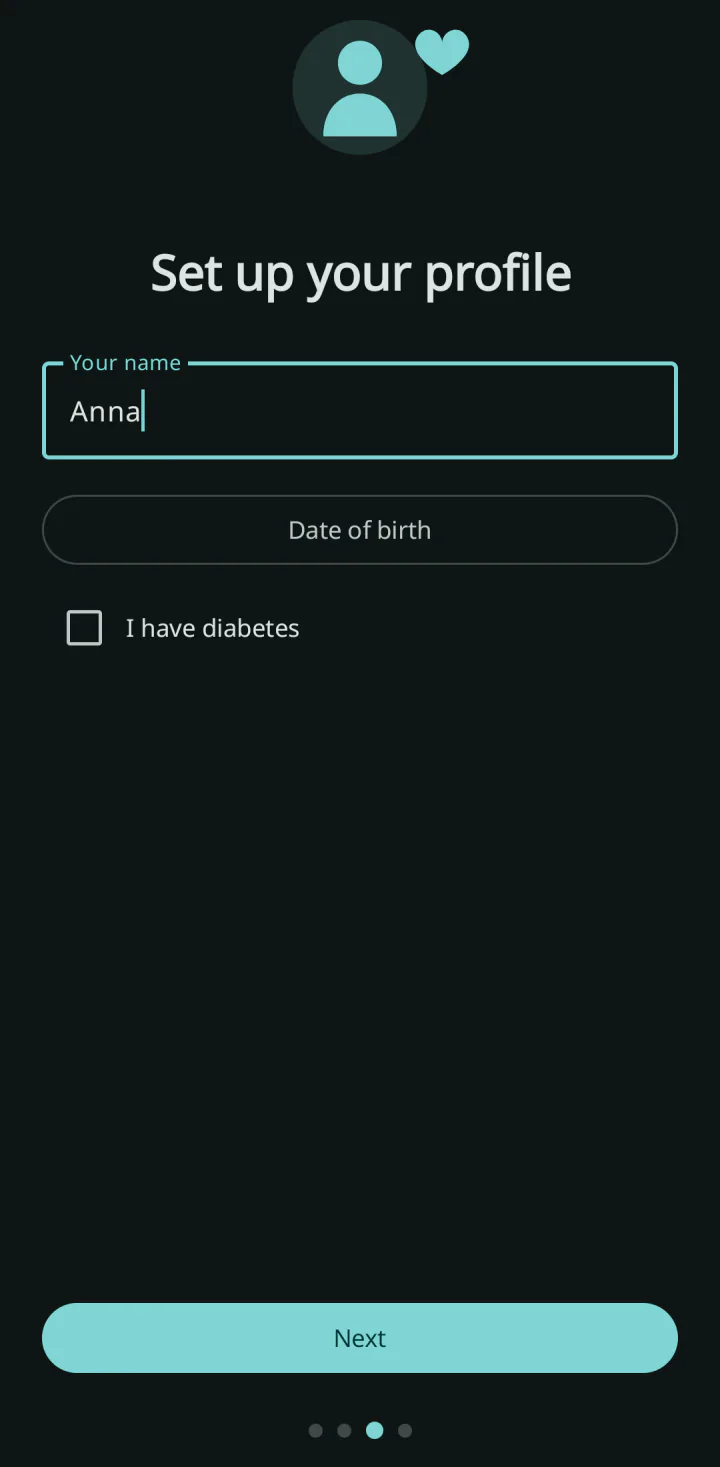
Na stronie Skonfiguruj swój profil proszę wpisać imię w polu Twoje imię. Można też podać datę w polu Data urodzenia i zaznaczyć pole Mam cukrzycę.
-
Proszę stuknąć Dalej.
-
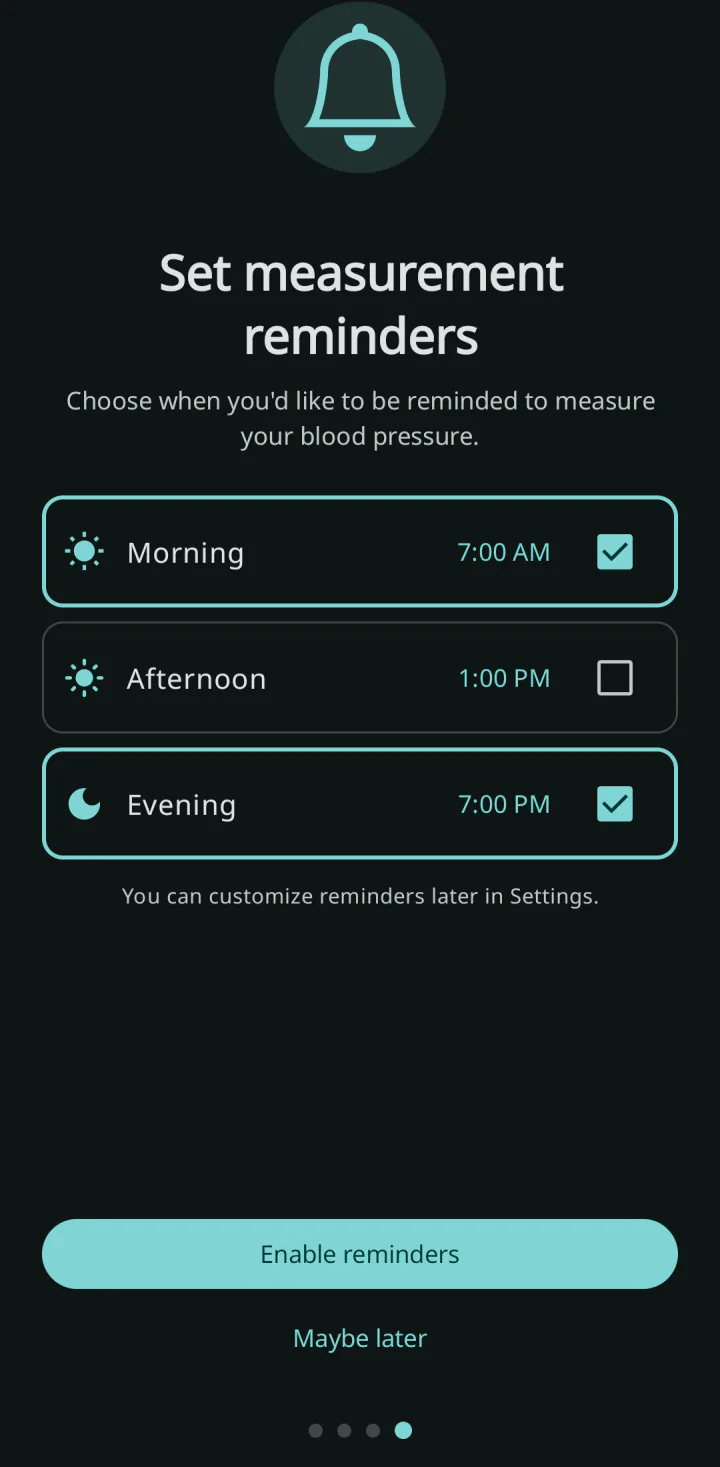
Na stronie Ustaw przypomnienia o pomiarach są już zaznaczone pory Rano i Wieczór. Można zmienić wybór albo godziny.
-
Proszę stuknąć Włącz przypomnienia, aby włączyć przypomnienia, albo Może później. Jeśli Android zapyta, czy aplikacja może wysyłać powiadomienia, należy na to zezwolić. Bez tej zgody przypomnienia nie będą się pojawiać.
-
W wersji z Google Play ostatnia strona przedstawia subskrypcję Premium. Do zapisywania pomiarów nie jest ona potrzebna. Aby zacząć korzystać z aplikacji, wystarczy zamknąć tę stronę krzyżykiem (X) w prawym górnym rogu.
Zapisywanie pomiaru
-
Proszę zmierzyć ciśnienie ciśnieniomierzem i mieć jego wyświetlacz przed sobą.
-
W aplikacji należy otworzyć kartę Dane. To pierwsza ikona w rzędzie u góry ekranu. Aplikacja otwiera się właśnie na niej.
-
Za pierwszym razem aplikacja pokazuje krótki Samouczek w trzech krokach. Proszę stuknąć Kontynuuj, zmienić dowolną wartość, wybrać dowolny tag i stuknąć Dodaj. Tym razem przycisk Dodaj tylko zamyka samouczek: pomiar nie zostaje jeszcze zapisany, a wybrany tag znów jest odznaczony.
-
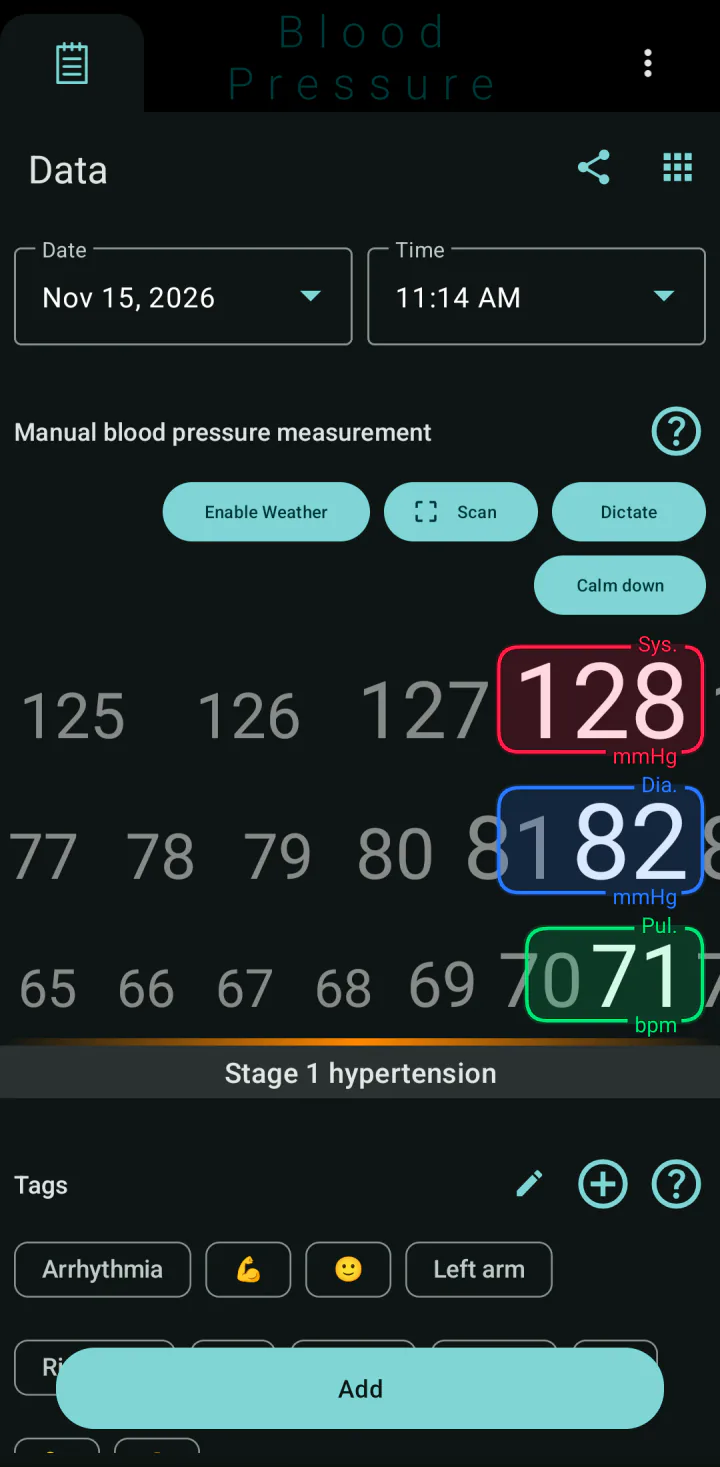
Proszę sprawdzić pola Data i Czas. Pokazują one bieżącą datę i godzinę. Jeśli pomiar wykonano wcześniej, należy je stuknąć i wybrać, kiedy został wykonany.
-
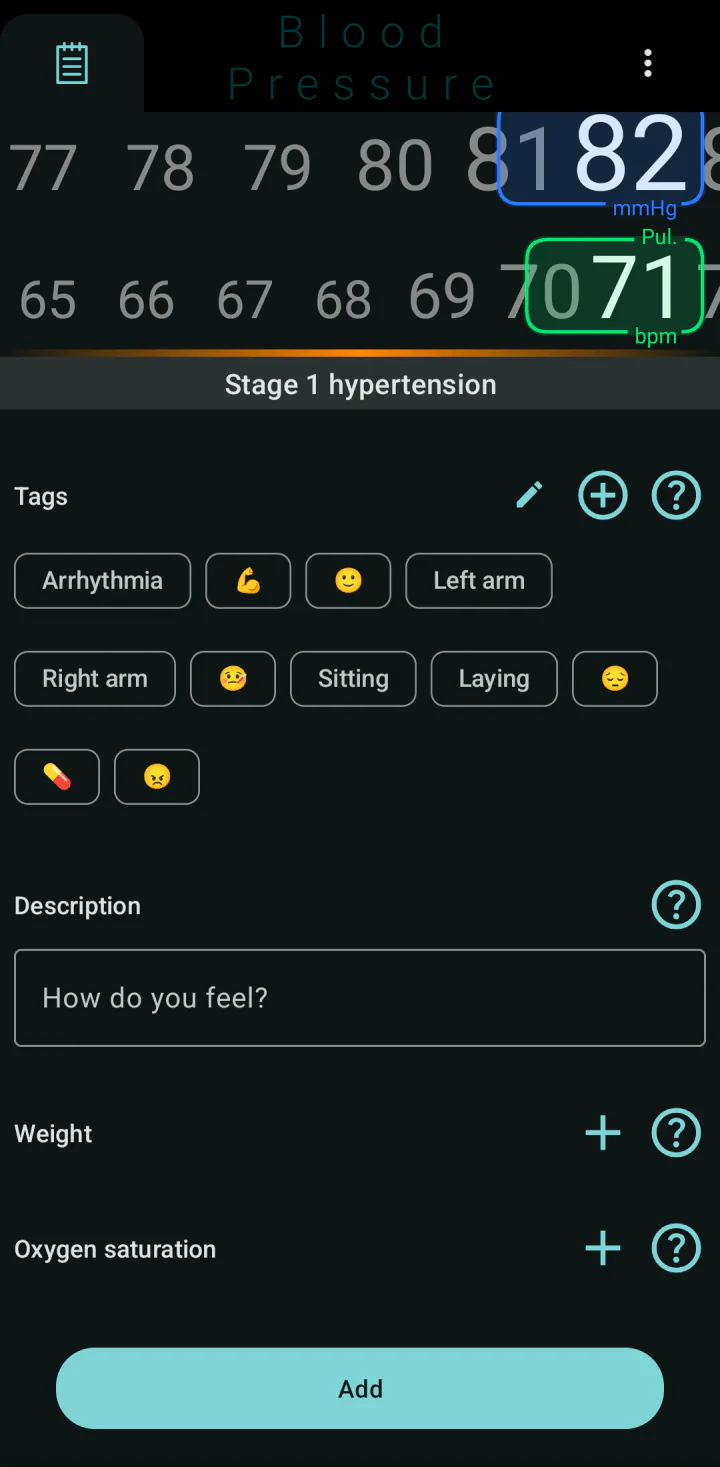
Proszę ustawić Sku. (ciśnienie skurczowe), czyli pierwszą i największą liczbę na ciśnieniomierzu. Rząd liczb należy przesuwać palcem w lewo lub w prawo, aż właściwa wartość znajdzie się w kolorowym polu po prawej. Można też stuknąć liczbę w tym polu i ją wpisać. Klawisz Enter przechodzi do następnego rzędu.
-
W ten sam sposób proszę ustawić Roz. (ciśnienie rozkurczowe), czyli drugą liczbę.
-
Proszę ustawić Pul. (puls), czyli tętno pokazane przez ciśnieniomierz.
-
Jeśli to potrzebne, można przewinąć ekran w dół i stuknąć jeden lub kilka tagów w sekcji Tagi, na przykład rękę, na której wykonano pomiar. Pod nagłówkiem Opis można wpisać notatkę.
-
Proszę stuknąć Dodaj na dole ekranu.
-
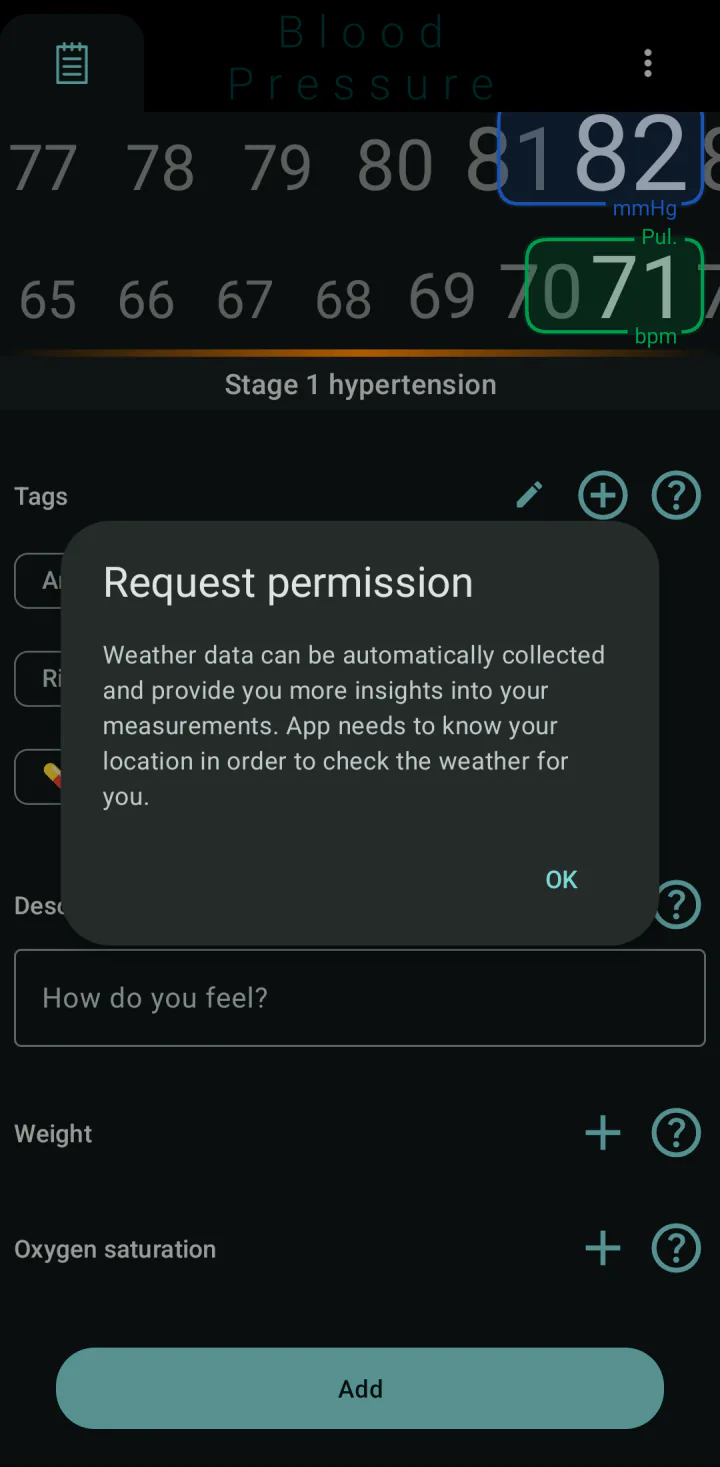
Przy pierwszym zapisie aplikacja pyta, czy może korzystać z przybliżonej lokalizacji, aby zapisywać pogodę razem z pomiarami. Proszę stuknąć OK, a potem w oknie Androida zezwolić na dostęp do lokalizacji albo go odmówić. Po odmowie aplikacja pokazuje komunikat Uwaga o danych pogodowych; należy wtedy stuknąć OK. W obu przypadkach pomiar zostaje zapisany.
-
Pojawia się komunikat Zapisano dane. Po pierwszym pomiarze aplikacja pokazuje też komunikat Gratulacje! Nowe elementy menu zostały odblokowane! Wymienia w nim karty, które są teraz u góry ekranu. Proszę stuknąć OK. Przy następnym pomiarze suwaki zaczynają od wartości poprzedniego pomiaru, więc wystarczy je lekko przesunąć.
-
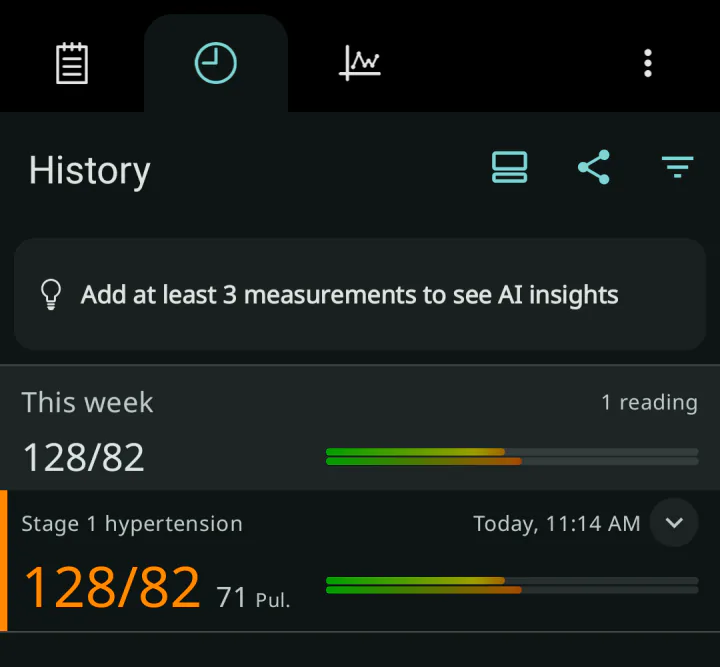
Aby zobaczyć pomiar, należy otworzyć kartę Historia, drugą ikonę u góry. Dopóki nie zapisano żadnego pomiaru, w rzędzie u góry są tylko karty Dane i Inne.
Gdy aplikacja proponuje chwilę wyciszenia
Jeśli w ostatnim tygodniu zapisano już kilka pomiarów, aplikacja porównuje nowy pomiar ze średnią z ostatnich dni. Gdy nowe wartości bardzo się od niej różnią, przed zapisem pokazuje komunikat Twój pomiar się wyróżnia.
- Przycisk Rozpocznij ćwiczenie oddechowe otwiera najpierw krótkie ćwiczenie oddechowe. Pomiar nie jest jeszcze zapisany; po ćwiczeniu należy ponownie stuknąć Dodaj.
- Przycisk Zapisz pomiar mimo to zapisuje pomiar bez zmian.
Aplikacja porównuje tylko liczby. Nie ocenia, czy pomiar jest dla Państwa dobry czy zły. O swoich pomiarach najlepiej porozmawiać z lekarzem.
Co sprawdzić, jeśli coś nie działa
- Jeśli wartości nie zmieniają się przy przesuwaniu, można stuknąć liczbę i ją wpisać.
- Jeśli zapisano błędną wartość, należy otworzyć pomiar na karcie Historia i go poprawić albo usunąć.
- Jeśli aplikacja pyta o lokalizację przy każdym stuknięciu Dodaj, należy odpowiedzieć na pytanie przyciskiem OK, a nie je zamykać. Po udzieleniu odpowiedzi pytanie przestaje się pojawiać.
- Jeśli przypomnienia są ustawione, a powiadomienie nie przychodzi, proszę zajrzeć do artykułu Przypomnienia o pomiarach.
Sprawdzone z wersją aplikacji 7.9.0 · Ostatnia aktualizacja: 15 listopada 2026