Wyszukiwanie pomiarów w historii
Karta Historia zawiera wszystkie pomiary, od najnowszego, pogrupowane według tygodni. Ikona filtra pozwala pokazać tylko wybrany okres, kategorię, porę dnia lub określone tagi. Gotowe okresy i kategorie są bezpłatne.
Karta Historia to dzienniczek: wszystkie zapisane pomiary, od najnowszego. Każdy z nich można otworzyć, zmienić lub usunąć, a listę można filtrować, aby znaleźć to, czego się szuka.
Otwieranie historii
Proszę stuknąć Historia, drugą ikonę w rzędzie u góry ekranu. Ikona pojawia się po zapisaniu pierwszego pomiaru.
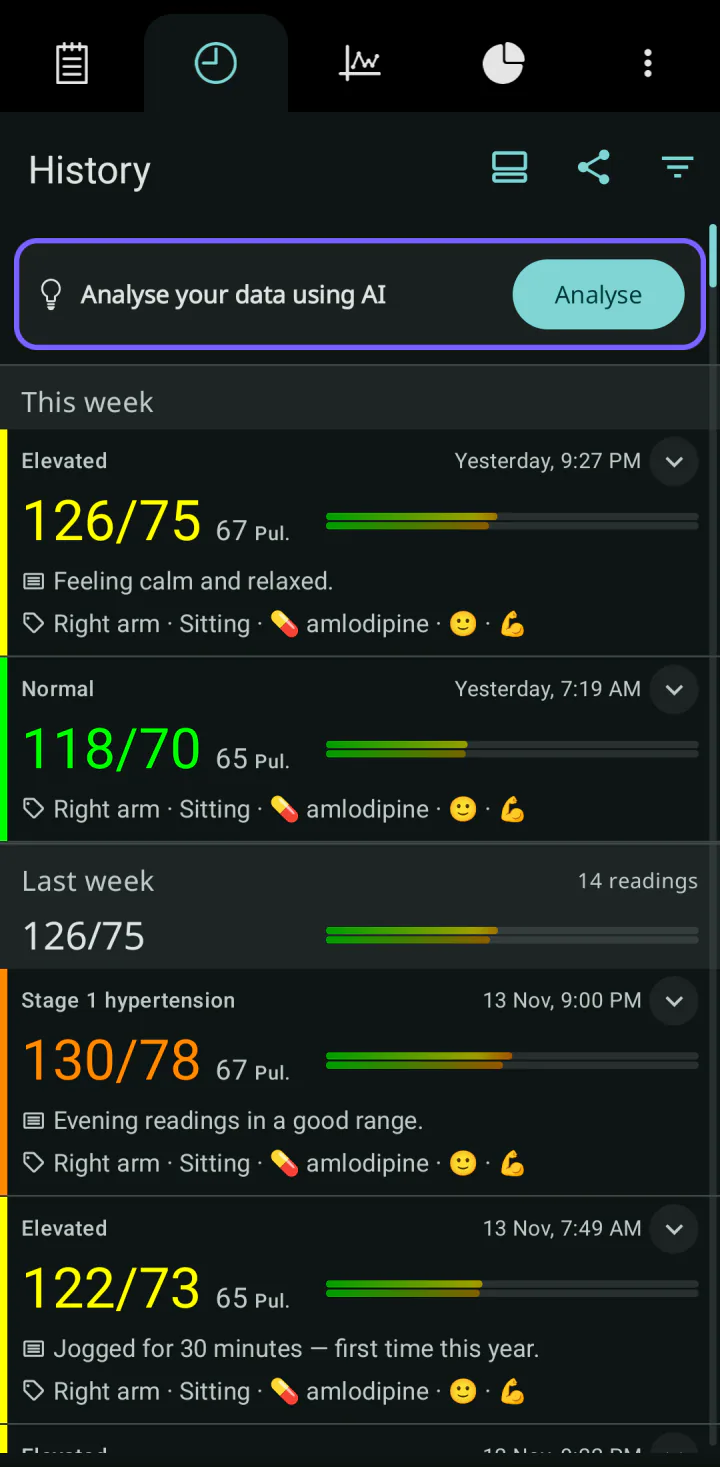
Pomiary są pogrupowane według tygodni: Ten tydzień, Poprzedni tydzień, potem dwa do pięciu tygodni temu, Poprzedni miesiąc i Starsze. Każda grupa pokazuje liczbę pomiarów oraz ich średnie ciśnienie skurczowe i rozkurczowe.
Co pokazuje pomiar
- Nazwę kategorii i jej kolor przy lewej krawędzi. Zob. Co oznaczają kolory i kategorie.
- Dzień i godzinę. Przy niedawnych pomiarach widać napis Dzisiaj lub Wczoraj.
- Ciśnienie skurczowe i rozkurczowe w kolorze kategorii oraz puls.
- Tagi i notatkę. W widoku prostym tylko mała ikona pokazuje, że pomiar je ma.
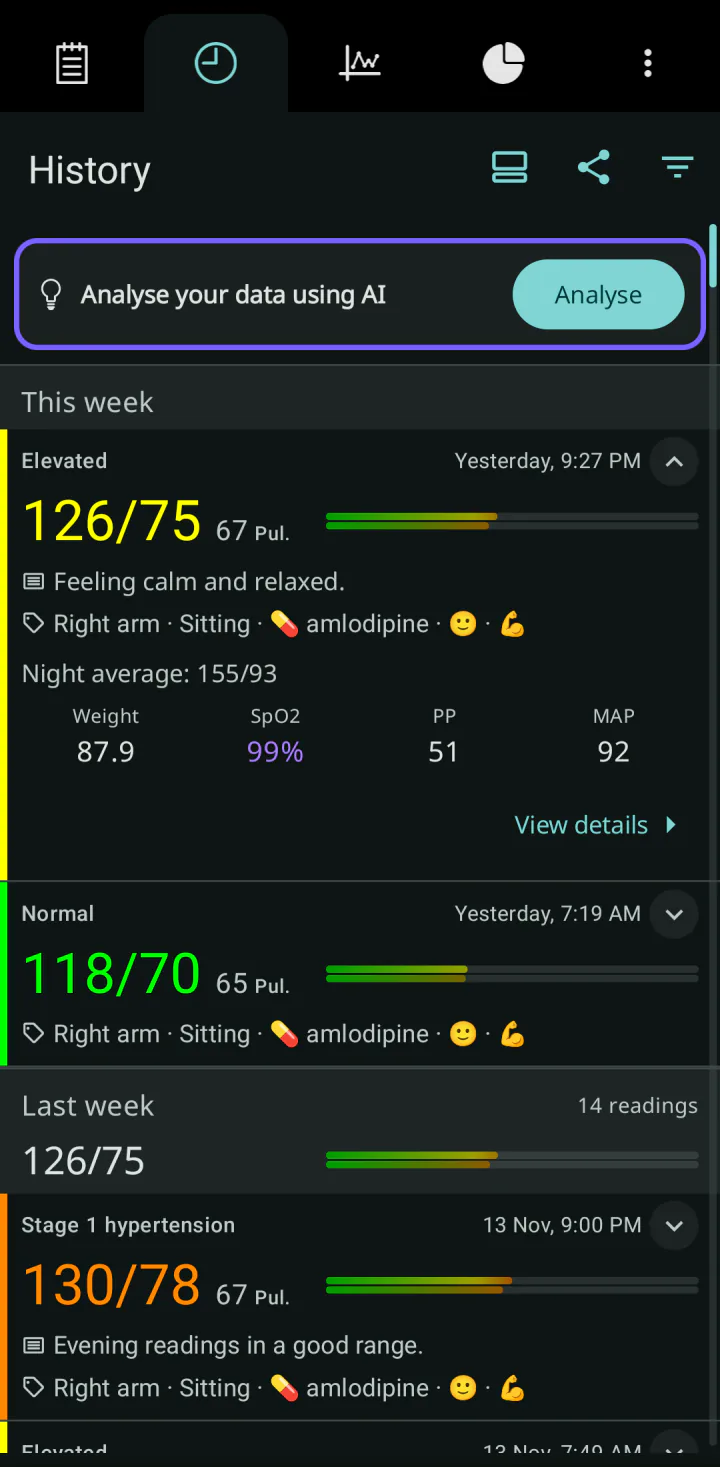
Aby zobaczyć więcej, należy stuknąć okrągłą strzałkę po prawej stronie pomiaru. Wiersz się rozwija i pokazuje notatkę i tagi, średnią o tej porze dnia z ostatnich 90 dni, wagę i saturację, jeśli zostały zapisane, oraz dwie wartości obliczane przez aplikację: ciśnienie tętna (CT) i średnie ciśnienie tętnicze (MAP). Przycisk Zobacz szczegóły otwiera cały pomiar.
Pomiar można też otworzyć, stukając go. Zob. Szczegóły pomiaru. Aby go zmienić lub usunąć, należy przesunąć go palcem w lewo; zob. Edycja i usuwanie pomiaru.
Lista prosta czy rozszerzona
Pierwsza z ikon w prawym górnym rogu przełącza listę między widokiem Prosty a Rozszerzony. Na wąskim ekranie może się ona znajdować w menu pod trzema kropkami. Widok rozszerzony, widoczny na początku, pokazuje na liście tagi i notatki. Widok prosty jest krótszy. Aplikacja zapamiętuje wybór.
Gdy historia jest długa, przy prawej krawędzi pojawia się uchwyt. Przeciąganie go pozwala szybko przewijać listę; dymek pokazuje bieżącą datę.
Filtrowanie pomiarów
-
Proszę stuknąć ikonę filtra, ostatnią ikonę w prawym górnym rogu.
-
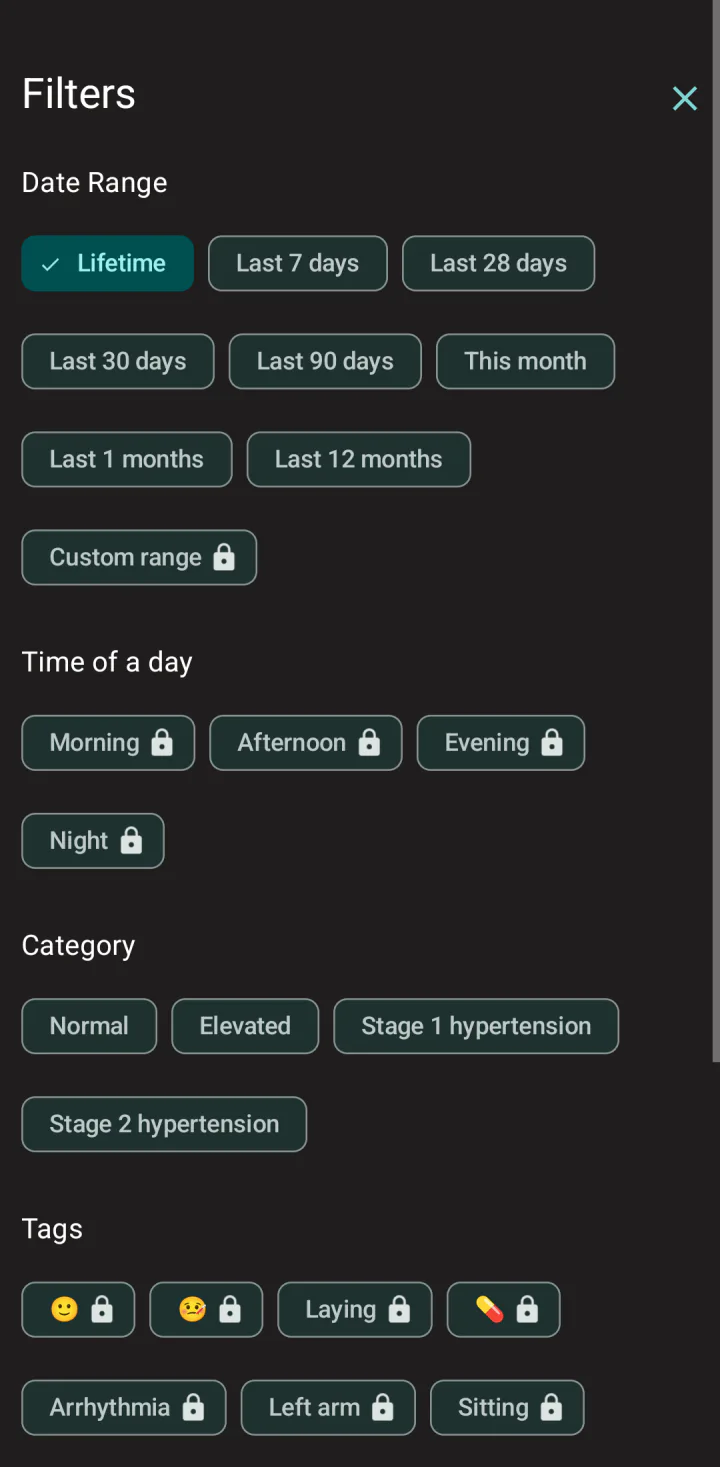
Otwiera się panel Filtry. Należy wybrać, co ma być widoczne:
- W sekcji Zakres dat: Od początku (wszystkie pomiary), ostatnie 7, 28, 30 lub 90 dni, Ten miesiąc, ostatni miesiąc lub ostatnie 12 miesięcy albo Własny zakres, aby wybrać własne daty.
- W sekcji Pora dnia: Rano, Po południu, Wieczór lub Noc.
- W sekcji Kategoria: jedną lub kilka kategorii z wybranych wytycznych.
- W sekcji Tagi: jeden lub kilka własnych tagów.
-
Proszę stuknąć Zamknij. Lista pokazuje tylko pasujące pomiary.
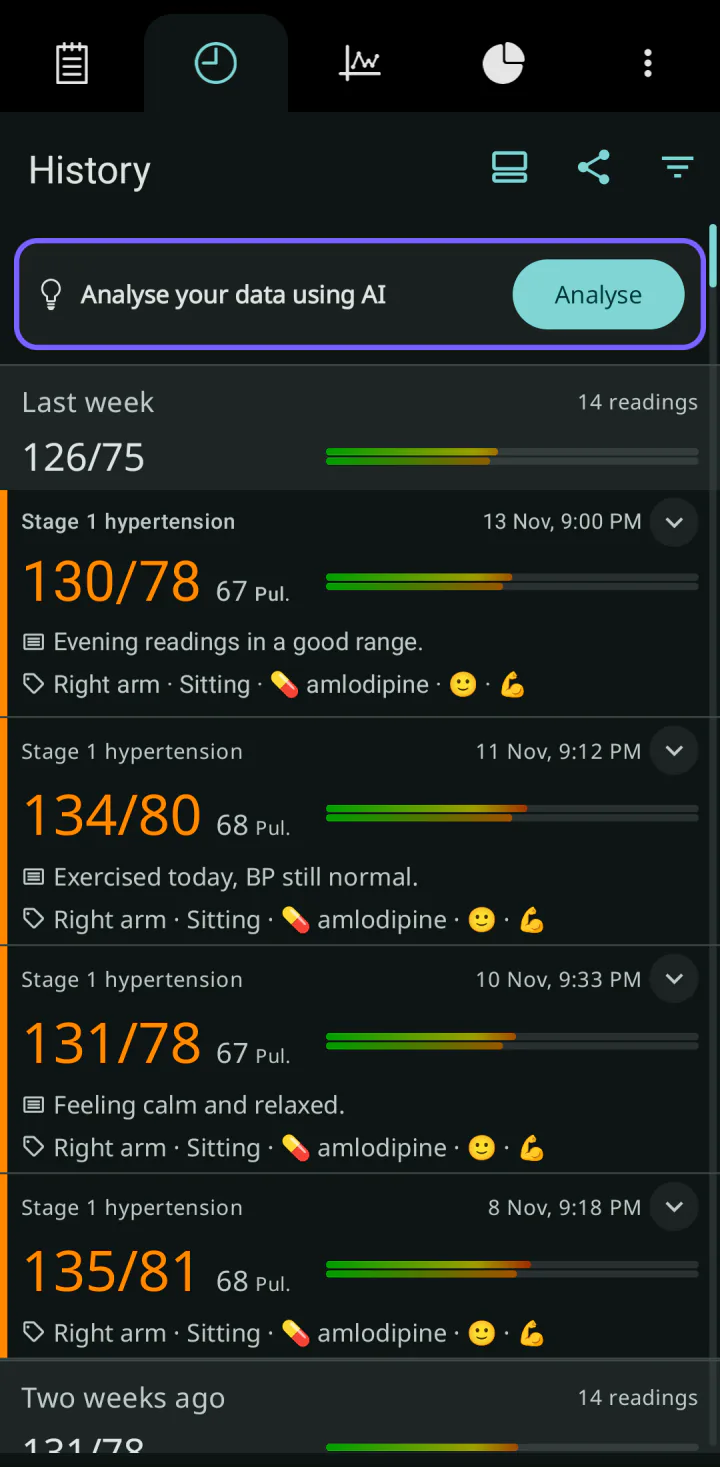
Jeśli w jednej grupie wybrano kilka opcji, na przykład dwie kategorie, pomiar musi pasować do jednej z nich. Jeśli wybrano opcje w kilku grupach, pomiar musi pasować do wszystkich grup.
Gotowe okresy i kategorie są bezpłatne. Opcje Własny zakres, pora dnia i tagi są oznaczone kłódką i wymagają Premium. Stuknięcie kłódki pokazuje ofertę Premium.
Czyszczenie filtra
Należy otworzyć Filtry i stuknąć Wyczyść. Lista znów pokazuje wszystkie pomiary.
Gdzie działa filtr
Filtr działa na liście Historia, na karcie Wykres i na ekranie eksportu, dzięki czemu raport PDF obejmuje te same pomiary. Nie działa na średnie u góry każdego tygodnia, na kartę Analiza danych ani na przycisk Udostępnij na tej karcie.
Filtr pozostaje aktywny podczas korzystania z aplikacji. Jest kasowany po przełączeniu na inny profil. Poza ekranem eksportu aplikacja nie pokazuje, że filtr jest włączony, dlatego po skończeniu warto go wyczyścić.
Własne filtry
Przycisk Własne filtry otwiera listę filtrów, które można zapisać pod własną nazwą, z większą liczbą możliwości, na przykład z datą od i do, liczbą ostatnich dni albo opcją Nieotagowane rekordy. Własne filtry są bezpłatne. Włączenie jednego z nich czyści szybkie filtry opisane wyżej i odwrotnie.
Udostępnianie listy jako tekstu
Przycisk Udostępnij w prawym górnym rogu wysyła pomiary z ostatnich 90 dni jako zwykły tekst, na przykład w e-mailu lub wiadomości: datę, wartości, wagę, notatkę i tagi. Zawsze obejmuje 90 dni, nawet gdy włączony jest filtr. Jako dokument dla lekarza lepiej nadaje się raport PDF; zob. Raport PDF dla lekarza.
Co sprawdzić, jeśli coś nie działa
- Lista pokazuje napis Dodaj pomiary, żeby widziec je tutaj, choć pomiary są zapisane. Ukrywa je filtr albo wybrany jest inny profil. Należy otworzyć Filtry, stuknąć Wyczyść i sprawdzić profil u góry.
- Filtr Noc nie pokazuje żadnych pomiarów. To znany problem w wersji aplikacji 7.9.0.
- Opcja Ten miesiąc pokazuje też pomiary z tego samego miesiąca we wcześniejszych latach. To znany problem w wersji aplikacji 7.9.0. Zamiast niej można wybrać ostatnie 30 dni albo Własny zakres.
- Aplikacja pokazuje komunikat Wystąpił błąd podczas ładowania danych. Proszę stuknąć Ponów.
Sprawdzone z wersją aplikacji 7.9.0 · Ostatnia aktualizacja: 15 listopada 2026