Haga una copia de seguridad de sus mediciones en Google Drive
Inicie sesión con su cuenta de Google en el menú de la aplicación y permita el acceso a Google Drive. Después, la aplicación hace una copia de seguridad de todos los perfiles y mediciones en su propio Drive aproximadamente una vez al día, y usted puede restaurarlos en un teléfono nuevo.
La copia de seguridad guarda una copia de sus mediciones en su propio Google Drive, para que pueda recuperarlas si cambia de teléfono o lo pierde. Es gratuita. Se usa el espacio de su Google Drive, no el del desarrollador.
Necesita una cuenta de Google y conexión a internet. La copia de seguridad está disponible en la versión de Google Play de la aplicación.
Active la copia de seguridad
-
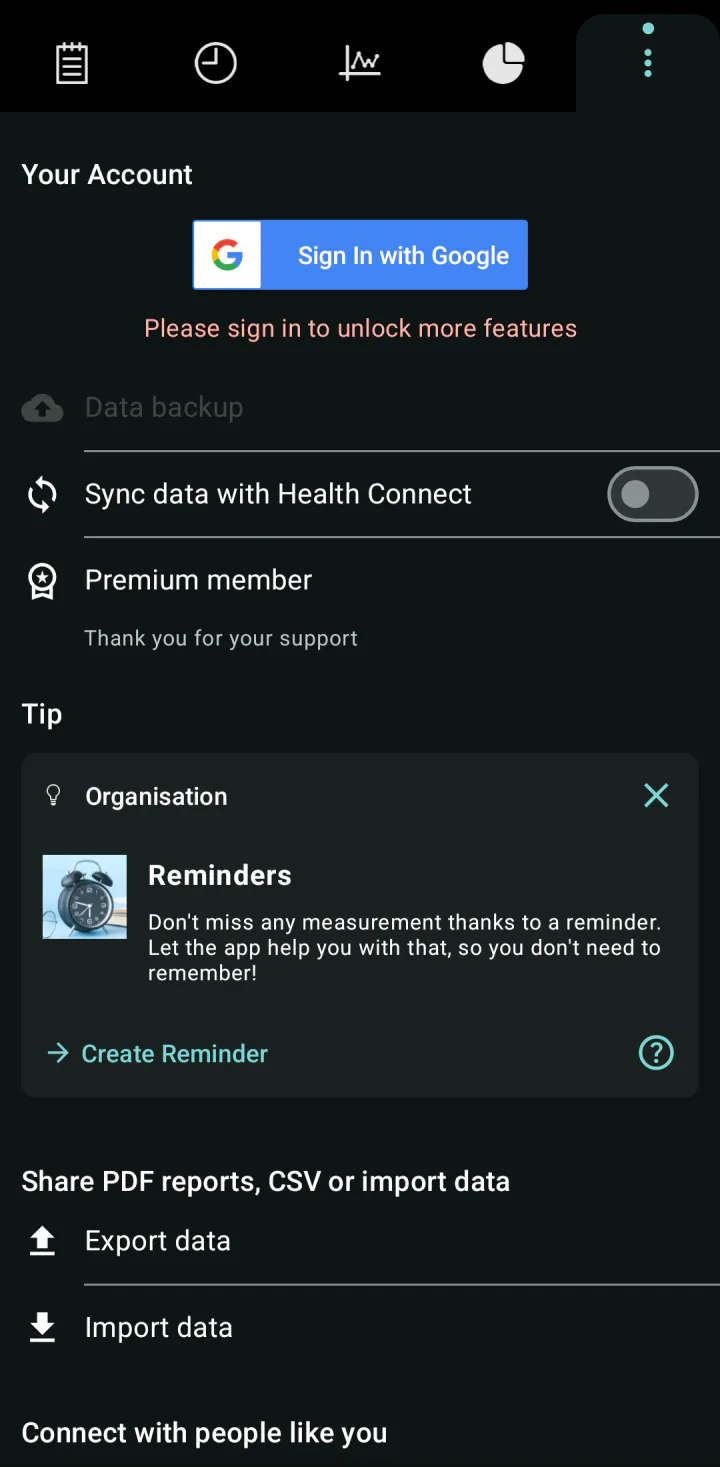
Toque Otro, el último icono de la fila de la parte superior de la pantalla.
-
En la sección Tu cuenta, arriba, toque Iniciar sesión con Google y elija su cuenta de Google.
-
Google pregunta si la aplicación puede ver y guardar sus propios datos en su Google Drive. Permítalo.
-
Toque Copia de seguridad de datos. Esta fila solo se puede tocar después de iniciar sesión.
-
Si la pantalla muestra un mensaje sobre la configuración de la copia de seguridad con un botón de Google debajo, toque el botón y permita el acceso a Google Drive.
-
El interruptor Copia de seguridad de datos de la parte superior de la pantalla ya está activado, y la pantalla muestra la lista de sus copias de seguridad.
-
Para hacer la primera copia de seguridad enseguida, toque Crea una copia de seguridad. Cuando termine, aparece el mensaje de que la copia está completa (Completa de copia de seguridad.).
Cómo funciona la copia de seguridad
- Con el interruptor activado, la aplicación hace la copia de seguridad por sí sola aproximadamente una vez al día, cuando el teléfono está conectado a internet y la batería no está baja.
- Cada teléfono tiene una copia de seguridad, que se sustituye cada vez. La lista muestra la fecha de la última copia y la marca y el modelo del teléfono.
- La copia de seguridad contiene todos los perfiles con sus mediciones, etiquetas, filtros guardados y recordatorios.
- La copia de seguridad se guarda en una zona oculta de su Google Drive que solo usa esta aplicación. No la verá como un archivo en su Drive, pero ocupa espacio de su almacenamiento de Drive.
Restaure sus mediciones
Use esta opción en un teléfono nuevo o después de volver a instalar la aplicación.
- Instale la aplicación y complete las primeras páginas de configuración.
- Toque Otro, luego Iniciar sesión con Google, y elija la misma cuenta de Google que usaba en el teléfono antiguo.
- Toque Copia de seguridad de datos.
- Busque la copia de seguridad de su teléfono antiguo por la fecha y el modelo, y toque Restaura los datos en ella. La restauración empieza de inmediato.
- Cuando termine, aparece el mensaje Se han restaurado los datos.
Al restaurar, las mediciones de la copia de seguridad se añaden a las que ya hay en el teléfono; no se elimina nada. Una medición con la misma fecha y hora en el mismo perfil se sustituye por la de la copia de seguridad. Un perfil con el mismo nombre que uno del teléfono se une a él; los demás perfiles se añaden.
Elimine una copia de seguridad
- En Copia de seguridad de datos, toque el icono de la papelera junto a la copia de seguridad.
- La aplicación pregunta ¿Estás seguro de que deseas eliminar la copia de seguridad seleccionada? Toque OK.
Deje de hacer copias de seguridad
Para dejar de hacer copias de seguridad, cierre la sesión: toque Otro, toque su cuenta en la parte superior y después Desconectar. Sus mediciones se quedan en el teléfono. Las copias que ya están en Drive se quedan allí hasta que usted las elimine.
Qué comprobar si no funciona
- Si Copia de seguridad de datos aparece en gris y no se puede tocar, no ha iniciado sesión. Toque primero Iniciar sesión con Google.
- Si ve No se ha encontrado los archivos de copia de seguridad, no hay ninguna copia de seguridad en esta cuenta de Google. Compruebe que inició sesión con la misma cuenta que en el teléfono antiguo. Si todavía tiene el teléfono antiguo, abra allí Copia de seguridad de datos y toque primero Crea una copia de seguridad.
- Si aparece un icono de wifi tachado, el teléfono no tiene conexión. Conéctese a internet; la lista se vuelve a cargar sola.
- Su Google Drive está lleno si ve No se pudo crear un archivo de copia de seguridad y Se ha quedado sin espacio en su Google Drive. Toque Detalles para abrir la página de almacenamiento de Drive y libere espacio.
- Si al iniciarse la aplicación muestra Se requiere su permiso para actualizar la copia de seguridad de Google Drive, se ha retirado el permiso de acceso a Google Drive. Toque OK y vuelva a permitir el acceso.
- Si ve Error al restaurar datos, compruebe la conexión a internet y vuelva a tocar la copia de seguridad.
- La versión de la aplicación de Huawei AppGallery no tiene copia de seguridad. En su lugar, exporte sus mediciones a un archivo CSV y guarde el archivo en un lugar seguro.
Comprobado con la versión 7.9.0 de la aplicación · Última revisión: 15 de noviembre de 2026