Sincronice sus mediciones con Health Connect
Health Connect es el lugar de Android donde las aplicaciones de salud comparten datos. Active la sincronización en el menú de la aplicación y permita el acceso a la presión arterial y a la frecuencia cardíaca: a partir de entonces, sus mediciones se escriben en Health Connect, y las mediciones de presión arterial que otras aplicaciones guardan allí aparecen en la aplicación.
Health Connect es la parte de Android donde las aplicaciones de salud y actividad física comparten datos. Con la sincronización activada, las mediciones que registra en esta aplicación se escriben en Health Connect, y las mediciones de presión arterial que otras aplicaciones guardan allí, como la aplicación de un tensiómetro Bluetooth, aparecen en esta aplicación. Se sincronizan la presión arterial y la frecuencia cardíaca. La sincronización es gratuita. No es una copia de seguridad: para guardar una copia de sus mediciones, use la copia de seguridad en Google Drive.
Health Connect está disponible en la versión de Google Play de la aplicación.
Antes de empezar
- En Android 14 y posteriores, Health Connect forma parte del teléfono. En Android 8 a 13, instale primero la aplicación Health Connect desde Google Play.
- Solo un perfil puede sincronizarse: normalmente el primer perfil que se creó en la aplicación. Si varios familiares usan la aplicación, seleccione ese perfil.
Active la sincronización
-
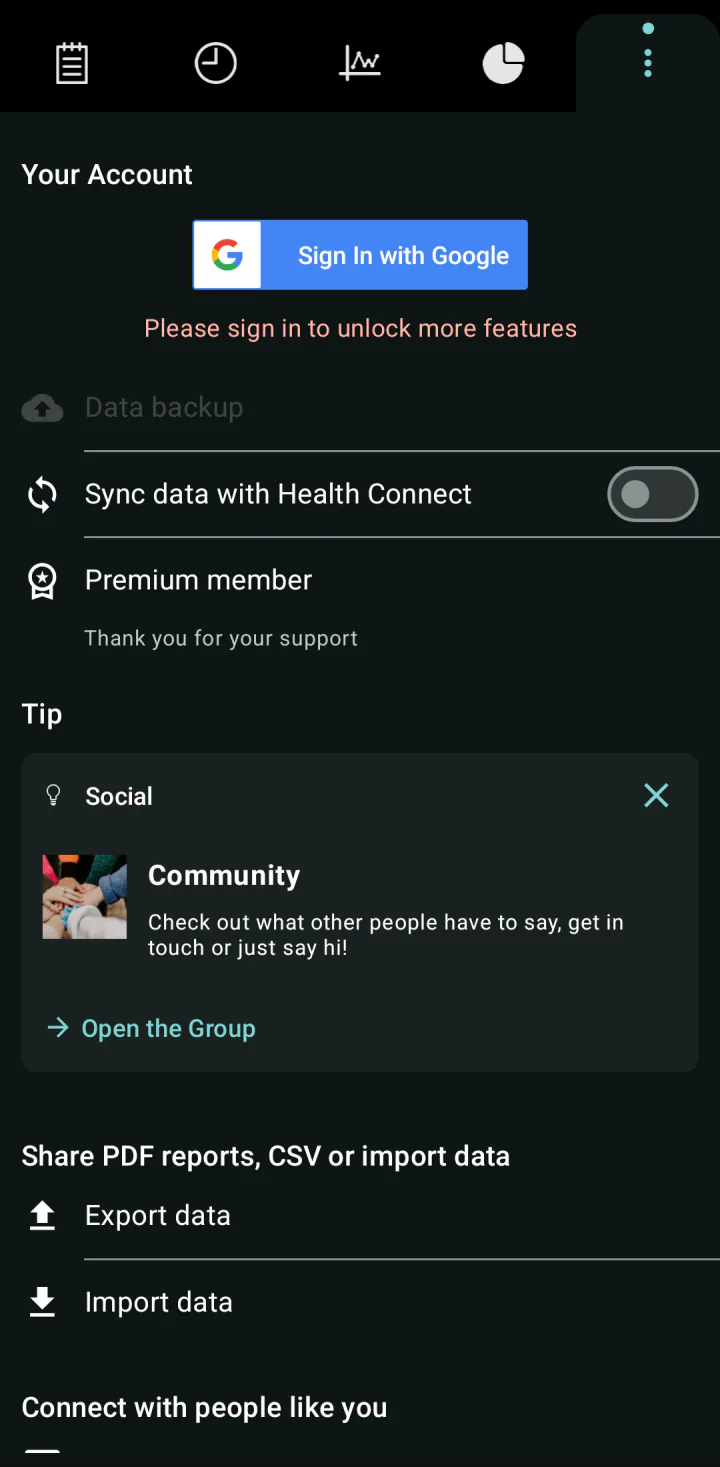
Toque Otro, el último icono de la fila de la parte superior de la pantalla.
-
En la sección Tu cuenta, toque Sincronizar datos con Health Connect.
-
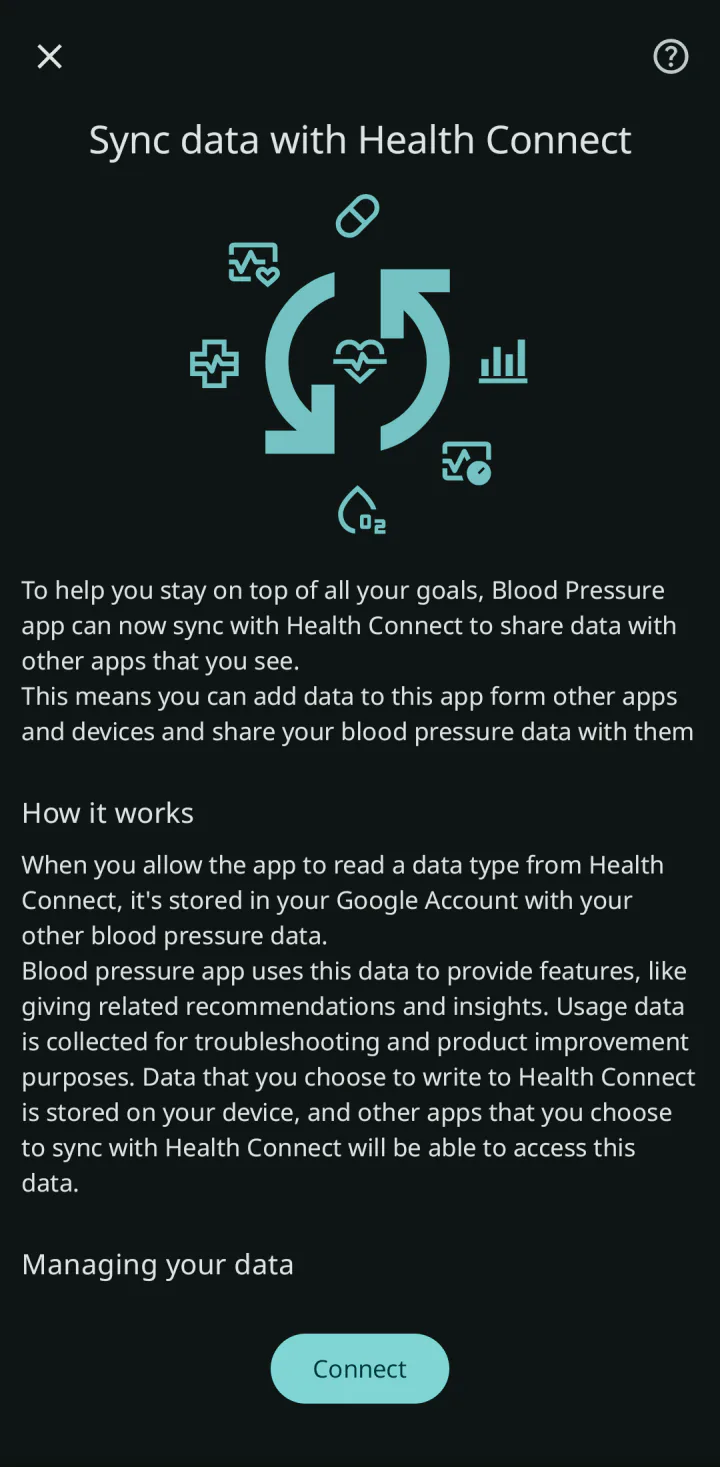
Lea la explicación y toque el botón para conectar (Llamada) en la parte inferior.
-
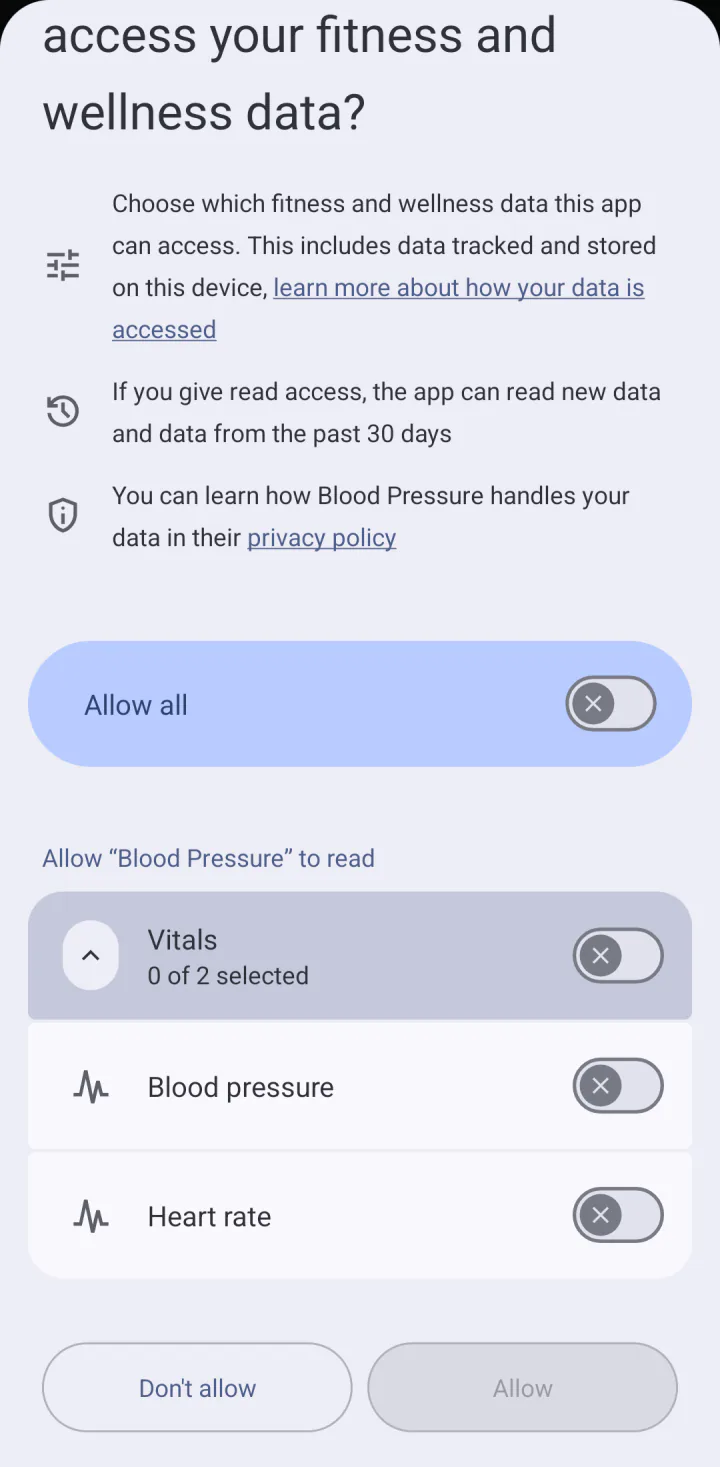
Se abre Health Connect y pregunta qué puede usar la aplicación. Permita la presión arterial y la frecuencia cardíaca, tanto para leer como para escribir: lo más rápido es activar Permitir todo y después tocar Permitir. Si también pregunta por el acceso en segundo plano, toque Permitir, para que las mediciones de otras aplicaciones lleguen aunque esta aplicación esté cerrada. Las pantallas cambian según la versión de Android; estas imágenes son de Android 17.
-
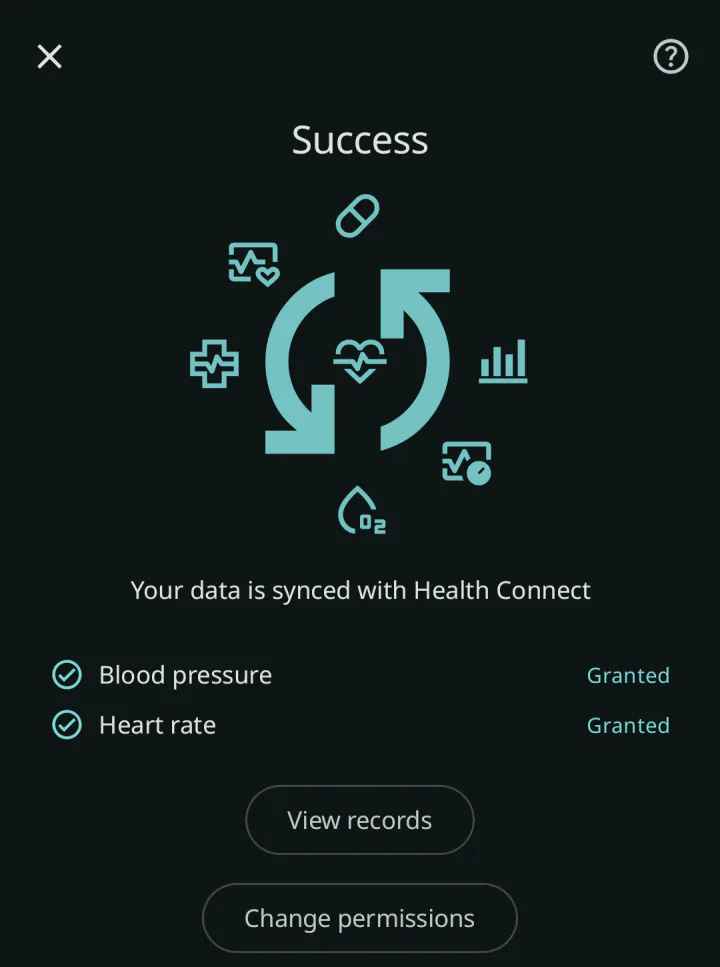
De vuelta en la aplicación, la pantalla muestra Éxito y Tus datos están sincronizados con Health Connect. Junto a Presión arterial y Frecuencia cardíaca aparece Concedido.
-
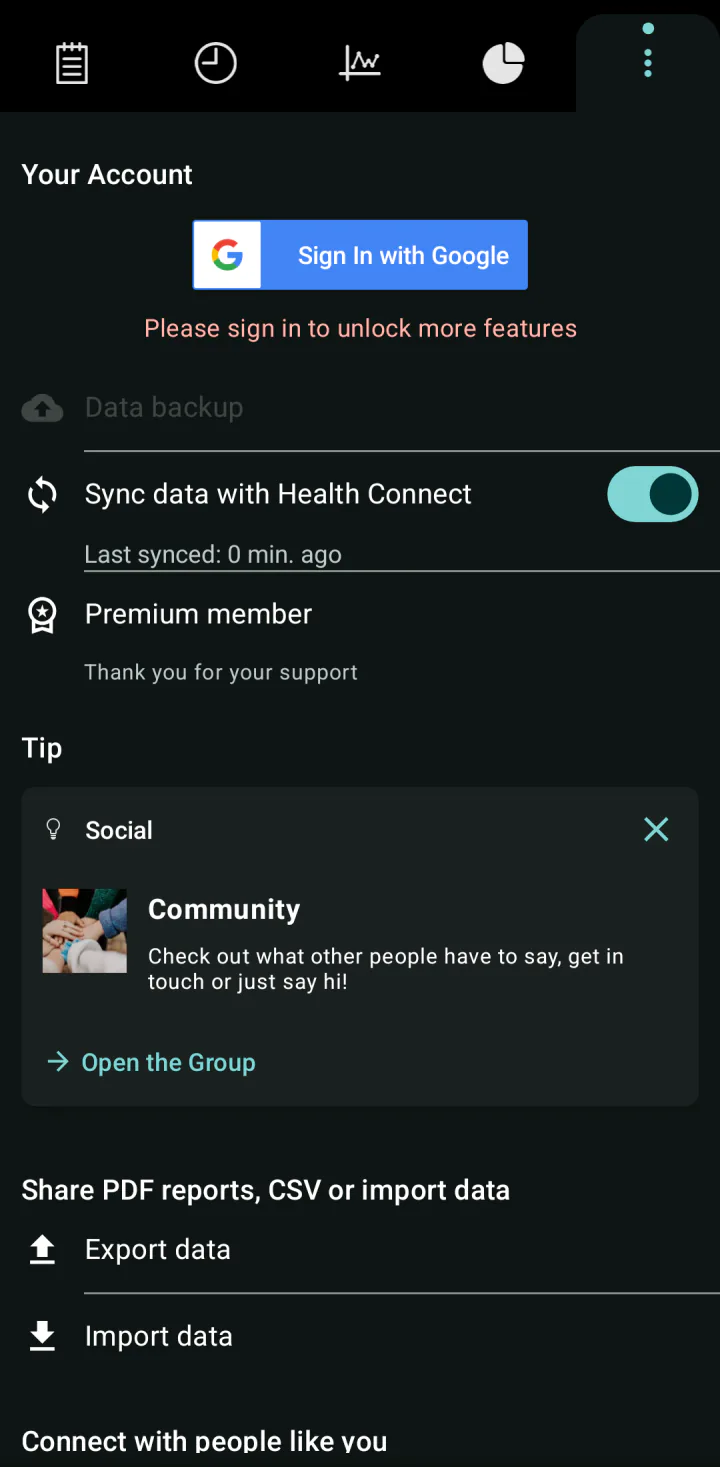
Toque el icono de cerrar de arriba a la izquierda. En Otro, el interruptor junto a Sincronizar datos con Health Connect ya está activado, y la fila muestra cuándo fue la última sincronización.
Qué se sincroniza
- Al activar la sincronización, la aplicación copia primero las mediciones de presión arterial que ya están en Health Connect. La frecuencia cardíaca guardada en el mismo momento que una de sus mediciones se añade a esa medición como pulso. Después, la aplicación escribe sus propias mediciones en Health Connect.
- A partir de entonces, cada medición nueva que guarde se escribe en Health Connect unos segundos después.
- Las mediciones que otras aplicaciones guardan en Health Connect aparecen en la aplicación cada 15 minutos mientras la aplicación está abierta, y aproximadamente cada 6 horas mientras está cerrada.
- Una medición que ya está en la aplicación no se copia por segunda vez. La aplicación la reconoce por su registro de Health Connect o por tener exactamente la misma fecha y hora.
- Las eliminaciones no se sincronizan. Una medición que elimine en esta aplicación se queda en Health Connect, y una medición que elimine en Health Connect se queda en esta aplicación.
Gestione o desactive la sincronización
- Para ver lo que está guardado en Health Connect, toque Sincronizar datos con Health Connect y después Ver registros.
- Para cambiar lo que puede usar la aplicación, toque Sincronizar datos con Health Connect y después Cambiar permisos.
- Para desactivar la sincronización, toque el interruptor junto a Sincronizar datos con Health Connect en Otro. Las mediciones que ya se sincronizaron se quedan en los dos sitios.
Qué comprobar si no funciona
-
No aparece la fila Sincronizar datos con Health Connect. En Android 13 o anterior, Health Connect no está instalado: instálelo desde Google Play y vuelva a abrir esta aplicación. La versión de la aplicación de Huawei AppGallery no tiene sincronización con Health Connect.
-
La aplicación muestra Aplicación faltante. Toque OK; Google Play se abre en Health Connect. Instálelo y vuelva. Después, la aplicación pide los permisos.
-
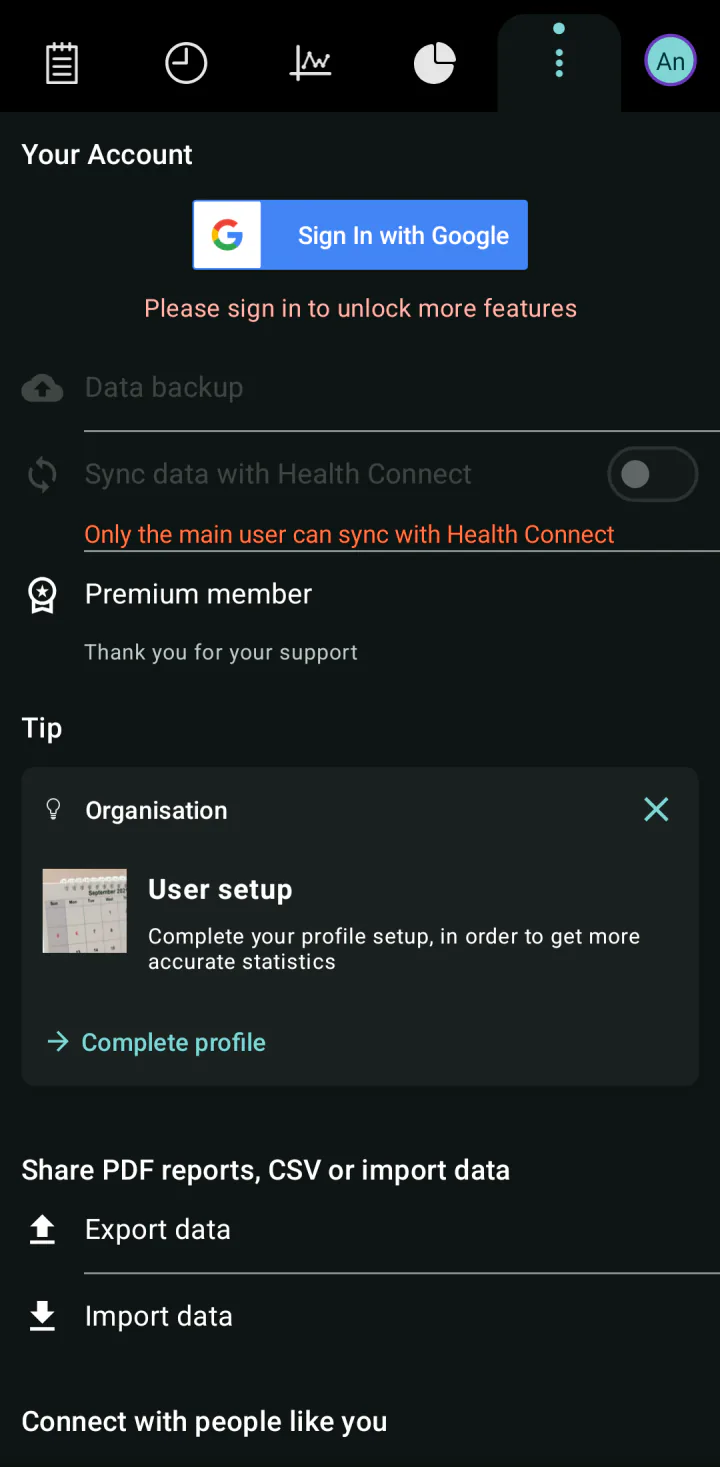
La fila está en gris y dice Solo el usuario principal puede sincronizarse con Health Connect. Hay otro perfil seleccionado. Cambie al perfil que se sincroniza.
-
La fila dice Permiso faltante, o la sincronización se ha desactivado sola. Se retiró el acceso en Health Connect. Toque Sincronizar datos con Health Connect, después el botón para conectar (Llamada), y vuelva a permitir la presión arterial. Si no se abre ninguna ventana de permisos, abra Health Connect desde los ajustes del teléfono, busque esta aplicación en los permisos de aplicaciones y permita allí la presión arterial y la frecuencia cardíaca.
-
No aparecen las mediciones de la aplicación de su tensiómetro. Compruebe en Health Connect que la aplicación del tensiómetro guarda allí la presión arterial. Abra esta aplicación; mientras está abierta, busca mediciones nuevas cada 15 minutos. Si solo llegan con la aplicación abierta, permita el acceso en segundo plano con Cambiar permisos.
-
Una medición aparece dos veces. Esto ocurre cuando usted escribió una medición a mano y la aplicación del tensiómetro también la guardó, con una hora ligeramente distinta. En Historia, elimine la copia que escribió a mano. También se queda en Health Connect; para eliminarla allí, use Ver registros.
-
Una medición que había eliminado volvió a aparecer después de desactivar y volver a activar la sincronización. Al activar la sincronización, la aplicación copia todo lo que hay en Health Connect. Elimine la medición también en Health Connect, con Ver registros.
Comprobado con la versión 7.9.0 de la aplicación · Última revisión: 15 de noviembre de 2026