Eksport pliku z podsumowaniem pomiarów do innej aplikacji
Eksport na górze karty Historia tworzy jeden plik tekstowy z ostatnimi pomiarami, średnimi i porównaniami i przekazuje go do aplikacji wybranej z listy, na przykład ChatGPT lub Claude. Nic nie opuszcza telefonu, dopóki nie zaznaczy się zgody i nie wybierze aplikacji.
Ten eksport umieszcza ostatnie pomiary w jednym pliku, w uporządkowanym formacie tekstowym, który potrafią odczytać aplikacje asystentów. Następnie można zadawać takiej aplikacji pytania o pomiary. Moja aplikacja tylko tworzy plik i go przekazuje. Druga aplikacja go odczytuje i formułuje odpowiedzi; jej odpowiedzi nie są sprawdzane ani przez moją aplikację, ani przez lekarza.
Eksport z ostatnich 7 dni jest bezpłatny. Eksport z ostatnich 30 dni wymaga Premium.
Zanim Państwo zaczną
- Potrzebne są co najmniej 3 pomiary. Przy mniejszej liczbie wiersz na górze karty Historia pokazuje napis Dodaj co najmniej 3 pomiary, aby zobaczyć analizy AI.
- Eksport dotyczy profilu wybranego w aplikacji.
- Lista proponuje obsługiwane aplikacje zainstalowane w telefonie, na przykład ChatGPT, Claude, Gemini lub Copilot.
Wysyłanie pliku do aplikacji
-
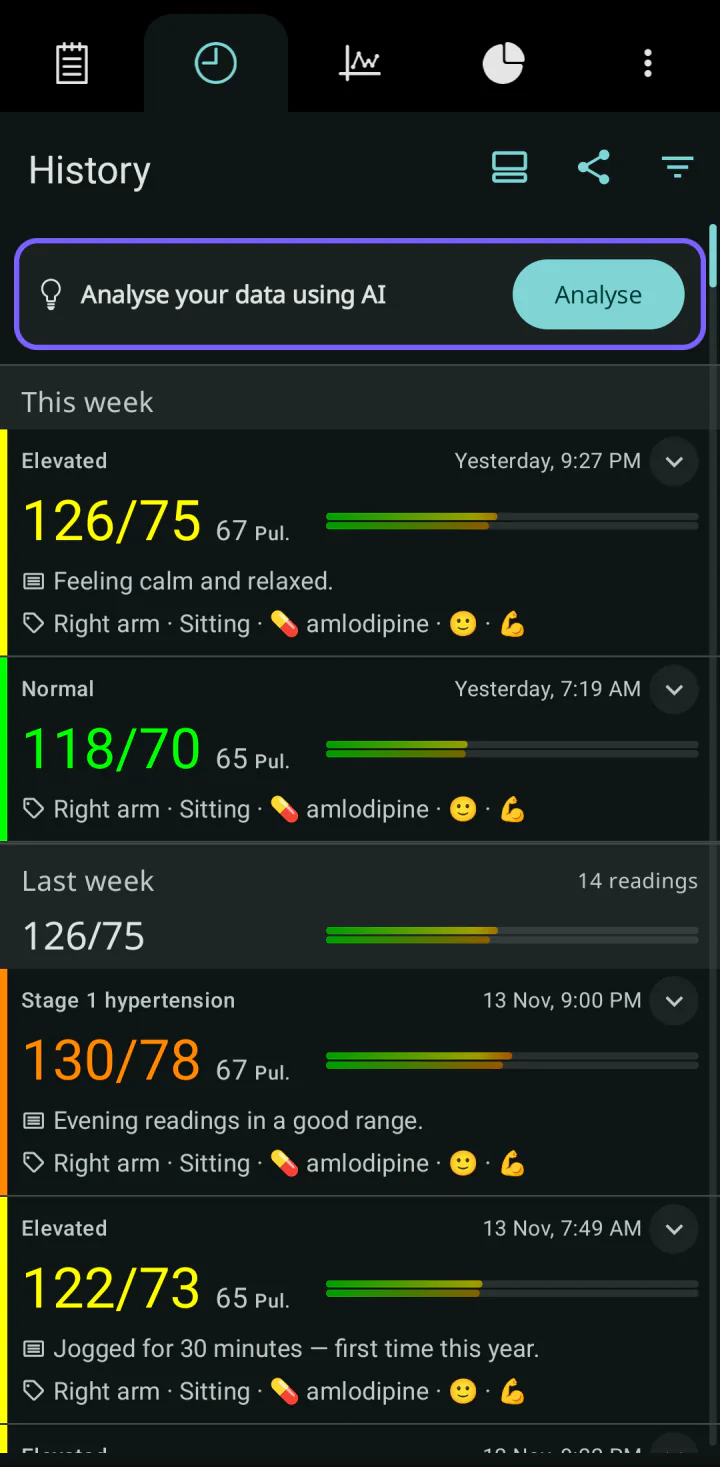
Proszę stuknąć Historia, drugą ikonę w rzędzie u góry ekranu.
-
Na górze listy, obok napisu Analizuj swoje dane za pomocą AI, należy stuknąć Analizuj.
-
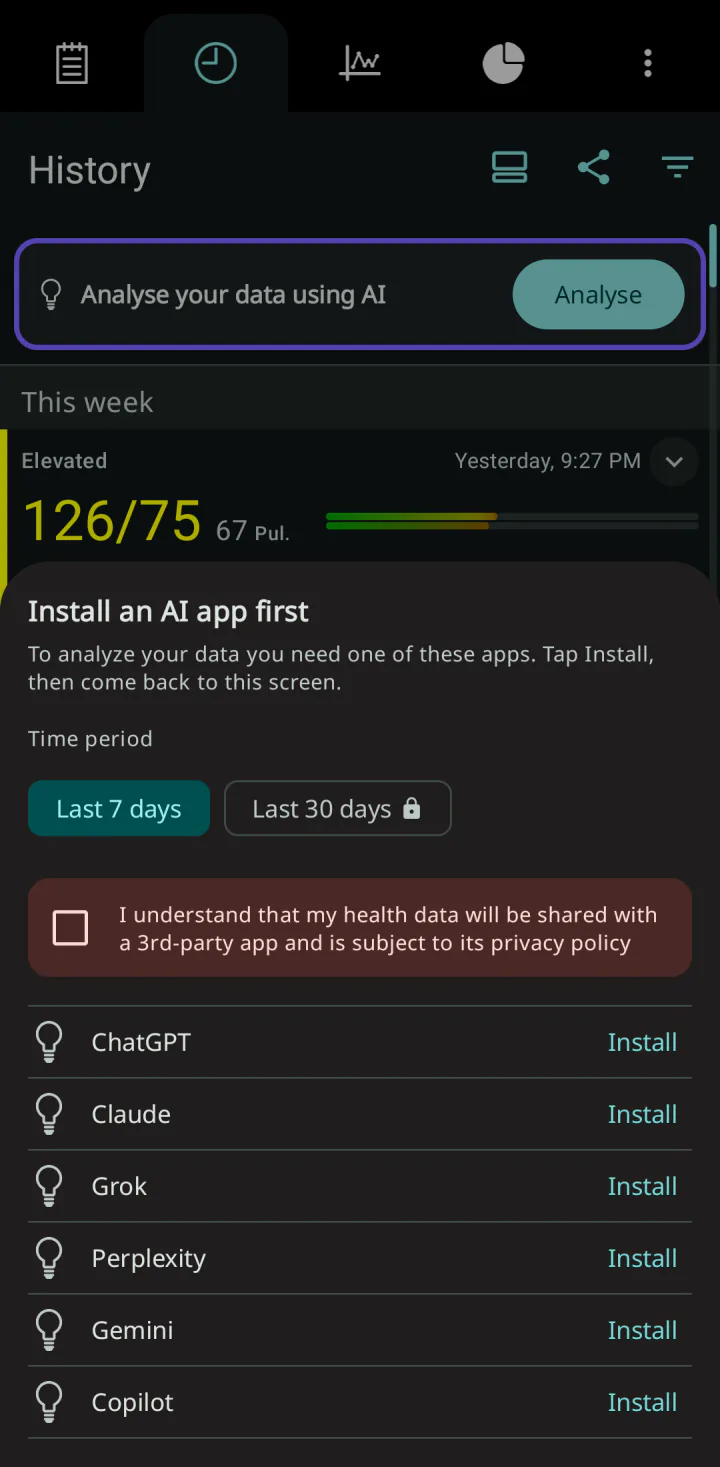
Pod napisem Okres czasu proszę stuknąć Ostatnie 7 dni lub Ostatnie 30 dni. Bez Premium opcja Ostatnie 30 dni ma kłódkę i otwiera ofertę Premium.
-
Proszę przeczytać tekst Rozumiem, że moje dane zdrowotne zostaną udostępnione aplikacji trzeciej strony i podlegają jej polityce prywatności i zaznaczyć pole obok niego. Dopóki pole nie jest zaznaczone, nie można wybrać aplikacji.
-
Obok wybranej aplikacji należy stuknąć Otwórz.
-
Otwiera się druga aplikacja. ChatGPT, Claude i Copilot otrzymują plik jako załącznik. W przypadku Gemini, Grok i Perplexity aplikacja zamiast tego kopiuje podsumowanie i pokazuje krótki komunikat: należy wtedy stuknąć pole wiadomości w drugiej aplikacji, przytrzymać je palcem i wybrać Wklej.
-
W drugiej aplikacji proszę wpisać pytanie, na przykład „Jak zmieniało się moje ciśnienie w tym tygodniu?”, i je wysłać.
Jeśli nie jest zainstalowana żadna z obsługiwanych aplikacji, panel pokazuje napis Najpierw zainstaluj aplikację AI. Należy stuknąć Zainstaluj obok wybranej aplikacji, zainstalować ją i wrócić do aplikacji Ciśnienie Krwi. Potem trzeba zaznaczyć pole i stuknąć Analizuj moje dane.
Co zawiera plik
To plik tekstowy, którego nazwa składa się z napisu Analiza zdrowia AI i daty. Zawiera:
- nazwę profilu, wiek, jeśli podano datę urodzenia, oraz informację, czy w profilu zaznaczono cukrzycę;
- wytyczne, według których aplikacja nadaje kolory, z zakresem każdej kategorii;
- średnie z danego okresu w porównaniu z poprzednim okresem tej samej długości: ciśnienie skurczowe, rozkurczowe, puls, średnie ciśnienie tętnicze i ciśnienie tętna, a także wagę i saturację, jeśli były zapisywane, przy każdej wartości z informacją, czy rośnie, spada, czy jest stała;
- porównania z analizy w aplikacji, na przykład według pory dnia i według tagów;
- każdy pomiar z danego okresu: datę i godzinę, ciśnienie skurczowe, rozkurczowe, puls, wagę, saturację, ciśnienie atmosferyczne i temperaturę, jeśli zapisano pogodę, tagi i notatki;
- instrukcje dla aplikacji, która otrzymuje plik: nie stawiać diagnoz, przypominać o wizycie u lekarza i korzystać z wytycznych podanych w pliku.
Gdy podsumowanie jest kopiowane dla Gemini, Grok lub Perplexity, lista pojedynczych pomiarów, tagów i notatek jest pomijana. Średnie i porównania są uwzględnione.
Państwa dane w innej aplikacji
- Nic nie jest wysyłane, dopóki nie zaznaczy się pola i nie wybierze aplikacji.
- Plik trafia tylko do wybranej aplikacji. Obowiązuje wtedy jej własna polityka prywatności, jak informuje tekst obok pola. O tym, co dzieje się z danymi, decyduje jej twórca, a nie moja aplikacja.
- Plik zawiera nazwę profilu i notatki.
- Otrzymane odpowiedzi to informacje, a nie porady medyczne. Do omówienia pomiarów z lekarzem lepiej nadaje się raport PDF.
Co sprawdzić, jeśli coś nie działa
- Aplikacje na liście są szare, a tekst obok pola robi się czerwony. Najpierw należy zaznaczyć pole.
- Druga aplikacja otwiera się bez danych. Jeśli wybrano Gemini, Grok lub Perplexity, podsumowanie zostało skopiowane: należy wkleić je w pole wiadomości. W pozostałych przypadkach proszę wrócić do aplikacji Ciśnienie Krwi i ponownie wybrać aplikację docelową.
- Zamiast wybranej aplikacji otwiera się lista aplikacji. Wybrana aplikacja nie przyjęła pliku. Można wybrać ją z listy albo wybrać inną aplikację.
- Opcja Ostatnie 30 dni otwiera ofertę Premium. Eksport z 30 dni wymaga Premium. Opcja Ostatnie 7 dni jest bezpłatna.
- Wiersz na górze karty Historia pokazuje napis Dodaj co najmniej 3 pomiary, aby zobaczyć analizy AI. Należy zapisać co najmniej 3 pomiary w wybranym profilu.
- W telefonie bez Google Play przycisk Zainstaluj nie może otworzyć sklepu. Należy najpierw zainstalować wybraną aplikację ze sklepu z aplikacjami w telefonie, a potem ponownie otworzyć eksport.
Sprawdzone z wersją aplikacji 7.9.0 · Ostatnia aktualizacja: 15 listopada 2026