Eksport pomiarów do pliku CSV
Na ekranie eksportu należy wybrać Plik CSV, a potem go udostępnić albo zapisać w telefonie. Plik zawiera pomiary wybranego profilu z datą, godziną, ciśnieniem skurczowym, rozkurczowym, pulsem, notatką, tagami, wagą i saturacją i otwiera się w arkuszach kalkulacyjnych.
Plik CSV to prosta tabela z pomiarami. Można go otworzyć w arkuszu kalkulacyjnym, takim jak Microsoft Excel czy Arkusze Google, zachować jako kopię albo zaimportować do aplikacji w innym telefonie. Eksport do pliku CSV jest bezpłatny.
Eksport pliku
-
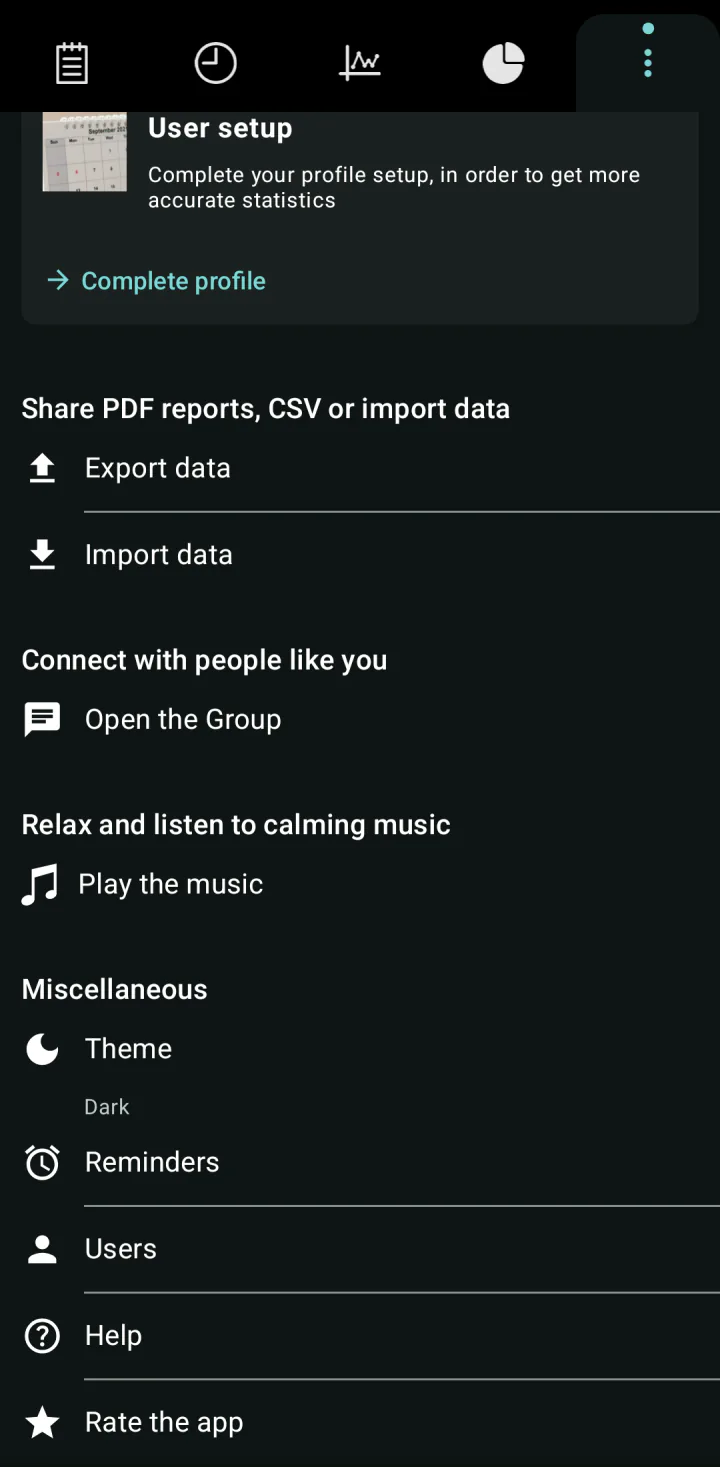
Proszę stuknąć Inne, ostatnią ikonę w rzędzie u góry ekranu.
-
Należy przewinąć ekran w dół do sekcji Udostępniaj raporty PDF, pliki CSV albo wczytuj dane.
-
Proszę stuknąć Eksport danych.
-
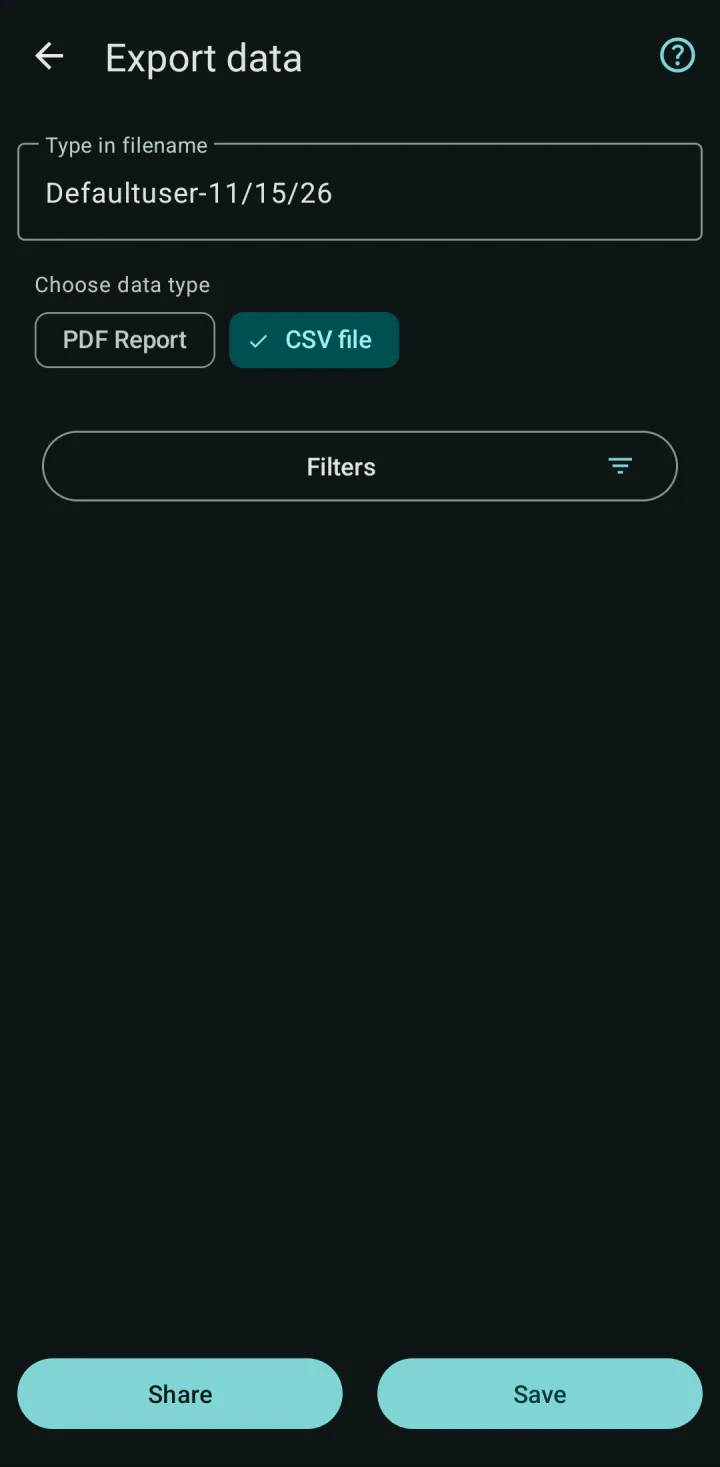
Pod napisem Wybierz rodzaj danych: należy stuknąć Plik CSV.
-
Aby wyeksportować tylko część pomiarów, należy stuknąć Filtry i wybrać okres lub kategorię. Krzyżyk (Zamknij) w prawym górnym rogu prowadzi z powrotem. Bez filtra eksportowane są wszystkie pomiary profilu.
-
Proszę sprawdzić nazwę pliku w polu Wpisz nazwę pliku. Aplikacja wpisuje nazwę profilu i datę. Nazwę można zmienić.
-
Aby wysłać plik, należy stuknąć Udostępnij i wybrać aplikację poczty, komunikator albo aplikację do przechowywania plików w chmurze.
-
Aby zamiast tego zachować plik w telefonie, należy stuknąć Zapisz. Otwiera się okno plików Androida, zwykle w folderze Pobrane. Można wybrać inny folder, a potem stuknąć tam Zapisz. Pojawia się komunikat Zapisano dane.
Plik zawsze dotyczy profilu wybranego w aplikacji. Aby wyeksportować pomiary innego członka rodziny, należy najpierw przełączyć się na jego profil, jak opisano w artykule Pomiary kilku członków rodziny.
Co zawiera plik
Plik ma jeden wiersz dla każdego pomiaru. Pierwszy wiersz zawiera nazwy kolumn w języku aplikacji:
- DATA: data i godzina, na przykład 2026-11-14 08:30:00.
- SKURCZOWE, ROZKURCZOWE i PULS.
- Opis: notatka. Podziały wierszy w notatce zamieniają się w spacje.
- Tagi: tagi pomiaru, oddzielone znakami „ # ”.
- Waga i Saturacja: 0, jeśli nie zostały zapisane.
W pliku nie ma koloru kategorii, pogody ani nazwy profilu. Do pokazania pomiarów lekarzowi czytelniejszy jest raport PDF.
Przecinek czy średnik
Kolumny są oddzielone przecinkami. Niektóre arkusze kalkulacyjne, często w krajach, w których ułamki dziesiętne zapisuje się z przecinkiem, tak jak w Polsce, oczekują średników i pokazują wszystko w jednej kolumnie. Aby zmienić separator:
-
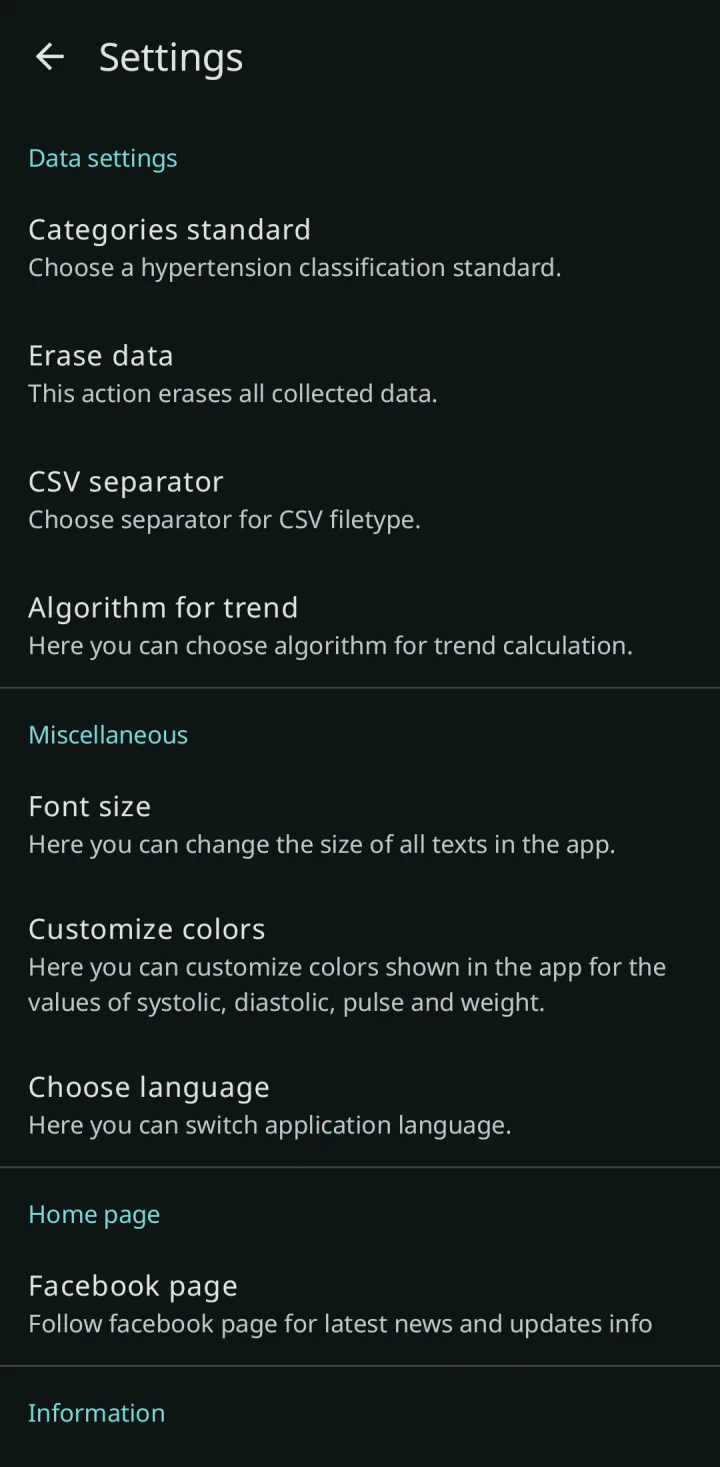
Proszę stuknąć Inne, przewinąć ekran w dół do sekcji Różne i stuknąć Ustawienia.
-
W sekcji Ustawienia danych należy stuknąć Separator pliku CSV.
-
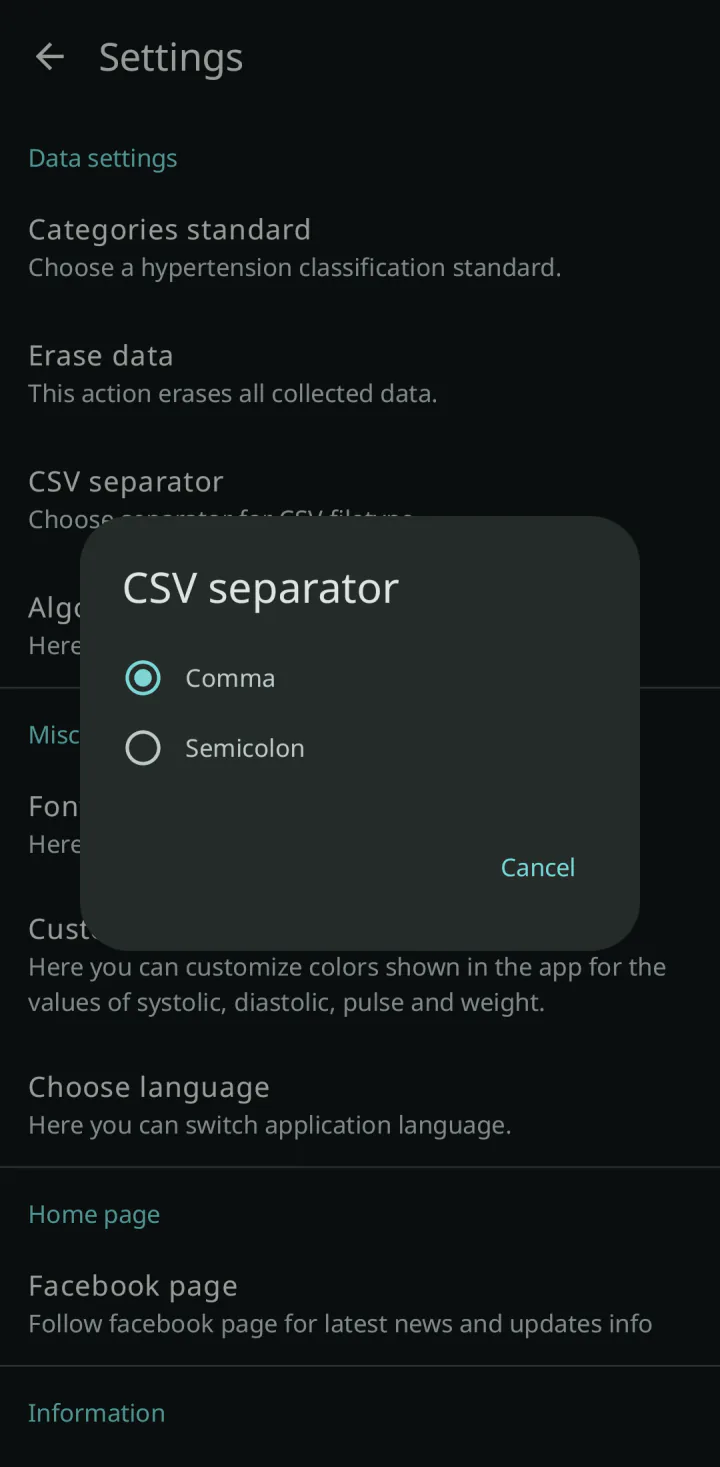
Proszę stuknąć opcję przecinka lub średnika.
-
Następnie należy ponownie wyeksportować plik.
Aplikacja używa tego samego ustawienia przy imporcie pliku CSV. Plik należy importować tylko wtedy, gdy ustawiony jest ten sam separator, z którym go wyeksportowano.
Co sprawdzić, jeśli coś nie działa
- Wszystkie wartości są w jednej kolumnie arkusza. Należy zmienić separator, jak opisano wyżej, i ponownie wyeksportować plik albo wybrać separator w oknie importu arkusza kalkulacyjnego.
- Ekran pokazuje komunikat Za mało danych. Ten komunikat dotyczy raportu PDF, który wymaga więcej niż 7 pomiarów. Plik CSV nadal można udostępnić i zapisać.
- Jeśli pojawia się komunikat Nie wprowadzono nazwy pliku!, należy wpisać nazwę pliku i spróbować ponownie.
- Jeśli pojawia się komunikat Eksport nie powiódł się. Spróbuj ponownie. lub Nie udało się zapisać danych., proszę spróbować ponownie. Jeśli błąd się powtarza, przy zapisie można wybrać inny folder albo zwolnić trochę miejsca w telefonie.
- Jeśli po stuknięciu Udostępnij pojawia się komunikat Nie udało się wysłać e-maila, można zamiast tego użyć przycisku Zapisz i wysłać zapisany plik z aplikacji do zarządzania plikami.
- Plik zawiera mniej pomiarów niż oczekiwano. Należy sprawdzić wybrany profil i otworzyć Filtry: przycisk Wyczyść sprawia, że znów eksportowane są wszystkie pomiary.
Sprawdzone z wersją aplikacji 7.9.0 · Ostatnia aktualizacja: 15 listopada 2026