Przeniesienie pomiarów na nowy telefon
Między telefonami z Androidem można wykonać kopię zapasową na Dysku Google w starym telefonie i przywrócić ją w nowym albo wyeksportować plik CSV i go zaimportować. Osobna aplikacja na iPhone’a nie może przejąć pomiarów z tej aplikacji.
Pomiary są przechowywane w aplikacji w telefonie. Jeśli odinstaluje się aplikację albo przywróci ustawienia fabryczne starego telefonu przed przeniesieniem pomiarów, zostaną one utracone. Dlatego najpierw należy skorzystać z jednego z dwóch sposobów. Oba są bezpłatne.
- Kopia zapasowa na Dysku Google przenosi wszystkie profile z ich pomiarami, tagami, zapisanymi filtrami i przypomnieniami. Potrzebne są konto Google i internet. Jest dostępna tylko w wersji z Google Play.
- Plik CSV przenosi pomiary jednego profilu naraz, z notatkami, tagami, wagą i saturacją. Potrzebny jest sposób na przekazanie pliku do nowego telefonu, na przykład e-mail. Działa w każdej wersji, także w wersji z Huawei AppGallery.
Przy konfiguracji nowego telefonu Android może też zaproponować skopiowanie aplikacji i ich danych ze starego telefonu. To, czy pomiary zostaną przeniesione, zależy od telefonu. Warto otworzyć aplikację w nowym telefonie i sprawdzić; jeśli pomiarów brakuje, należy użyć jednego ze sposobów opisanych niżej.
Za pomocą kopii zapasowej na Dysku Google
W starym telefonie:
- Proszę stuknąć Inne, ostatnią ikonę w rzędzie u góry ekranu.
- Należy stuknąć Kopia zapasowa. Jeśli ta pozycja jest szara, najpierw trzeba się zalogować, jak opisano w artykule Kopia zapasowa pomiarów na Dysku Google.
- Proszę stuknąć Wykonaj kopię zapasową i poczekać na komunikat Wykonano kopię zapasową danych.
W nowym telefonie:
- Proszę zainstalować aplikację z Google Play i przejść przez strony pierwszego uruchomienia.
- Należy stuknąć Inne, potem Zaloguj się z Google i wybrać to samo konto Google co w starym telefonie.
- Proszę stuknąć Kopia zapasowa, znaleźć kopię starego telefonu po dacie i modelu i stuknąć przy niej Przywróć dane.
- Należy poczekać na komunikat Przywrócono dane.
Przywracanie dodaje pomiary z kopii do tych, które już są w nowym telefonie; niczego nie usuwa.
Za pomocą pliku CSV
W starym telefonie, dla każdego profilu, który ma zostać przeniesiony:
-
Jeśli z aplikacji korzysta kilku członków rodziny, proszę wybrać profil.
-
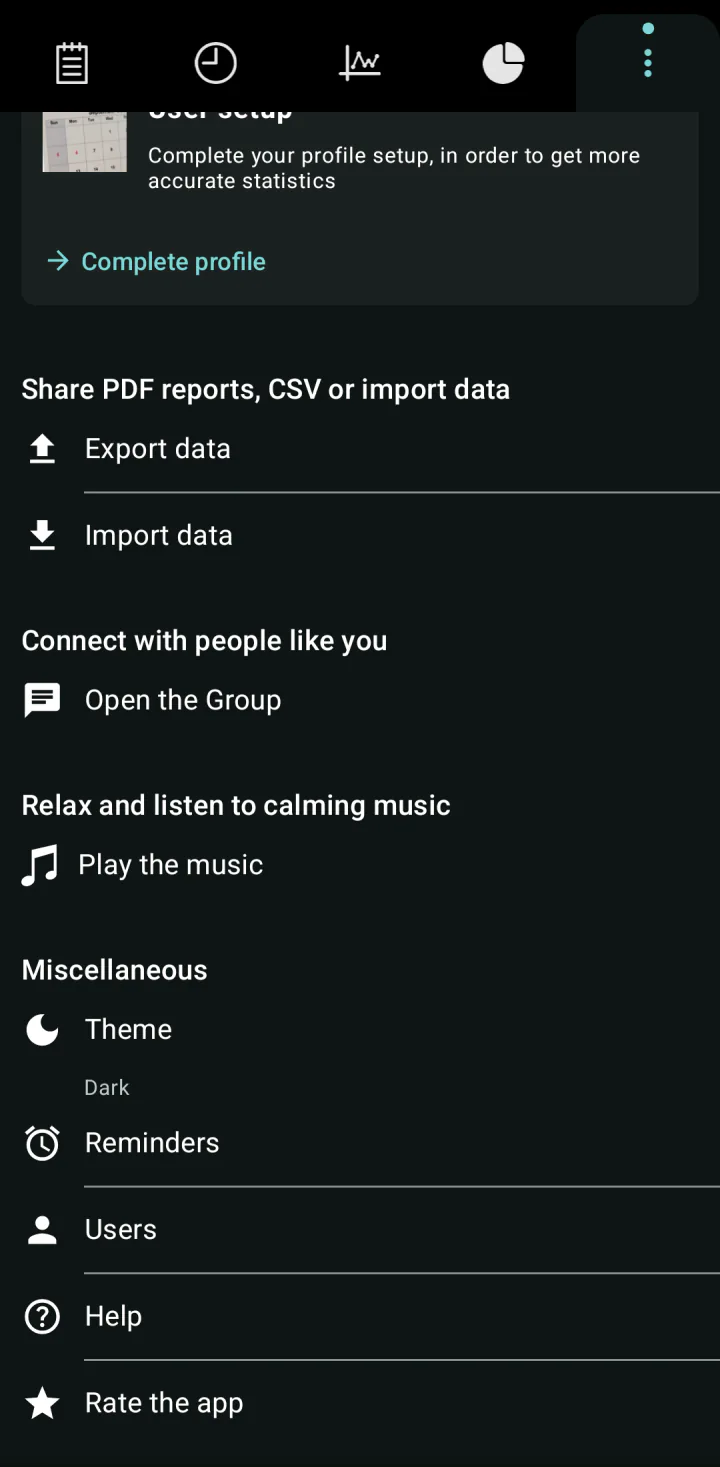
Należy stuknąć Inne, przewinąć ekran w dół do sekcji Udostępniaj raporty PDF, pliki CSV albo wczytuj dane i stuknąć Eksport danych.
-
Proszę stuknąć Plik CSV. Następnie należy otworzyć Filtry i stuknąć Wyczyść, aby żaden filtr nie pominął pomiarów, i stuknąć Zamknij.
-
Proszę stuknąć Udostępnij i wysłać plik do siebie, na przykład e-mailem. Można też stuknąć Zapisz i zapisać plik w miejscu dostępnym z nowego telefonu.
Więcej o pliku: Eksport pomiarów do pliku CSV.
W nowym telefonie:
-
Proszę zainstalować aplikację i przejść przez strony pierwszego uruchomienia.
-
Należy zapisać plik w telefonie, na przykład otworzyć e-mail i zapisać załącznik w folderze Pobrane.
-
Jeśli przenoszonych jest kilka profili, należy je najpierw utworzyć i wybrać ten, do którego należy plik. Więcej niż jeden profil wymaga Premium; zob. profile członków rodziny.
-
Proszę stuknąć Inne, przewinąć ekran w dół do sekcji Udostępniaj raporty PDF, pliki CSV albo wczytuj dane i stuknąć Import danych.
-
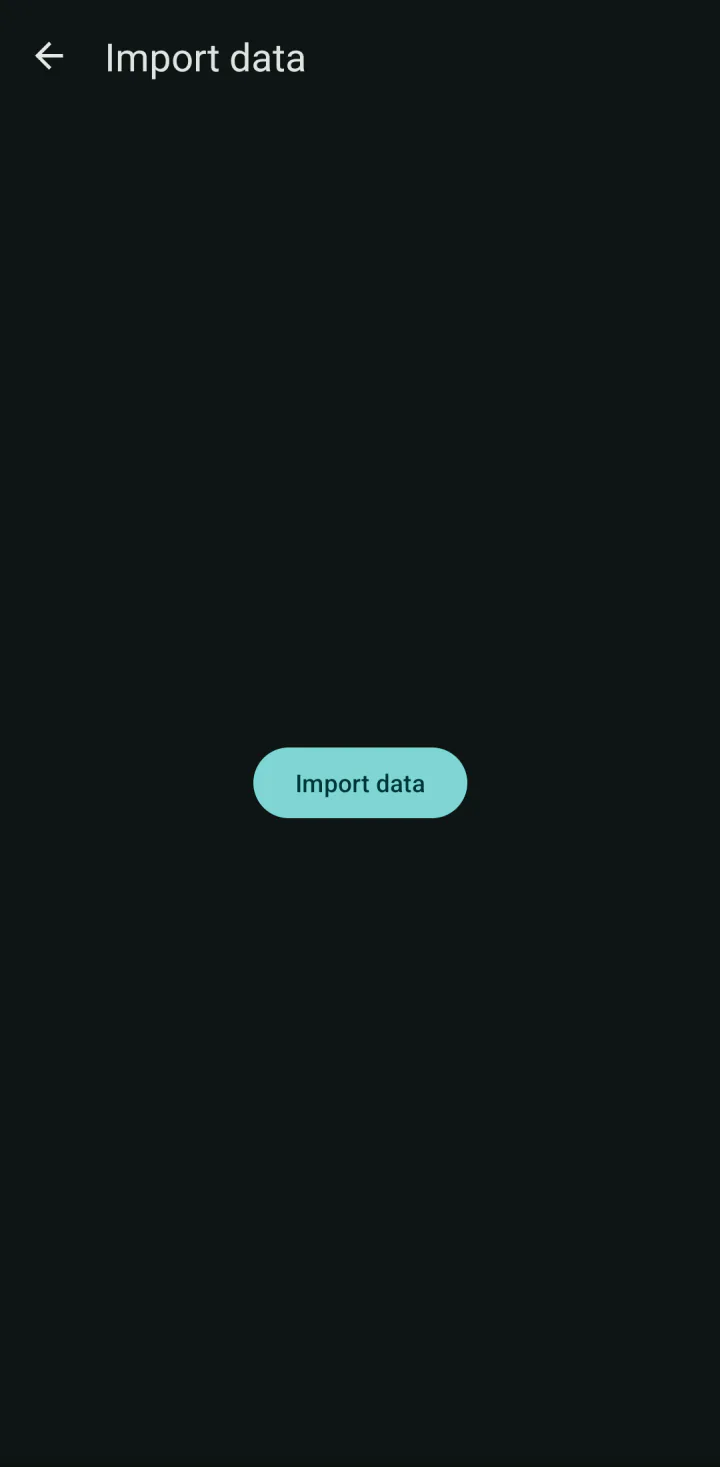
Należy stuknąć przycisk Import danych i wybrać plik.
-
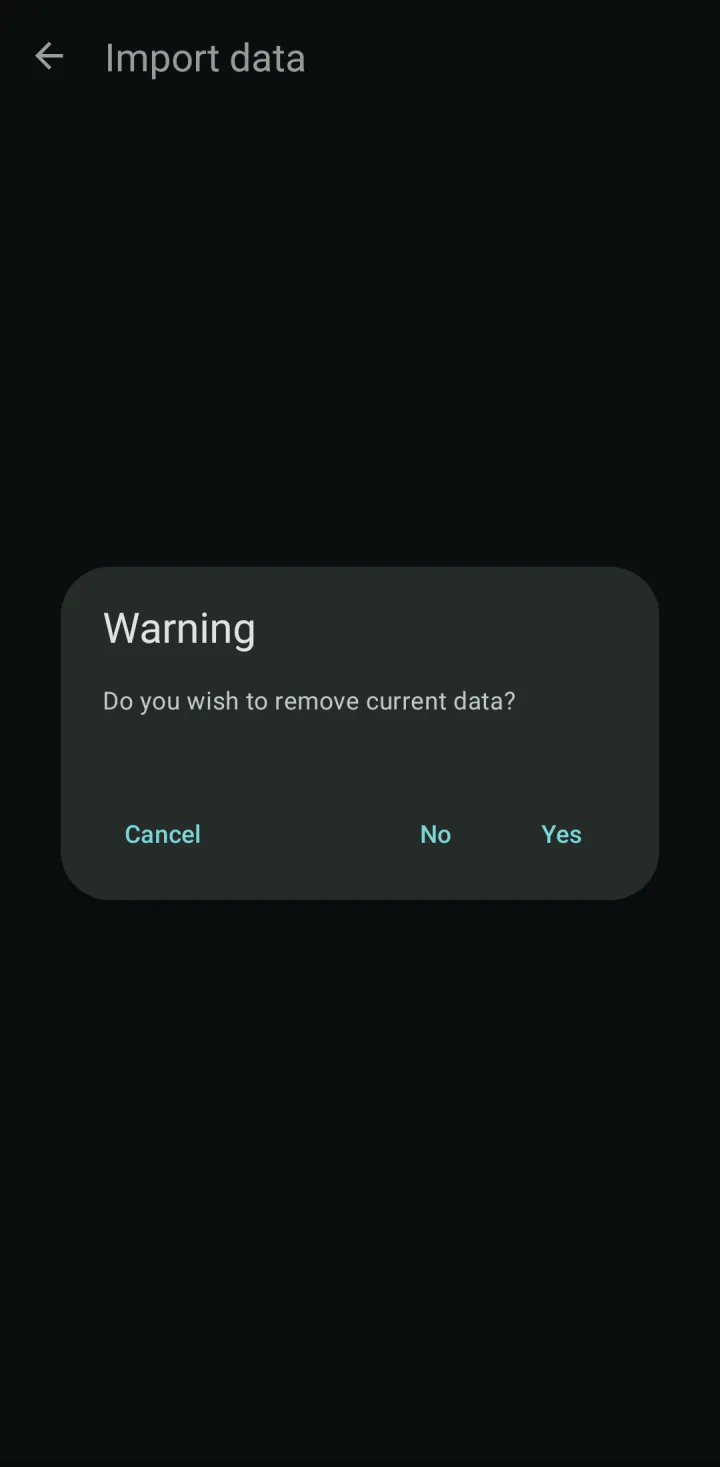
Aplikacja pyta: Czy chcesz usunąć obecne dane?
- Przycisk Nie zachowuje pomiary, które już są w tym profilu. Pomiary z tą samą datą i godziną nie są importowane drugi raz.
- Przycisk Tak najpierw usuwa wszystkie pomiary tego profilu.
- Przycisk Anuluj przerywa import.
-
Należy poczekać na komunikat Przywrócono dane.
Pomiary trafiają do wybranego profilu. Przypomnień i daty urodzenia profilu nie ma w pliku; trzeba je ponownie ustawić w nowym telefonie.
Premium w nowym telefonie
Premium nie jest częścią kopii zapasowej ani pliku. W wersji z Google Play wraca, gdy nowy telefon korzysta w Google Play z tego samego konta Google. Zob. Przywracanie, zmiana i anulowanie Premium.
Między Androidem a iPhone’em
Aplikacja na iPhone’a, „Blood Pressure: Health+”, to osobna aplikacja. Nie wymienia danych z tą aplikacją:
- Nie odczyta kopii zapasowej tej aplikacji z Dysku Google. Kopia jest przechowywana w obszarze Dysku, z którego może korzystać tylko ta aplikacja na Androida.
- Nie zaimportuje plików CSV z tej aplikacji.
- Ta aplikacja importuje tylko pliki CSV z własnymi kolumnami. Pliki z innych aplikacji zwykle do niej nie pasują.
Nie ma więc sposobu na przeniesienie pomiarów między tymi dwiema aplikacjami. Można zachować raport PDF albo plik CSV z tej aplikacji jako dokumentację, otworzyć go na dowolnym telefonie lub komputerze i ręcznie wpisać potrzebne pomiary do drugiej aplikacji.
Co sprawdzić, jeśli coś nie działa
- Kopii z Dysku nie ma na liście w nowym telefonie. Proszę sprawdzić, czy zalogowano się tym samym kontem Google i czy stary telefon wykonał kopię. Więcej wskazówek zawiera artykuł Kopia zapasowa pomiarów na Dysku Google.
- Pojawia się komunikat Przywrócono dane., ale nie widać nowych pomiarów. Plik prawdopodobnie używa innego separatora niż ustawiony w aplikacji. Należy ustawić ten sam Separator pliku CSV co w starym telefonie, jak opisano w artykule o pliku CSV, i ponownie zaimportować plik.
- Aplikacja pokazuje komunikat Plik jest uszkodzony! Nie da się odczytać daty lub liczby w pliku. Dzieje się tak, gdy plik został otwarty i ponownie zapisany w arkuszu kalkulacyjnym. Należy zaimportować oryginalny plik wyeksportowany przez aplikację.
- Aplikacja pokazuje komunikat Plik jest pusty! Plik nie zawiera pomiarów. Należy ponownie wyeksportować go w starym telefonie i sprawdzić filtr.
- Po imporcie pomiary pojawiają się podwójnie. Przed importem należy otworzyć Filtry na karcie Historia i stuknąć Wyczyść: aplikacja porównuje plik tylko z pomiarami, które pokazuje filtr. Zob. Pomiary pojawiają się podwójnie.
- Pomiary trafiły do złego profilu. W tym profilu należy otworzyć Ustawienia, stuknąć Wymaż dane, aby usunąć wszystkie jego pomiary, a potem wybrać właściwy profil i ponownie zaimportować plik. Wymazania nie można cofnąć.
Sprawdzone z wersją aplikacji 7.9.0 · Ostatnia aktualizacja: 15 listopada 2026