Kopia zapasowa pomiarów na Dysku Google
W menu aplikacji należy zalogować się kontem Google i zezwolić na dostęp do Dysku Google. Aplikacja zapisuje wtedy wszystkie profile i pomiary na Państwa własnym Dysku mniej więcej raz dziennie, a w nowym telefonie można je przywrócić.
Kopia zapasowa przechowuje kopię pomiarów na Państwa własnym Dysku Google. Dzięki temu można je odzyskać po zmianie lub utracie telefonu. Kopia jest bezpłatna. Zajmuje miejsce na Państwa Dysku Google, a nie na moim.
Potrzebne są konto Google i połączenie z internetem. Kopia zapasowa jest dostępna w wersji aplikacji z Google Play.
Włączanie kopii zapasowej
-
Proszę stuknąć Inne, ostatnią ikonę w rzędzie u góry ekranu.
-
W sekcji Twoje Konto na górze należy stuknąć Zaloguj się z Google i wybrać konto Google.
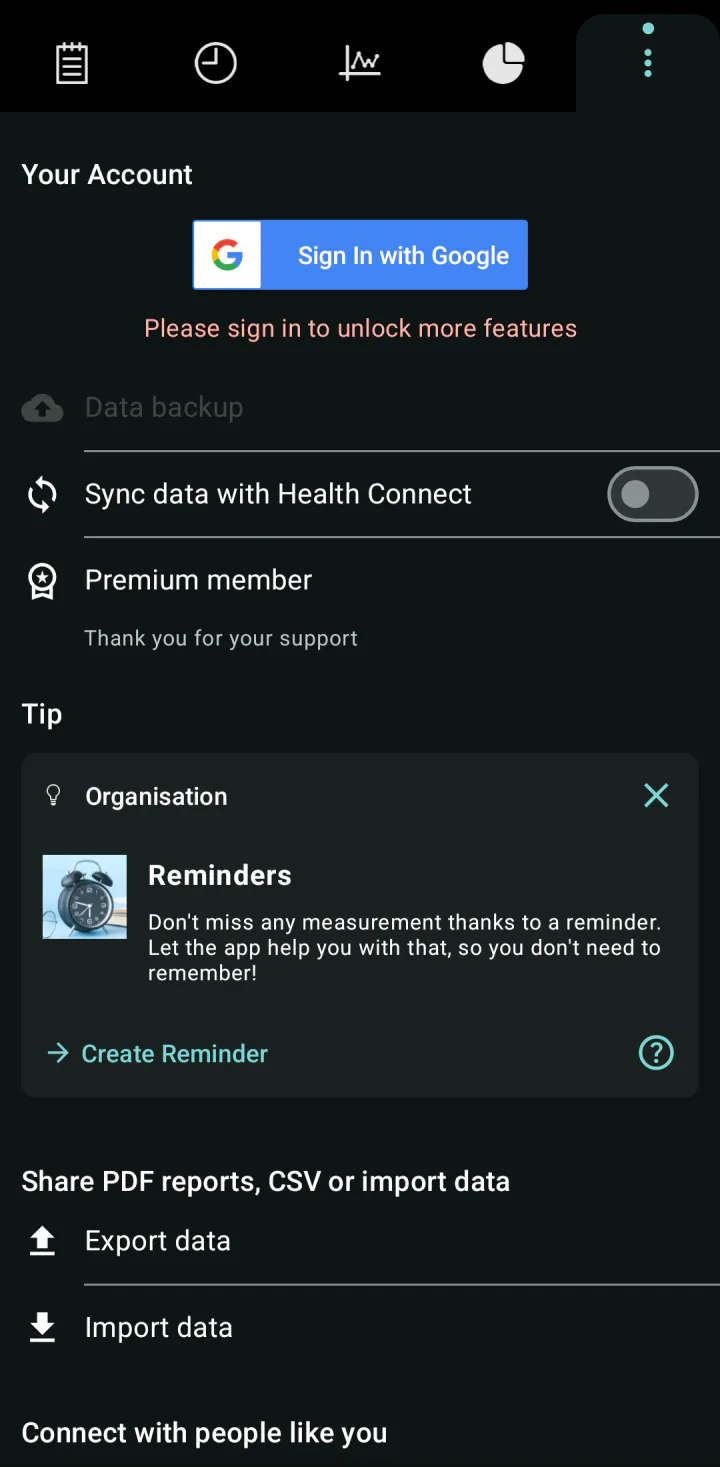
-
Google pyta, czy aplikacja może widzieć i przechowywać własne dane na Państwa Dysku Google. Należy na to zezwolić.
-
Proszę stuknąć Kopia zapasowa. Tę pozycję można stuknąć dopiero po zalogowaniu.
-
Jeśli ekran pokazuje informację o konfiguracji kopii zapasowej, a pod nią przycisk Google, należy stuknąć ten przycisk i zezwolić na dostęp do Dysku Google.
-
Przełącznik Kopia zapasowa u góry ekranu jest teraz włączony, a ekran pokazuje listę kopii zapasowych.
-
Aby od razu wykonać pierwszą kopię, należy stuknąć Wykonaj kopię zapasową. Po zakończeniu pojawia się komunikat Wykonano kopię zapasową danych.
Jak działa kopia zapasowa
- Gdy przełącznik jest włączony, aplikacja sama wykonuje kopię mniej więcej raz dziennie, kiedy telefon jest połączony z internetem, a bateria nie jest prawie rozładowana.
- Każdy telefon ma jedną kopię zapasową, która jest za każdym razem zastępowana nową. Lista pokazuje datę ostatniej kopii oraz markę i model telefonu.
- Kopia zawiera wszystkie profile z ich pomiarami, tagami, zapisanymi filtrami i przypomnieniami.
- Kopia jest przechowywana w ukrytym obszarze Dysku Google, z którego korzysta tylko ta aplikacja. Nie widać jej na Dysku jako pliku, ale zajmuje miejsce na Dysku.
Przywracanie pomiarów
Z tej funkcji korzysta się w nowym telefonie albo po ponownej instalacji aplikacji.
- Proszę zainstalować aplikację i przejść przez strony pierwszego uruchomienia.
- Należy stuknąć Inne, potem Zaloguj się z Google i wybrać to samo konto Google, które było używane w starym telefonie.
- Proszę stuknąć Kopia zapasowa.
- Należy znaleźć kopię starego telefonu po dacie i modelu i stuknąć przy niej Przywróć dane. Przywracanie zaczyna się od razu.
- Po zakończeniu pojawia się komunikat Przywrócono dane.
Przywracanie dodaje pomiary z kopii do tych, które już są w telefonie; niczego nie usuwa. Pomiar z tą samą datą i godziną w tym samym profilu zostaje zastąpiony pomiarem z kopii. Profil o tej samej nazwie co profil w telefonie zostaje z nim połączony; pozostałe profile są dodawane.
Usuwanie kopii zapasowej
- Na ekranie Kopia zapasowa należy stuknąć ikonę kosza obok kopii.
- Aplikacja pyta: Czy na pewno usunąć kopię zapasową? Proszę stuknąć OK.
Wyłączanie kopii zapasowej
Aby kopie nie były już wykonywane, należy się wylogować: stuknąć Inne, stuknąć konto u góry, a potem Wyloguj się. Pomiary pozostają w telefonie. Kopie zapisane już na Dysku pozostają tam, dopóki się ich nie usunie.
Co sprawdzić, jeśli coś nie działa
- Jeśli pozycja Kopia zapasowa jest szara i nie można jej stuknąć, nie zalogowano się. Najpierw należy stuknąć Zaloguj się z Google.
- Jeśli widać komunikat Nie znaleziono kopii zapasowej., na tym koncie Google nie ma kopii zapasowej. Proszę sprawdzić, czy zalogowano się tym samym kontem co w starym telefonie. Jeśli stary telefon jest nadal dostępny, należy najpierw otworzyć w nim Kopia zapasowa i stuknąć Wykonaj kopię zapasową.
- Jeśli pojawia się przekreślona ikona Wi-Fi, telefon nie ma połączenia z internetem. Należy połączyć się z internetem; lista wczyta się ponownie sama.
- Jeśli widać komunikaty Nie udalo się utworzyć pliku kopii zapasowej i Skończyło się miejsce na Twoim Dysku Google., Dysk Google jest pełny. Przycisk Szczegóły otwiera stronę miejsca na Dysku, gdzie można zwolnić trochę miejsca.
- Jeśli po uruchomieniu aplikacja pokazuje komunikat Wymagane jest Twoje pozwolenie na aktualizację kopii zapasowej na Dysku Google, dostęp do Dysku Google został cofnięty. Należy stuknąć OK i ponownie zezwolić na dostęp.
- Jeśli widać komunikat Nie udało się przywrócić danych., należy sprawdzić połączenie z internetem i ponownie stuknąć kopię.
- Wersja aplikacji z Huawei AppGallery nie ma kopii zapasowej. Zamiast niej można wyeksportować pomiary do pliku CSV i przechowywać plik w bezpiecznym miejscu.
Sprawdzone z wersją aplikacji 7.9.0 · Ostatnia aktualizacja: 15 listopada 2026