Cambie su nombre, su fecha de nacimiento y el ajuste de diabetes
Abra Otro y luego Usuarios, toque los tres puntos junto a su perfil y elija Editar. Puede cambiar el nombre, la fecha de nacimiento y si tiene diabetes, y después tocar Guardar.
Su perfil contiene tres datos: su nombre, su fecha de nacimiento y si tiene diabetes. Los indicó cuando configuró la aplicación por primera vez, y puede cambiarlos en cualquier momento. Cambiarlos es gratis.
Abrir su perfil
-
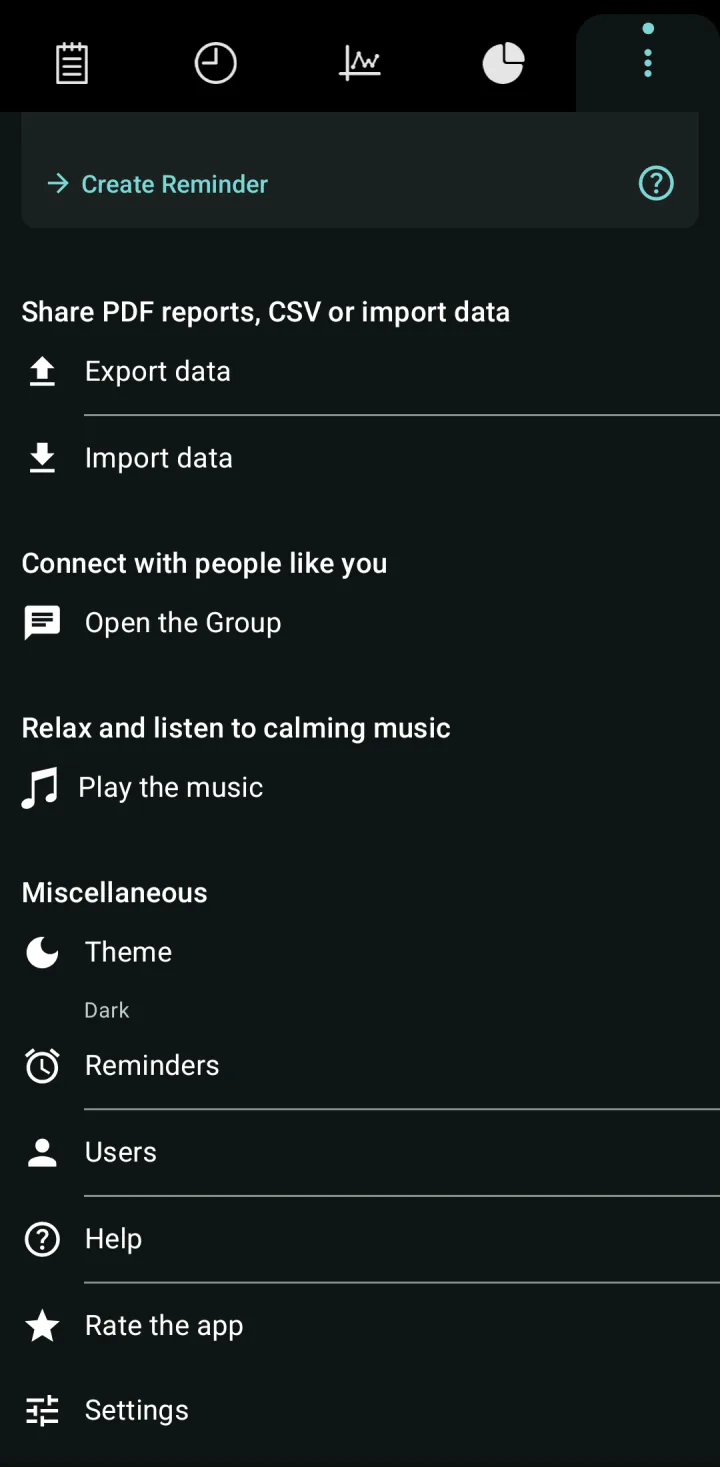
Toque Otro, el último icono de la fila de la parte superior de la pantalla.
-
Desplácese hacia abajo hasta la sección Varios.
-
Toque Usuarios.
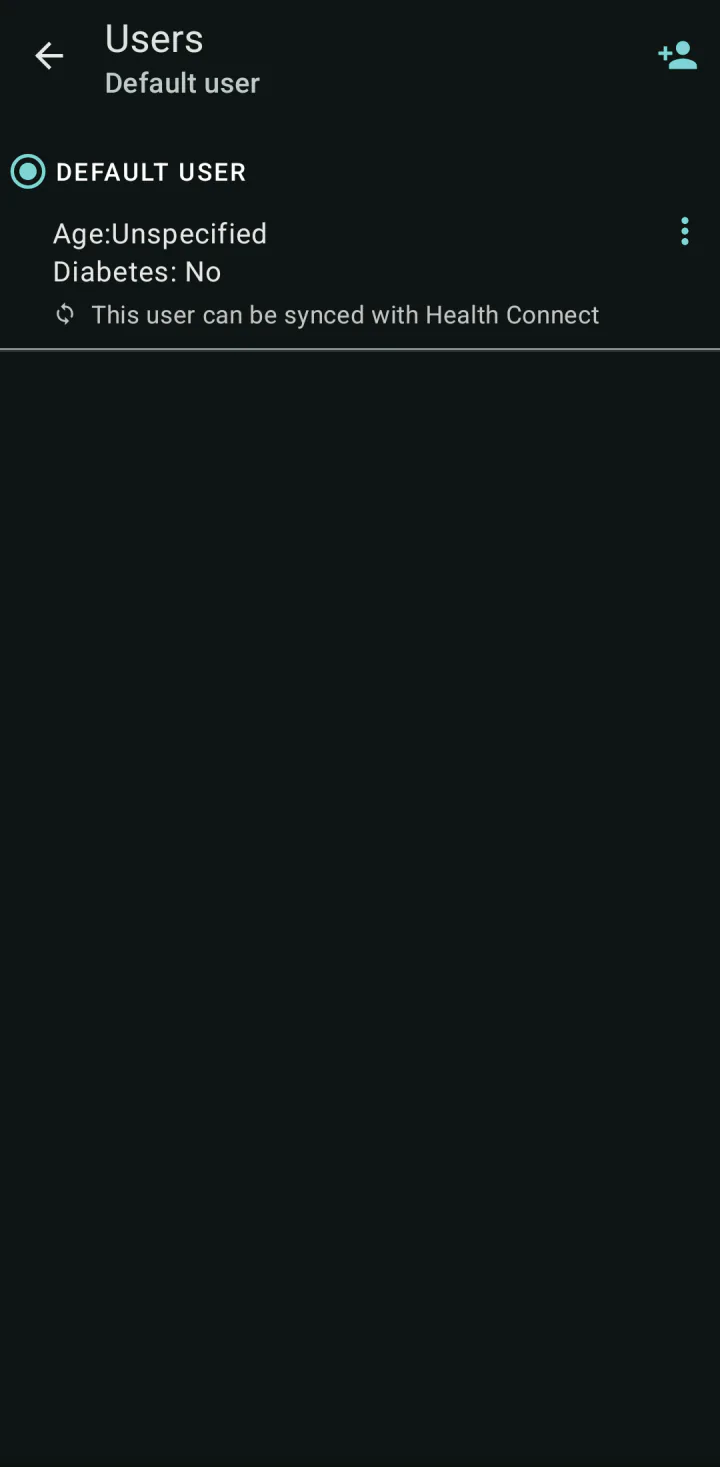
La lista muestra su perfil con su edad y la línea diabetes. Si no ha indicado una fecha de nacimiento, muestra indefinida en lugar de la edad.
Cambiar los datos
-
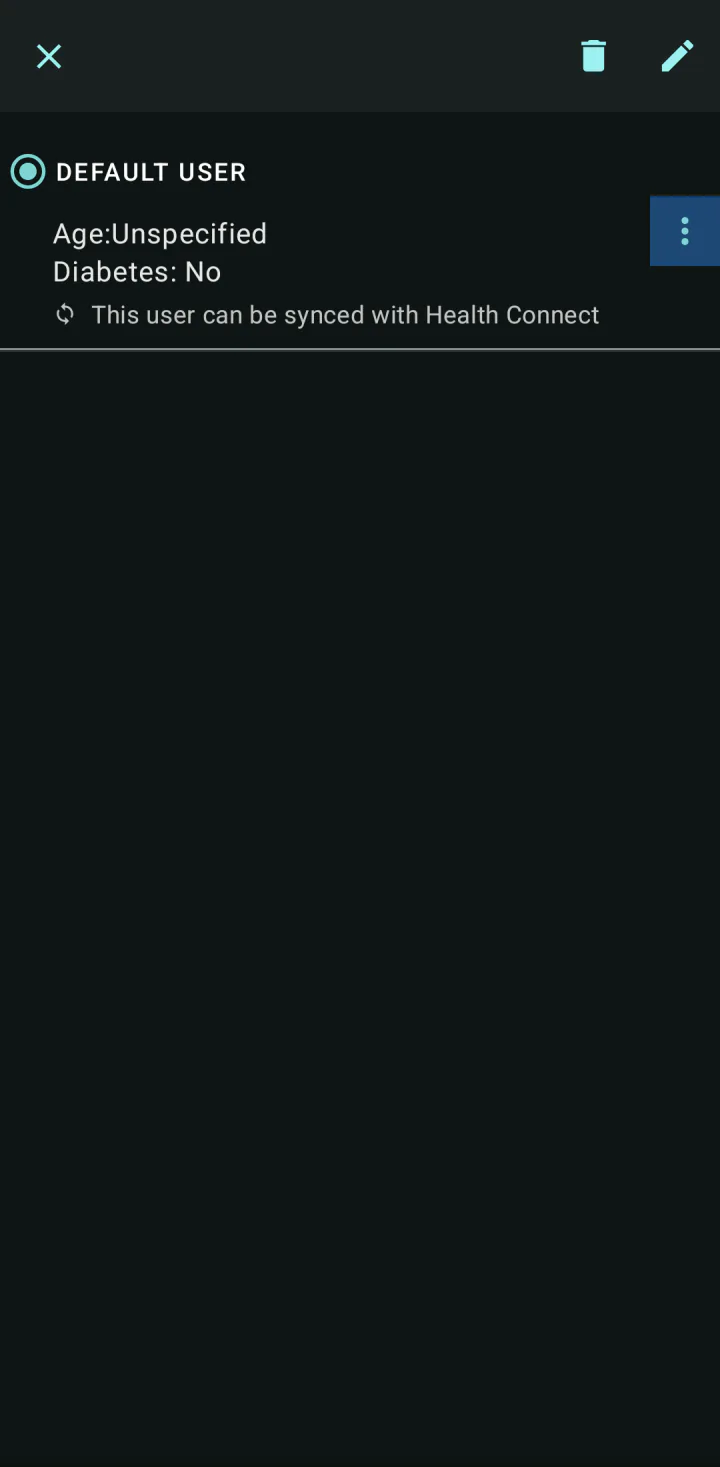
Toque los tres puntos a la derecha de su perfil.
-
Toque el icono del lápiz (Editar) en la parte superior de la pantalla.
-
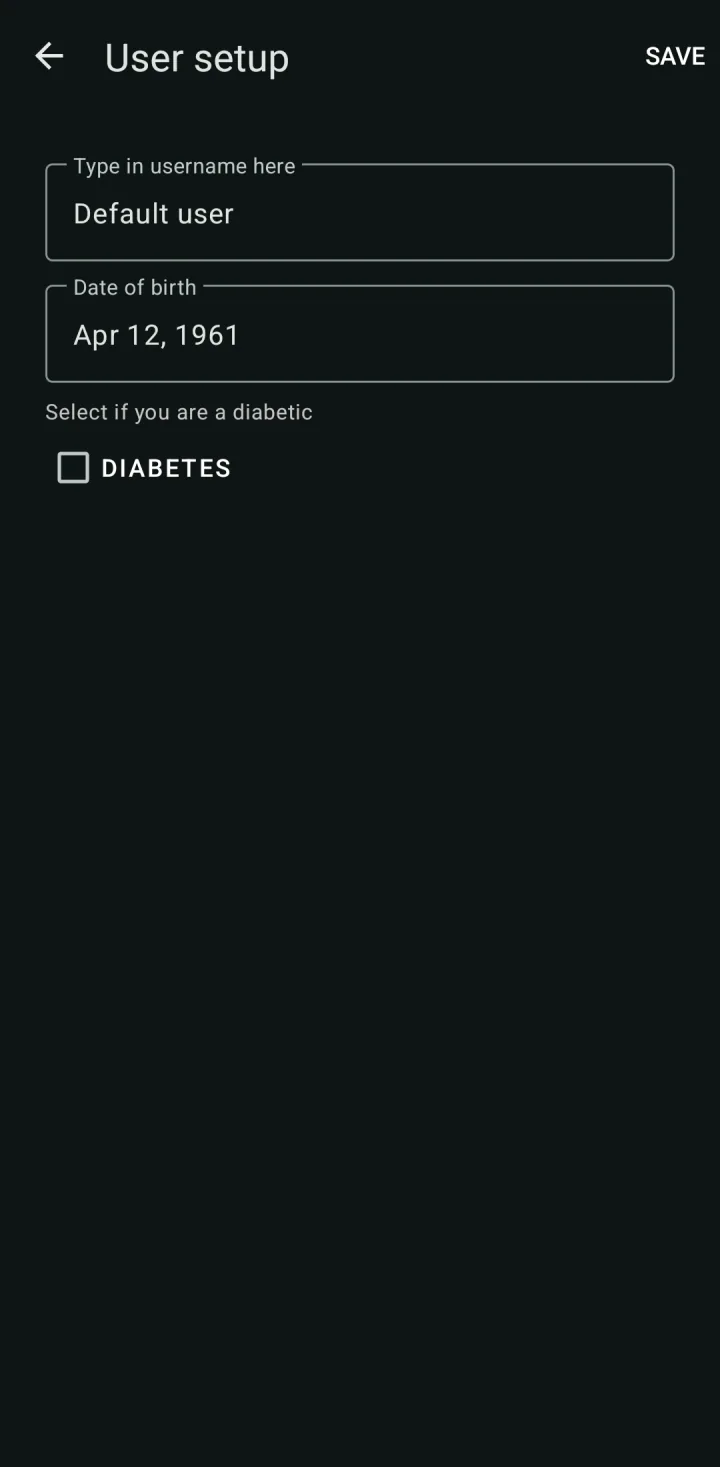
Se abre la pantalla Configuración de usuario. Para cambiar el nombre, toque el campo del nombre y escriba.
-
Para indicar o cambiar la fecha de nacimiento, toque el campo debajo de Fecha de nacimiento y elija la fecha. Puede escribir la fecha o elegirla en el calendario.
-
Debajo de Seleccione si es diabético, marque o desmarque la casilla diabetes.
-
Toque Guardar en la parte superior de la pantalla.
No deje el nombre vacío. Si toca Guardar con el nombre vacío, la aplicación muestra campo vacío!, cierra la pantalla y conserva los datos anteriores.
El consejo para completar el perfil
Mientras no haya indicado una fecha de nacimiento, la pestaña Otro puede mostrar el consejo Complete la configuración de su perfil para obtener estadísticas más precisas. Toque Perfil completo para abrir los mismos campos. En esta pantalla no hay ningún botón Guardar: sus cambios se guardan al volver atrás.
Para qué se usan sus datos
- El nombre aparece en los informes PDF y en los nombres de los archivos exportados, y sirve para distinguir los perfiles cuando varias personas usan la aplicación.
- La fecha de nacimiento y el ajuste de diabetes solo se usan para una indicación adicional: cuando la opción Umbral para el diagnóstico está activada, la aplicación elige su umbral según su edad y si tiene diabetes. Consulte Elija la guía para los colores y las categorías.
- No cambian el color ni la categoría de sus mediciones. Estos dependen de la guía que elija.
Sus datos se quedan en la aplicación de su teléfono y, si la usa, en su copia de seguridad de Google Drive.
Perfiles para otras personas
Cada persona que registra mediciones en la aplicación debería tener su propio perfil, para que sus mediciones, gráficos e informes queden separados. Para añadir un segundo perfil se necesita Premium. Consulte Registre las mediciones de varios familiares.
Qué comprobar si no funciona
- La aplicación muestra ¡Ya existe un usuario con ese nombre! Otro perfil ya tiene este nombre. Elija un nombre diferente.
- Sus cambios han desaparecido. Si el campo del nombre estaba vacío cuando tocó Guardar, la aplicación no guardó nada. Abra el perfil de nuevo, escriba un nombre y guarde.
Comprobado con la versión 7.9.0 de la aplicación · Última revisión: 15 de noviembre de 2026