Pase sus mediciones a un teléfono nuevo
Entre teléfonos Android, haga una copia de seguridad en Google Drive en el teléfono antiguo y restáurela en el nuevo, o exporte un archivo CSV e impórtelo. La aplicación para iPhone, que es independiente, no puede recibir las mediciones de esta aplicación.
Las mediciones se guardan en la aplicación, en su teléfono. Si desinstala la aplicación o restablece el teléfono antiguo antes de pasarlas, se pierden. Use primero una de estas dos formas. Las dos son gratuitas.
- La copia de seguridad en Google Drive pasa todos los perfiles con sus mediciones, etiquetas, filtros guardados y recordatorios. Necesita una cuenta de Google e internet. Solo está en la versión de Google Play.
- Un archivo CSV pasa las mediciones de un perfil cada vez, con las notas, las etiquetas, el peso y la saturación de oxígeno. Necesita una forma de llevar el archivo al teléfono nuevo, por ejemplo el correo electrónico. Funciona en todas las versiones, también en la de Huawei AppGallery.
Cuando configura un teléfono nuevo, Android también puede ofrecerle copiar sus aplicaciones y sus datos desde el teléfono antiguo. Que las mediciones se copien o no depende del teléfono. Abra la aplicación en el teléfono nuevo y compruébelo; si faltan, use una de las formas que se explican a continuación.
Con una copia de seguridad en Google Drive
En el teléfono antiguo:
- Toque Otro, el último icono de la fila de la parte superior de la pantalla.
- Toque Copia de seguridad de datos. Si aparece en gris, inicie sesión primero, como se explica en Haga una copia de seguridad de sus mediciones en Google Drive.
- Toque Crea una copia de seguridad y espere al mensaje de que la copia está completa (Completa de copia de seguridad.).
En el teléfono nuevo:
- Instale la aplicación desde Google Play y complete las primeras páginas de configuración.
- Toque Otro, luego Iniciar sesión con Google, y elija la misma cuenta de Google que en el teléfono antiguo.
- Toque Copia de seguridad de datos, busque la copia de seguridad de su teléfono antiguo por la fecha y el modelo, y toque Restaura los datos en ella.
- Espere al mensaje Se han restaurado los datos.
Al restaurar, las mediciones de la copia de seguridad se añaden a las que ya hay en el teléfono nuevo; no se elimina nada.
Con un archivo CSV
En el teléfono antiguo, para cada perfil que quiera pasar:
-
Seleccione el perfil, si varios familiares usan la aplicación.
-
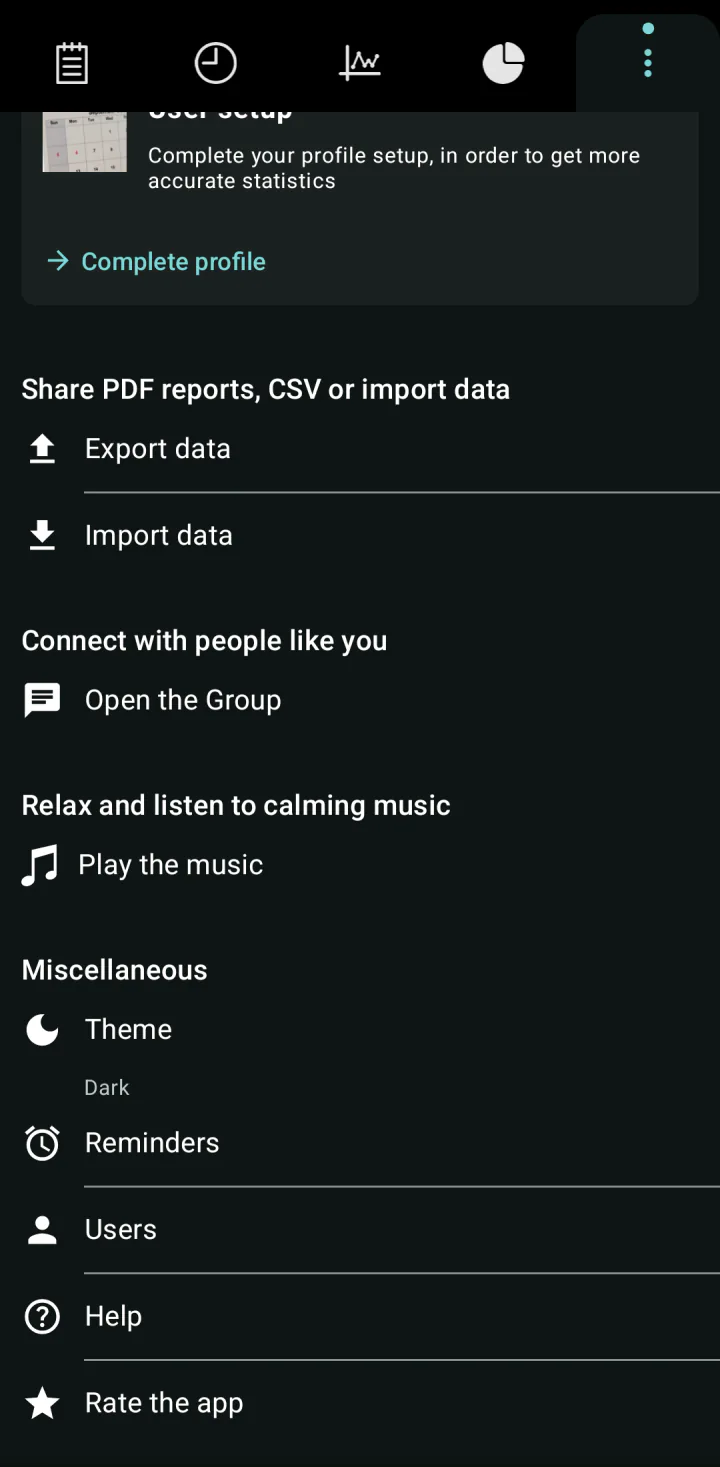
Toque Otro, desplácese hacia abajo hasta la sección Comparta informes en PDF, CSV o importe datos y toque Exportar datos.
-
Toque Los datos (el archivo CSV). Abra Filtros y toque Limpiar, para que ningún filtro deje mediciones fuera. Toque Cerrar.
-
Toque Compartir y envíese el archivo a usted mismo, por ejemplo por correo electrónico. O toque Guardar y guárdelo en un lugar al que pueda acceder desde el teléfono nuevo.
Más información sobre el archivo: Exporte sus mediciones a un archivo CSV.
En el teléfono nuevo:
-
Instale la aplicación y complete las primeras páginas de configuración.
-
Guarde el archivo en el teléfono; por ejemplo, abra el correo electrónico y guarde el adjunto en Descargas.
-
Si pasó varios perfiles, créelos primero y seleccione el perfil al que pertenece este archivo. Tener más de un perfil necesita Premium; consulte perfiles de familiares.
-
Toque Otro, desplácese hacia abajo hasta la sección Comparta informes en PDF, CSV o importe datos y toque Importar datos.
-
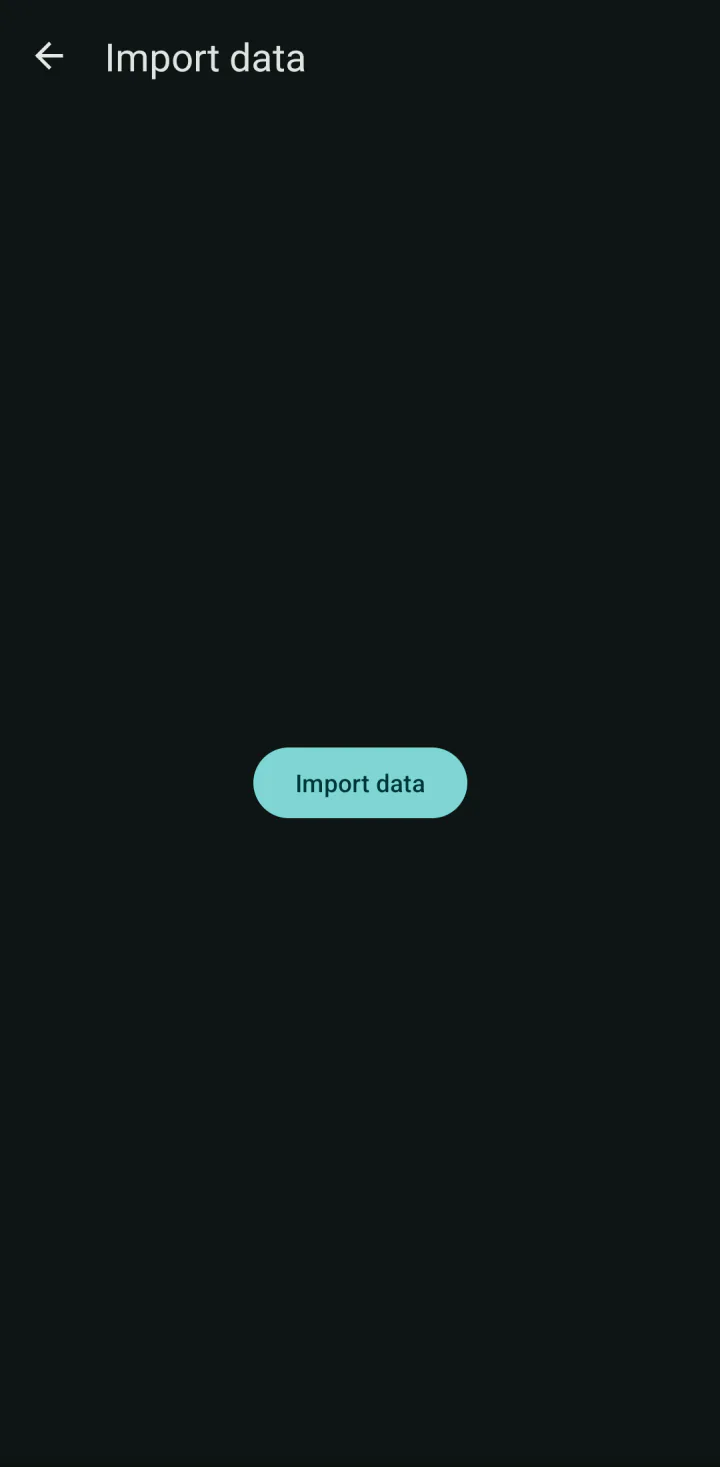
Toque el botón Importar datos y elija el archivo.
-
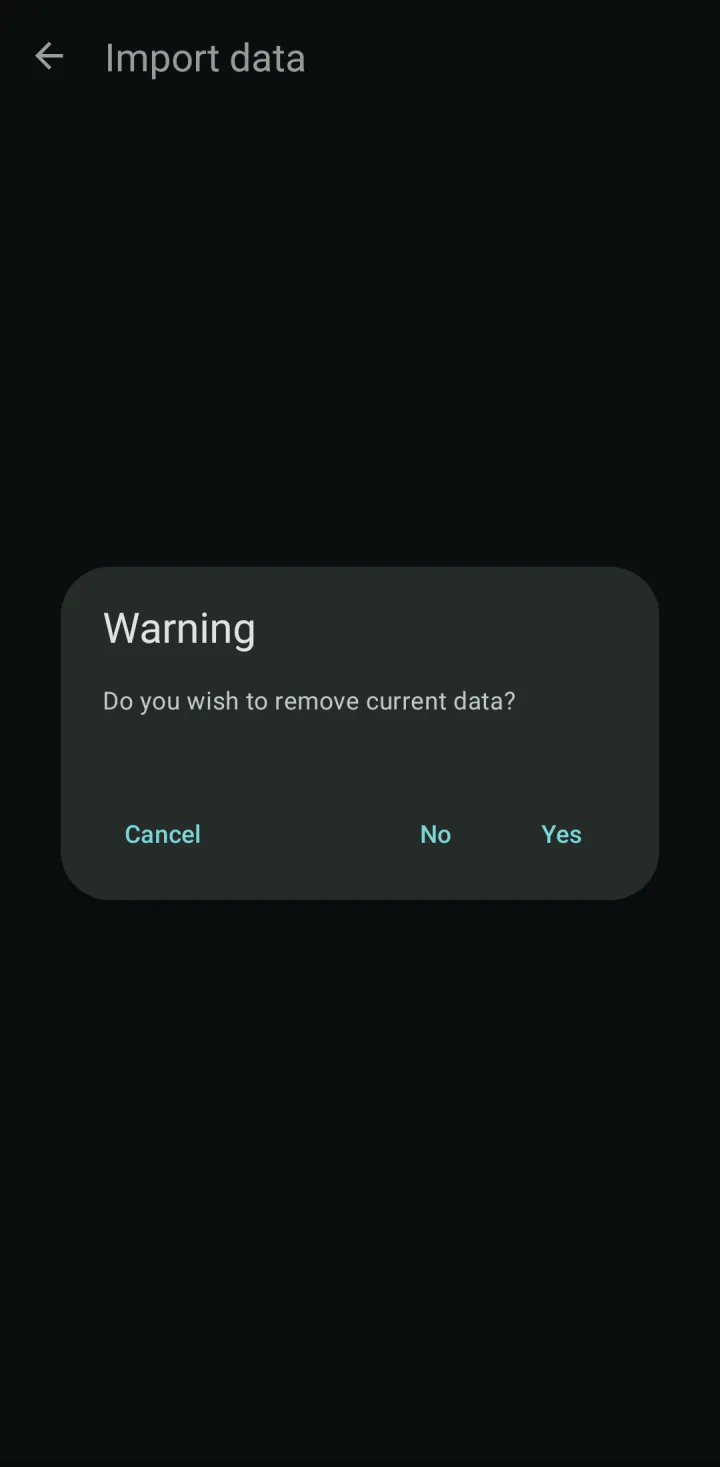
Aparece una advertencia con la pregunta ¿Desea borrar los datos actuales y tres botones:
- Toque No para conservar las mediciones que ya hay en este perfil. Las mediciones con la misma fecha y hora no se importan por segunda vez.
- Toque Sí para eliminar primero todas las mediciones de este perfil.
- Toque Cancelar para no importar.
-
Espere al mensaje Se han restaurado los datos.
Las mediciones se guardan en el perfil seleccionado. Los recordatorios y la fecha de nacimiento del perfil no están en el archivo; vuelva a configurarlos en el teléfono nuevo.
Premium en el teléfono nuevo
Premium no forma parte de la copia de seguridad ni del archivo. En la versión de Google Play, Premium vuelve cuando el teléfono nuevo usa la misma cuenta de Google en Google Play. Consulte Restaure, cambie o cancele Premium.
Entre Android y iPhone
La aplicación para iPhone, «Blood Pressure: Health+», es una aplicación independiente. No comparte datos con esta:
- No puede leer la copia de seguridad de Google Drive de esta aplicación. La copia se guarda en una zona de su Drive que solo esta aplicación de Android puede usar.
- No puede importar los archivos CSV de esta aplicación.
- Esta aplicación solo importa archivos CSV con sus propias columnas. Los archivos de otras aplicaciones normalmente no encajan.
Por lo tanto, no hay forma de pasar mediciones entre las dos aplicaciones. Puede guardar un informe PDF o un archivo CSV de esta aplicación como registro, abrirlo en cualquier teléfono u otro dispositivo, y escribir a mano en la otra aplicación las mediciones que necesite.
Qué comprobar si no funciona
- La copia de seguridad de Drive no aparece en el teléfono nuevo. Compruebe que inició sesión con la misma cuenta de Google y que el teléfono antiguo hizo una copia de seguridad. Encontrará más comprobaciones en Haga una copia de seguridad de sus mediciones en Google Drive.
- Aparece el mensaje Se han restaurado los datos. pero no ve mediciones nuevas. Probablemente el archivo usa un separador distinto del que está elegido en la aplicación. Elija el mismo Separador CSV que en el teléfono antiguo, como se explica en el artículo sobre CSV, y vuelva a importar.
- La aplicación muestra Archivo dañado! No se puede leer una fecha o un número del archivo. Esto ocurre cuando el archivo se abrió y se volvió a guardar en un programa de hojas de cálculo. Importe el archivo original que exportó la aplicación.
- La aplicación muestra El archivo está vacío! El archivo no tiene mediciones. Vuelva a exportarlo en el teléfono antiguo y compruebe el filtro.
- Las mediciones aparecen dos veces después de una importación. Antes de importar, abra Filtros en Historia y toque Limpiar: la aplicación compara el archivo solo con las mediciones que muestra el filtro. Consulte Las mediciones aparecen dos veces.
- Las mediciones se guardaron en un perfil equivocado. En ese perfil, abra Configuración y toque Borrar los datos para eliminar todas sus mediciones; después seleccione el perfil correcto y vuelva a importar. El borrado no se puede deshacer.
Comprobado con la versión 7.9.0 de la aplicación · Última revisión: 15 de noviembre de 2026