Exporte sus mediciones a un archivo CSV
En la pantalla de exportación, elija el archivo CSV y compártalo o guárdelo en su teléfono. El archivo contiene las mediciones del perfil seleccionado con la fecha, la hora, la sistólica, la diastólica, el pulso, la nota, las etiquetas, el peso y la saturación de oxígeno, y se abre en programas de hojas de cálculo.
Un archivo CSV es una tabla sencilla con sus mediciones. Puede abrirlo en un programa de hojas de cálculo como Microsoft Excel o Google Sheets, guardarlo como copia o importarlo en la aplicación en otro teléfono. La exportación a CSV es gratuita.
Exporte el archivo
-
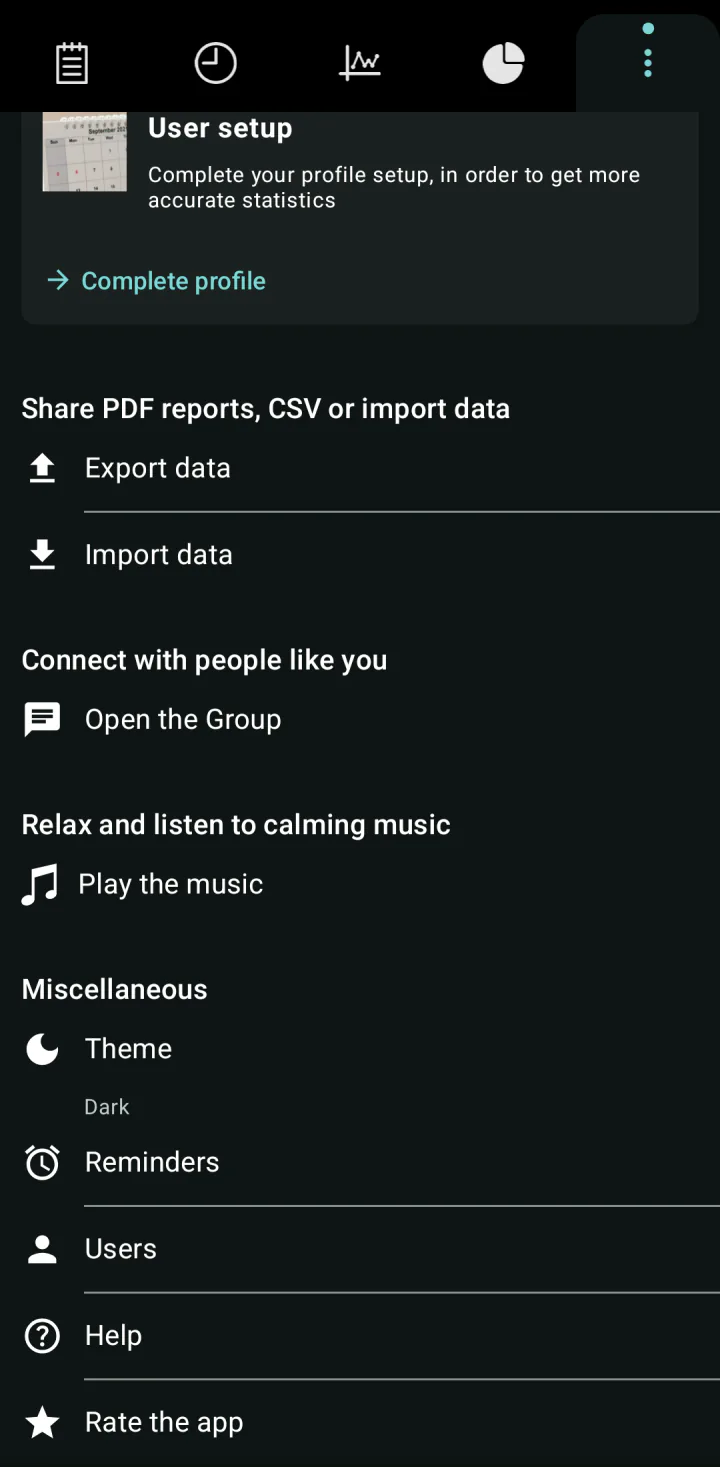
Toque Otro, el último icono de la fila de la parte superior de la pantalla.
-
Desplácese hacia abajo hasta la sección Comparta informes en PDF, CSV o importe datos.
-
Toque Exportar datos.
-
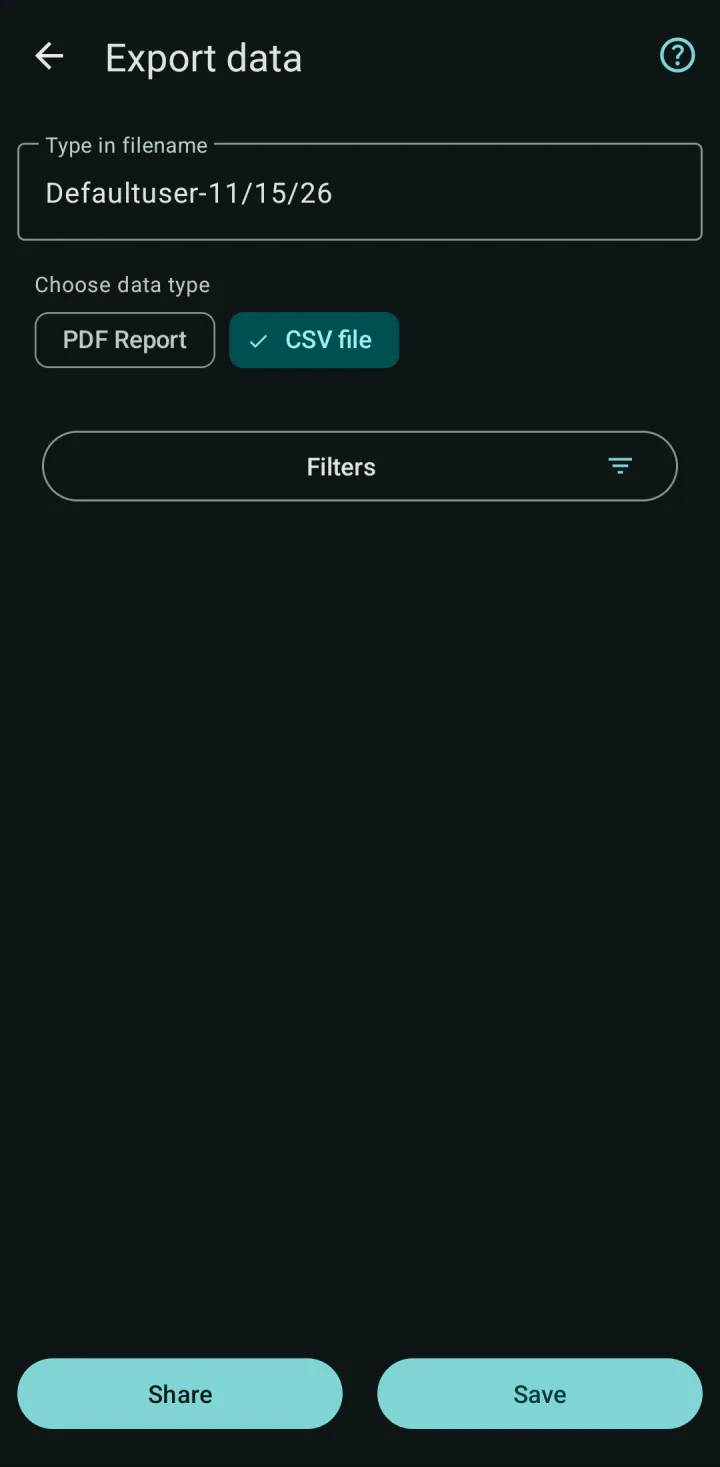
Debajo de Elija el tipo de datos: toque Los datos (el archivo CSV).
-
Para exportar solo una parte de sus mediciones, toque Filtros y elija un periodo o una categoría. Toque la X (Cerrar) de arriba a la derecha para volver. Sin filtro, se exportan todas las mediciones del perfil.
-
Compruebe el nombre del archivo en el campo marcado Tipo de archivo. La aplicación escribe el nombre de su perfil y la fecha. Puede cambiarlo.
-
Para enviar el archivo, toque Compartir y elija una aplicación de correo electrónico, de mensajería o de almacenamiento en la nube.
-
Si prefiere guardar el archivo en el teléfono, toque Guardar. Se abre la ventana de archivos de Android, normalmente en Descargas. Si lo desea, elija otra carpeta y toque allí Guardar. Aparece el mensaje Los datos han sido guardados.
El archivo siempre corresponde al perfil seleccionado en la aplicación. Para exportar las mediciones de otro familiar, cambie primero a su perfil, como se explica en Registre las mediciones de varios familiares.
Qué contiene el archivo
El archivo tiene una línea por cada medición. La primera línea da el nombre de las columnas, en el idioma de la aplicación:
- Fecha: la fecha y la hora, por ejemplo 2026-11-14 08:30:00.
- Sistòlica (presión sistólica), Diástole (presión diastólica) y Pulso.
- Descriptión (descripción): su nota. Los saltos de línea de una nota se convierten en espacios.
- Etiquetas: las etiquetas de la medición, separadas por " # ".
- Peso y Saturación de oxígeno: 0 si no los registró.
El color de la categoría, el clima y el nombre del perfil no figuran en el archivo. Para mostrar sus mediciones a su médico, el informe PDF es más fácil de leer.
Elija la coma o el punto y coma
Las columnas están separadas por comas. Algunos programas de hojas de cálculo, a menudo en países que escriben los decimales con coma, esperan punto y coma y lo muestran todo en una sola columna. Para cambiar el separador:
-
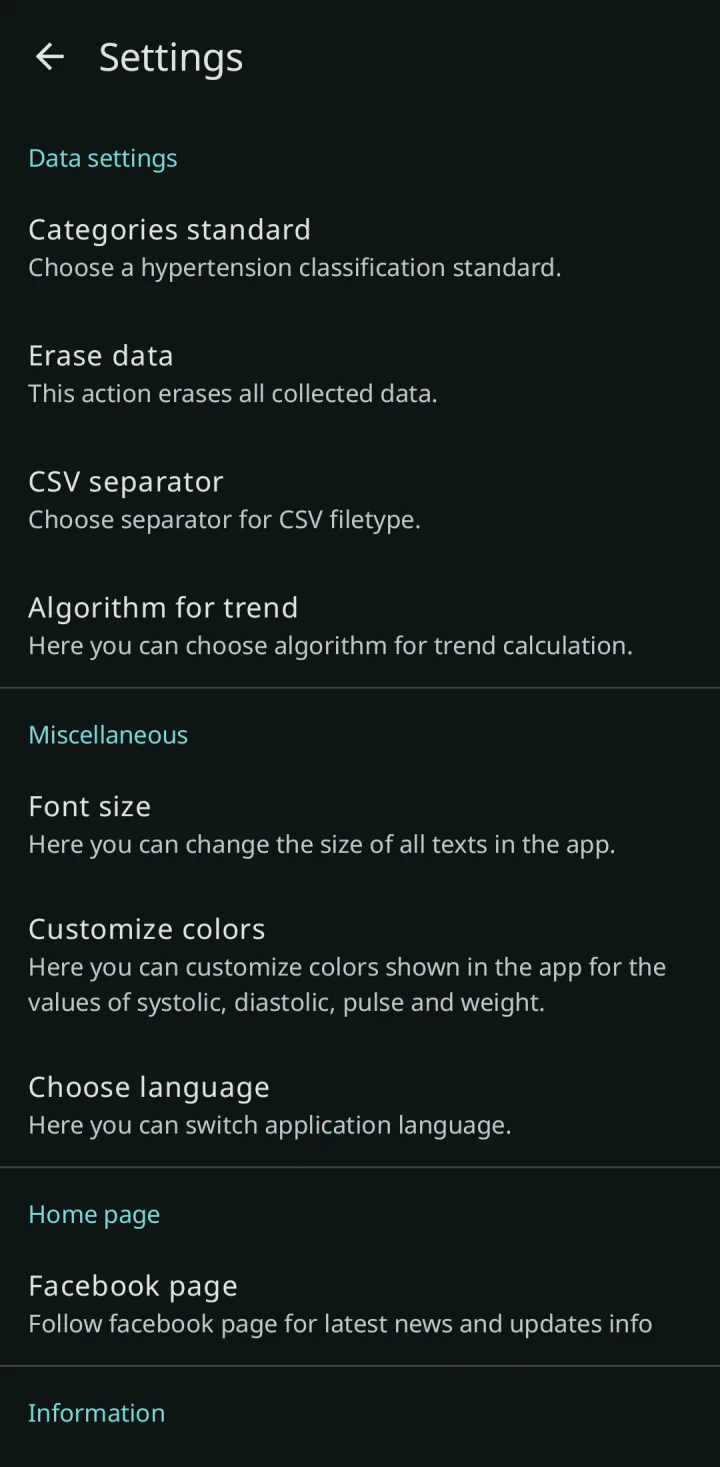
Toque Otro, desplácese hacia abajo hasta la sección Varios y toque Configuración.
-
En Configuración de los datos, toque Separador CSV.
-
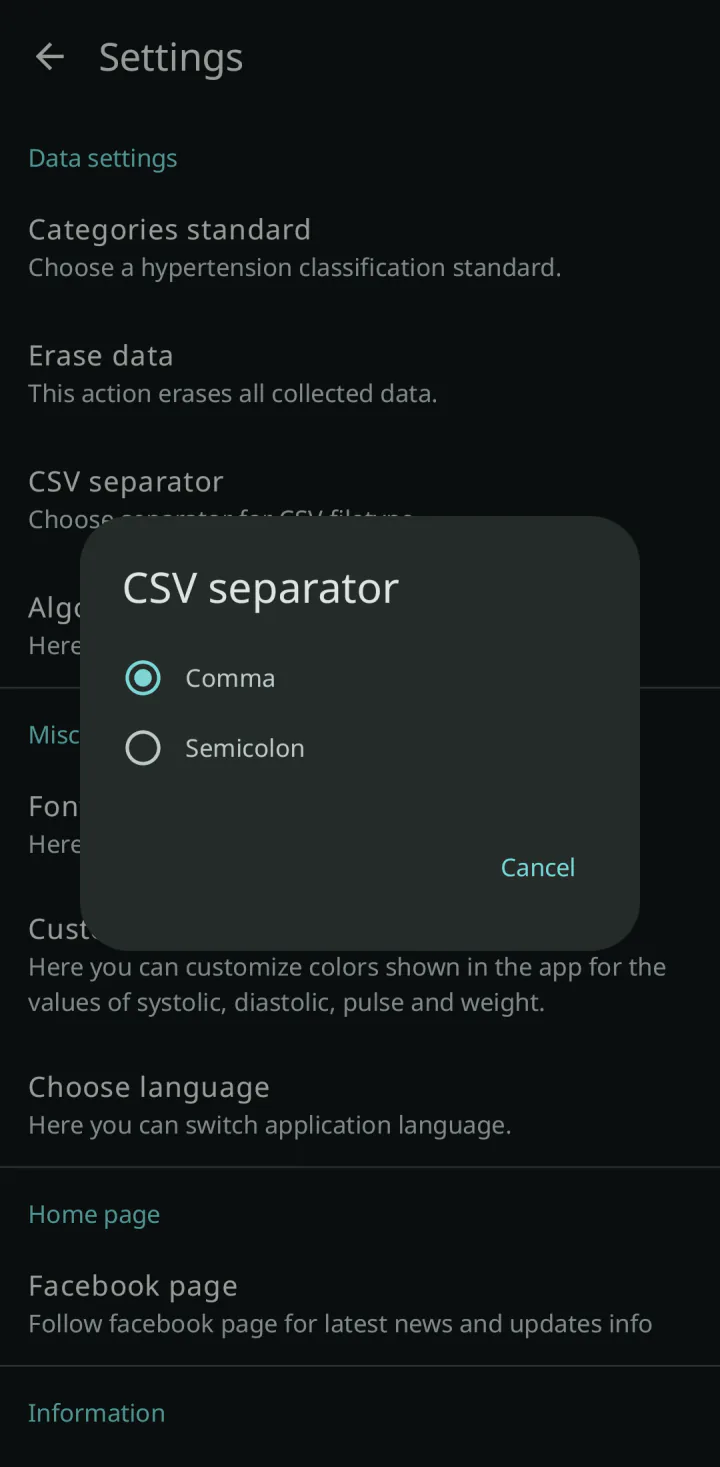
Toque la opción de la coma o la del punto y coma.
-
Vuelva a exportar el archivo.
La aplicación usa el mismo ajuste cuando importa un archivo CSV. Importe un archivo solo cuando esté elegido el mismo separador con el que se exportó.
Qué comprobar si no funciona
- Todos los valores aparecen en una sola columna de la hoja de cálculo. Cambie el separador como se explica arriba y vuelva a exportar el archivo, o elija el separador en la ventana de importación del programa de hojas de cálculo.
- La pantalla muestra Muy pocos datos. Este mensaje se refiere al informe PDF, que necesita más de 7 mediciones. El archivo CSV se puede compartir y guardar de todos modos.
- Si aparece el aviso de que falta el nombre del archivo (No cabe Nombre del archivo entró!), escriba un nombre de archivo e inténtelo de nuevo.
- Si aparece el mensaje La exportación ha fallado. Inténtelo de nuevo. o No se pudo almacenar datos!, vuelva a intentarlo. Si sigue fallando, elija otra carpeta al guardar o libere espacio en el teléfono.
- Si al tocar Compartir aparece No se puede enviar el email., use Guardar y envíe el archivo guardado desde la aplicación de archivos del teléfono.
- El archivo tiene menos mediciones de las que esperaba. Compruebe el perfil seleccionado y abra Filtros: toque Limpiar para volver a exportar todas las mediciones.
Comprobado con la versión 7.9.0 de la aplicación · Última revisión: 15 de noviembre de 2026