Siga sus mediciones en un gráfico
La pestaña Gráficos dibuja sus valores de presión sistólica, diastólica y pulso, y su peso, a lo largo del tiempo. Elija qué líneas mostrar, añada líneas de tendencia y acerque o aleje la vista para ver unos pocos días o varias semanas.
La pestaña Gráficos muestra sus mediciones como líneas a lo largo del tiempo, para que pueda ver cómo cambian de un día a otro y de una semana a otra. Los gráficos son gratuitos y no tienen límite de antigüedad.
Abra el gráfico
Toque Gráficos, el tercer icono de la fila de la parte superior de la pantalla. El icono aparece después de su primera medición.
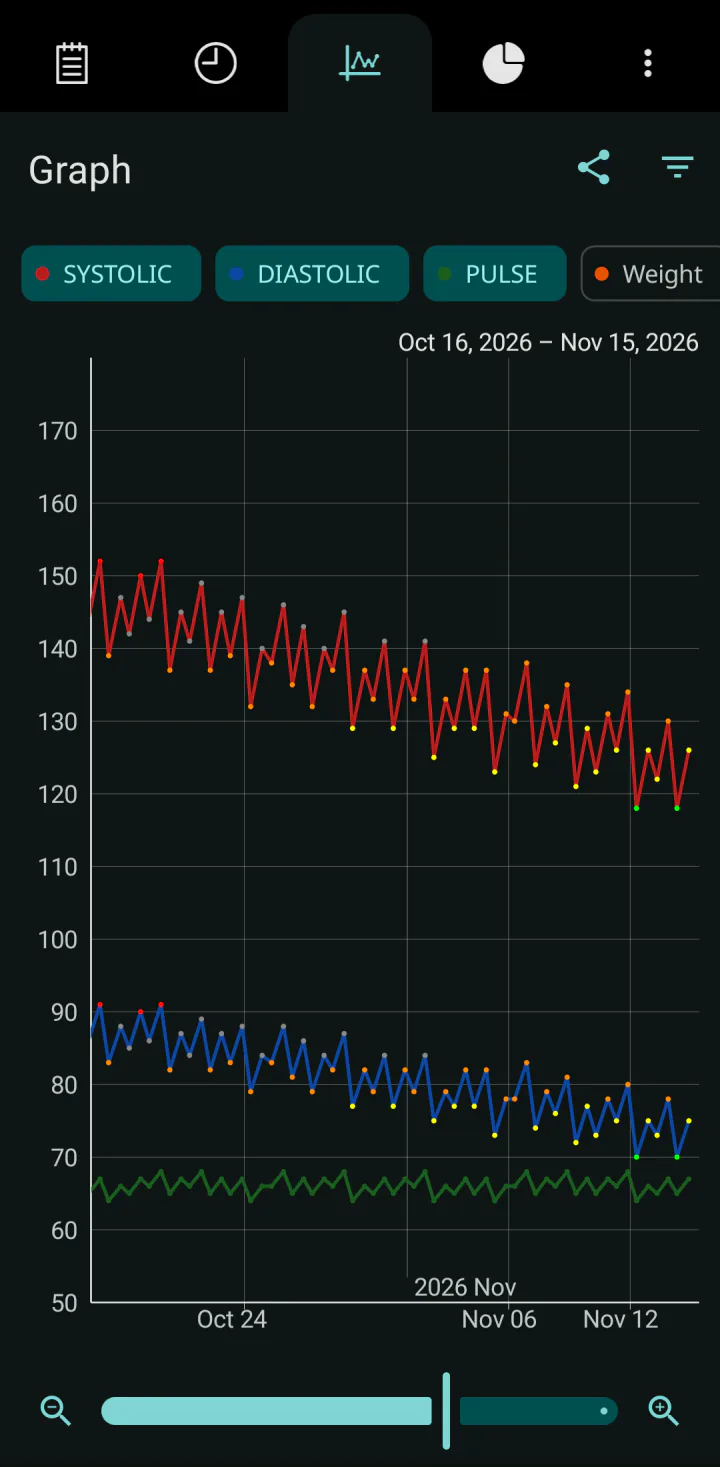
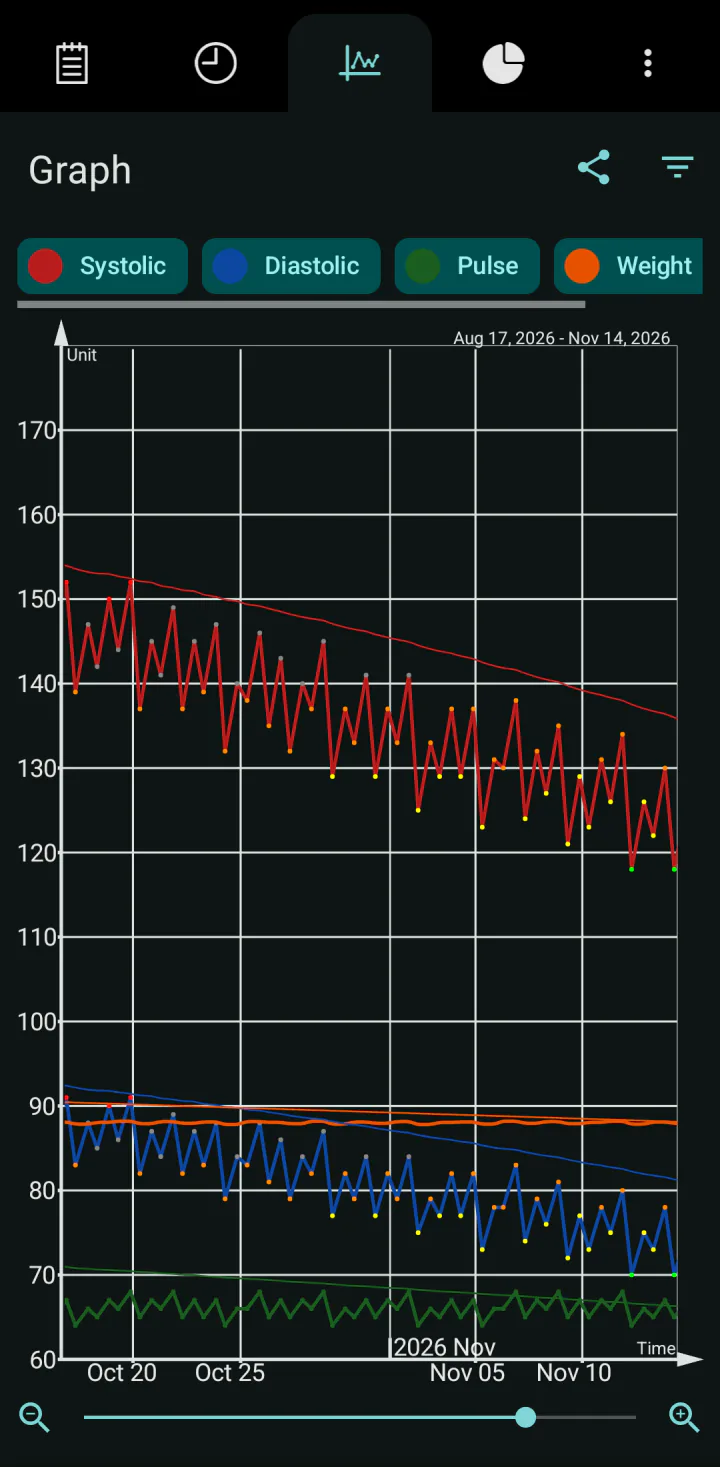
Según su aplicación, la pantalla del gráfico tiene uno de estos dos aspectos: una versión nueva con botones redondos encima del gráfico, o una versión antigua con casillas y un control deslizante. A continuación se describen las dos.
Elija qué mostrar
Encima del gráfico puede activar y desactivar estas líneas:
- Sistòlica (presión sistólica) y Diástole (presión diastólica): sus valores de presión arterial.
- Pulso: su pulso.
- Peso: su peso, si lo registró.
- TENDENCIAS: líneas de tendencia, que suavizan las subidas y bajadas para que pueda ver la dirección general.
Toque un botón para activar o desactivar su línea. La aplicación recuerda su elección.
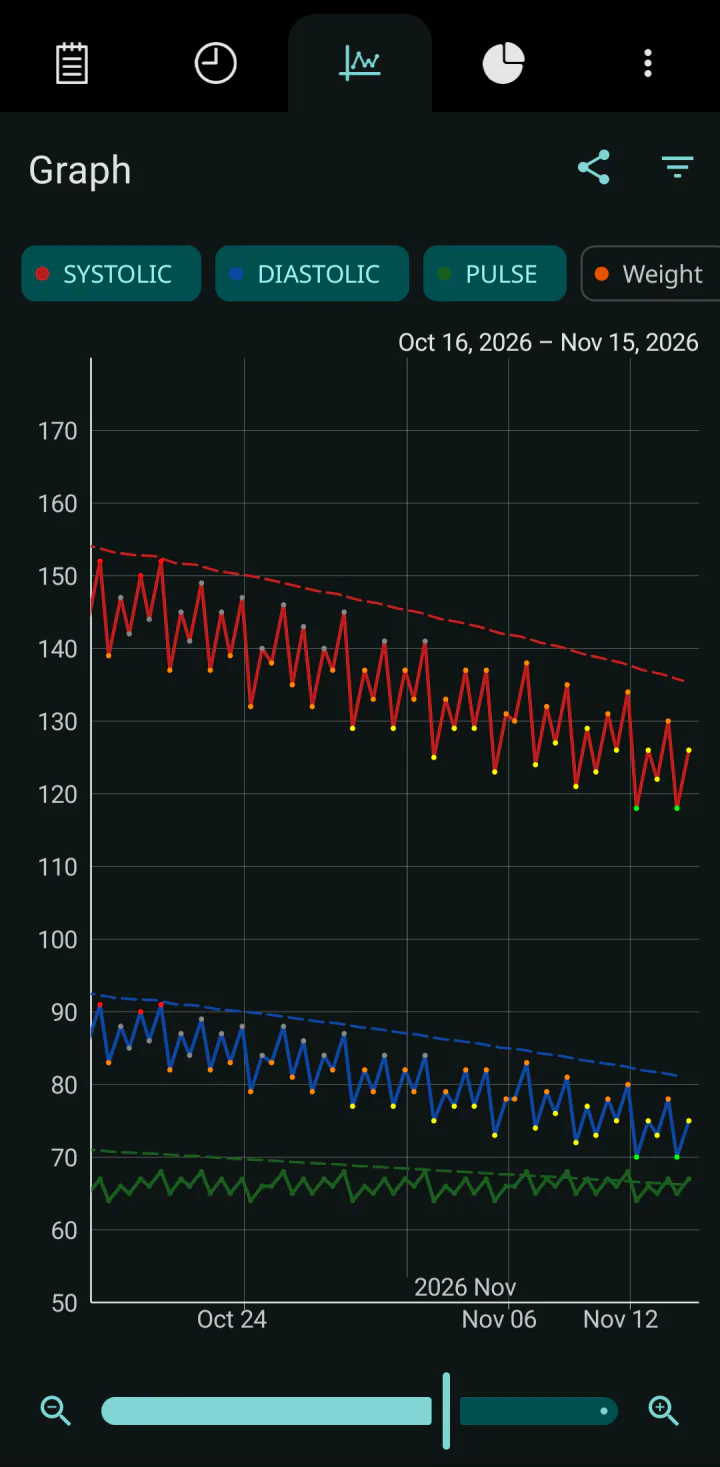
Todas las líneas comparten la misma escala. Si muestra su peso junto con su presión arterial, las líneas pueden quedar muy separadas; desactive lo que no necesite. La saturación de oxígeno no aparece en el gráfico; puede verla en los detalles de cada medición y en la pestaña Análisis de datos.
El método de cálculo de las líneas de tendencia se puede cambiar en Configuración, en Configuración de los datos, en la opción Algoritmo para la tendencia.
El gráfico nuevo
- El gráfico se abre con los últimos 30 días.
- Arrastre el gráfico hacia la izquierda o la derecha para retroceder o avanzar en el tiempo.
- Para acercar o alejar la vista, junte o separe dos dedos sobre el gráfico, o use los botones de más y menos. Puede mostrar desde medio día hasta 90 días a la vez.
- El periodo que ve aparece arriba a la derecha del gráfico.
- Los puntos de la presión sistólica y diastólica tienen el color de su categoría. Consulte Qué significan los colores y las categorías.
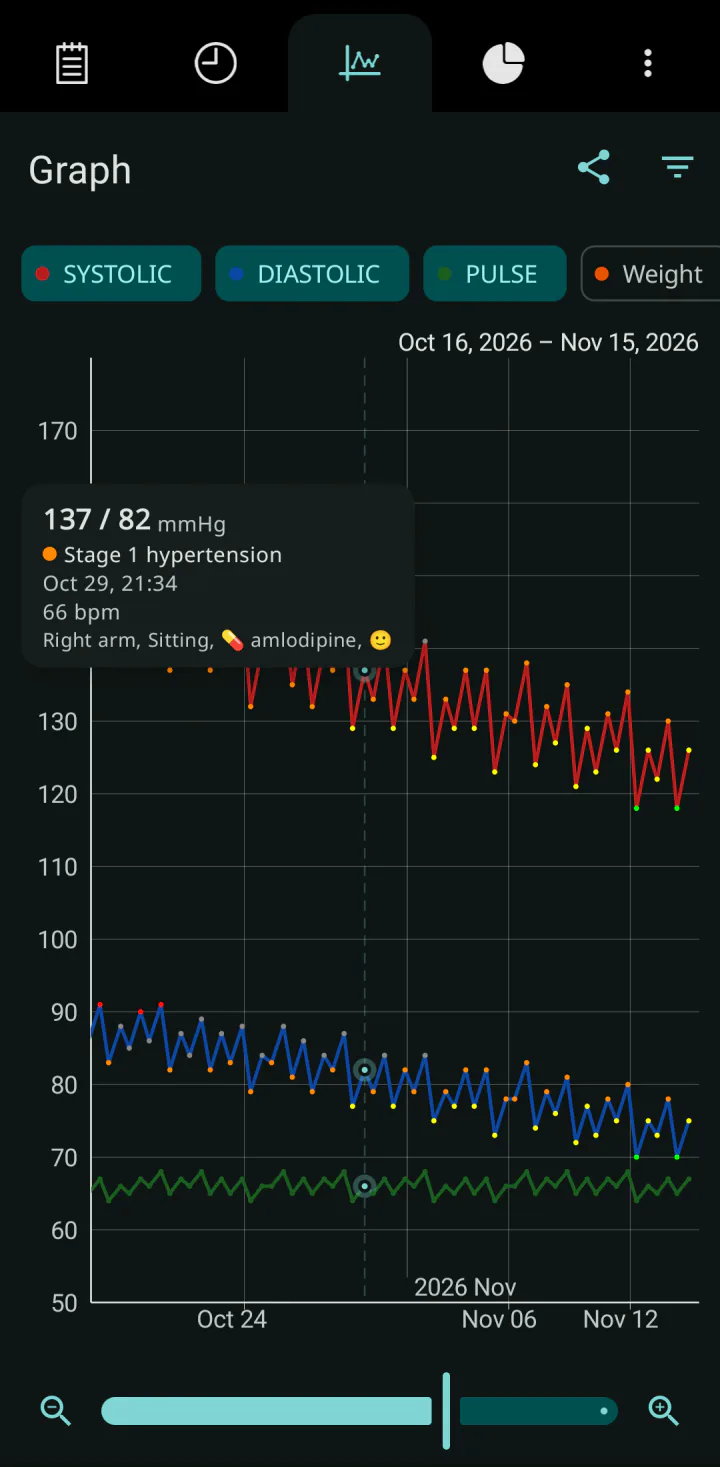
- Toque un punto para ver esa medición: sus valores, la categoría, la fecha y la hora, el pulso y las etiquetas.
Si gira el teléfono en horizontal, el gráfico ocupa toda la pantalla y los botones pasan al lateral.
El gráfico antiguo
- Toque los botones redondos que hay encima del gráfico para elegir las líneas.
- Use los botones de más y menos, o arrastre el control deslizante, para mostrar un periodo más corto o más largo. Mantenga el dedo sobre un botón para acercar o alejar más rápido.
Muestre solo algunas mediciones
Para ver en el gráfico solo un periodo, una categoría, un momento del día o ciertas etiquetas, toque el icono de filtro de arriba a la derecha. El filtro funciona igual que en Historia; consulte Encuentre mediciones en su historial. Algunos filtros necesitan Premium. Recuerde quitar el filtro después, porque también se aplica a Historia y a la exportación.
El gráfico muestra lo que usted registró. No le dice si sus valores son buenos o malos para usted. Muestre el gráfico, o un informe PDF, a su médico.
Qué comprobar si no funciona
- No aparece el icono Gráficos. Guarde su primera medición; el icono aparece después.
- El gráfico está vacío o muestra solo unos pocos puntos. Puede haber un filtro activo. Abra el filtro y toque Limpiar. Compruebe también que haya al menos una línea activada.
- Falta una línea. Su botón está desactivado, o no tiene valores para ella, por ejemplo ningún peso.
- En el gráfico nuevo, el icono de filtro no aparece cuando el teléfono está en horizontal. Ponga el teléfono en vertical.
Comprobado con la versión 7.9.0 de la aplicación · Última revisión: 15 de noviembre de 2026