Registre sua primeira medição de pressão arterial
Meça a pressão com o seu medidor e depois ajuste os valores de sistólica, diastólica e pulsação na primeira aba do app e salve. O app registra a medição com a data e a hora.
O app é um diário das suas medições. Ele não mede a pressão arterial. A pressão é medida com o seu próprio medidor de pressão, e depois os números são registrados no app.
Quando o app é aberto pela primeira vez
O app mostra algumas páginas de configuração. Tudo pode ser alterado depois.
-
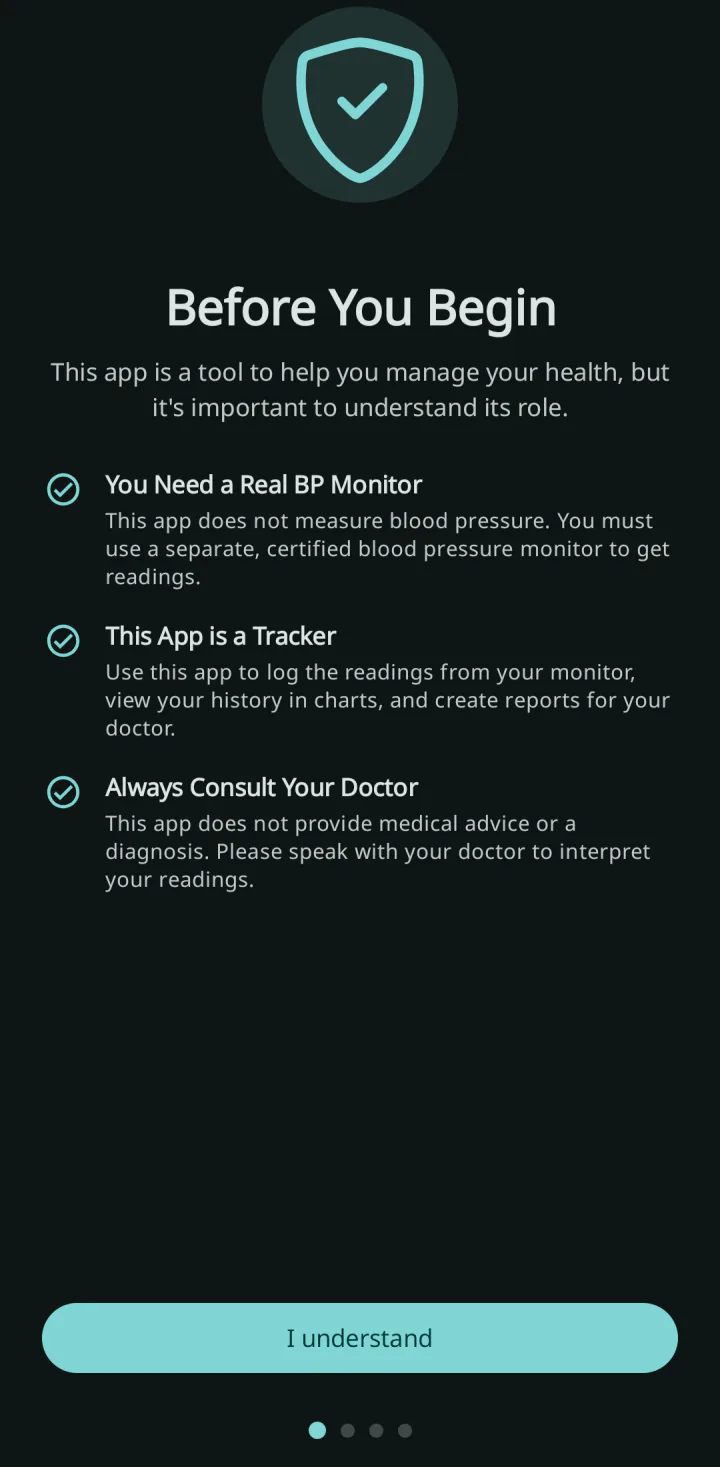
Leia a página Antes de começar e toque em Entendi.
-
Na versão do Google Play, a página seguinte oferece o backup no seu Google Drive. Toque em Entrar com Google para configurá-lo agora ou em Pular por enquanto. Veja Faça backup das suas medições no Google Drive.
-
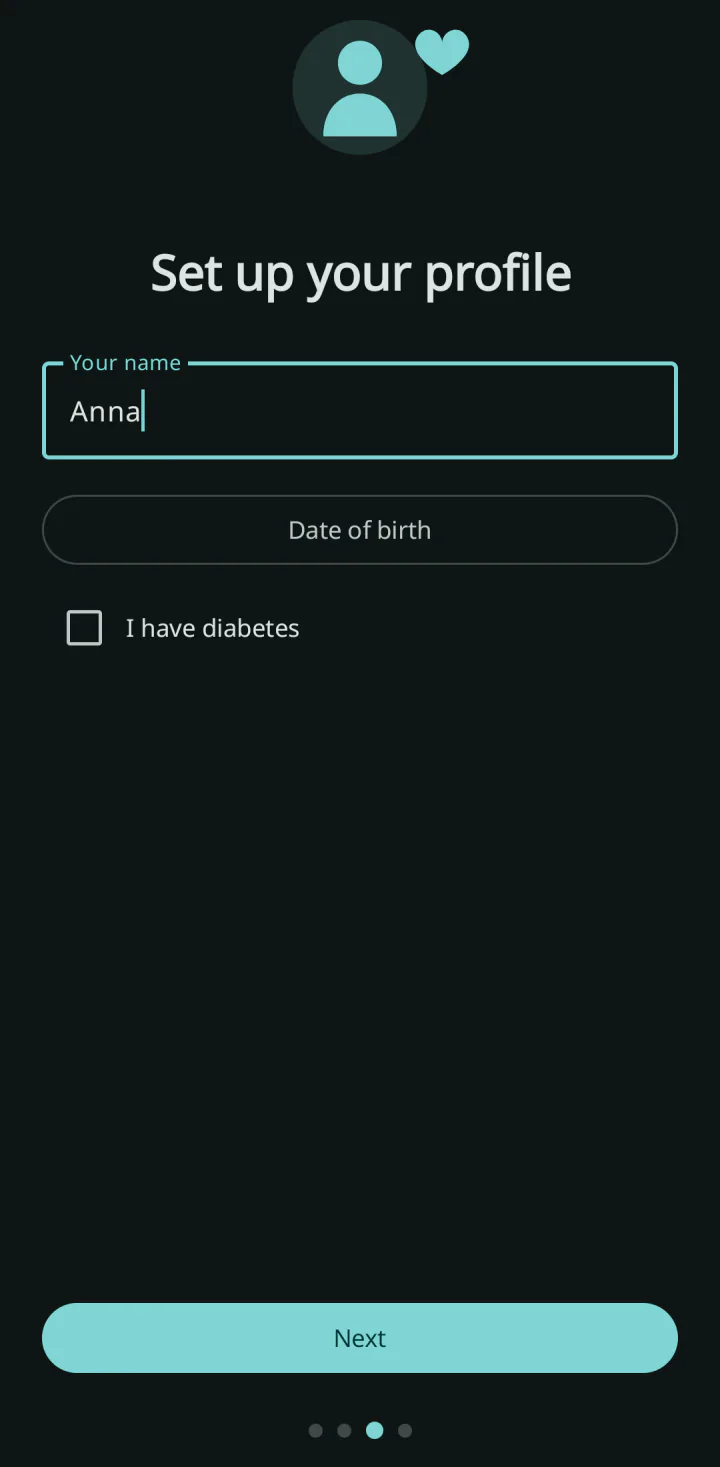
Na página Configure seu perfil, digite seu nome em Seu nome. Também é possível informar a Data de nascimento e marcar Tenho diabetes.
-
Toque em Próximo.
-
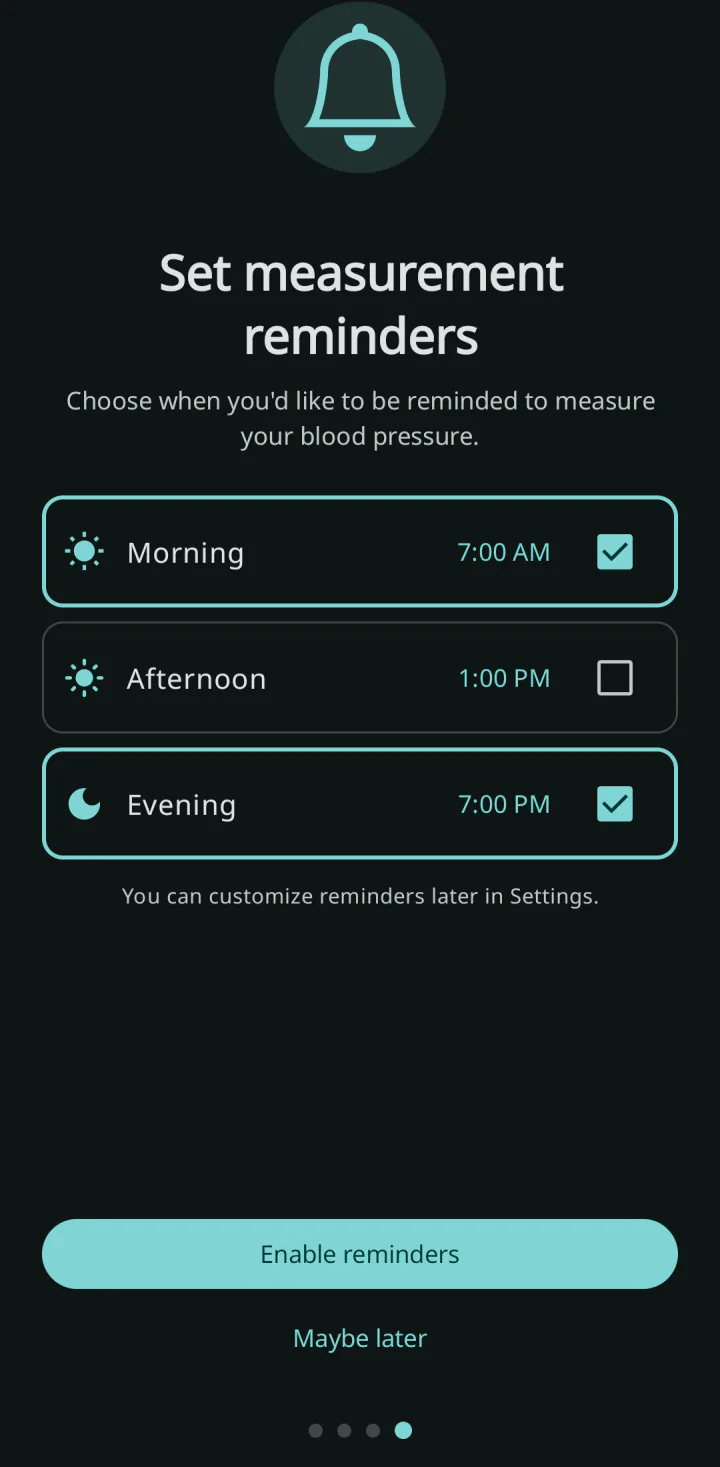
Na página Definir lembretes de medição, Manhã e Fim de tarde já vêm selecionados. Se quiser, mude a escolha ou os horários.
-
Toque em Ativar lembretes para ligar os lembretes ou em Talvez mais tarde. Se o Android perguntar se o app pode enviar notificações, permita. Sem isso, os lembretes não aparecem.
-
Na versão do Google Play, a última página mostra a assinatura Premium. Ela não é necessária para registrar medições. Feche a página com o X no canto superior direito para começar a usar o app.
Registre uma medição
-
Meça a pressão com o seu medidor. Deixe o visor dele à sua frente.
-
No app, abra a aba Dados. É o primeiro ícone da fileira no alto da tela, e o app já abre nela.
-
Na primeira vez, o app mostra um breve Tutorial em três passos. Toque em Continuar, mude qualquer valor, selecione qualquer tag e toque em Adicionar. Desta vez, Adicionar só fecha o tutorial: nenhuma medição é salva ainda, e a tag selecionada é desmarcada de novo.
-
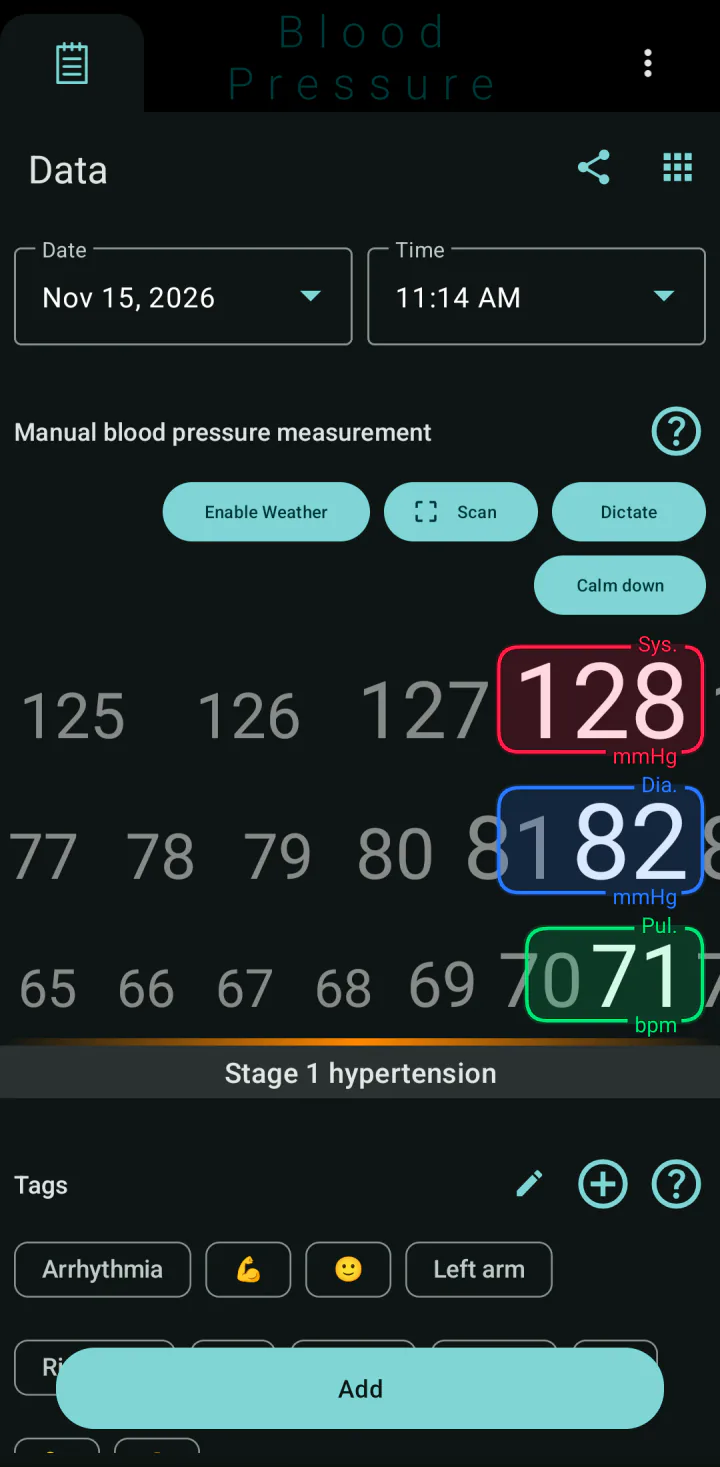
Confira os campos Data e Tempo. Eles mostram a data e a hora atuais. Se a medição foi feita antes, toque neles e escolha quando foi.
-
Ajuste Sis. (sistólica), o primeiro número, o maior, no visor do medidor. Deslize a fileira de números para a esquerda ou para a direita até o valor certo ficar no quadro colorido à direita. Também é possível tocar no número do quadro e digitá-lo; a tecla Enter passa para a fileira seguinte.
-
Ajuste Dia. (diastólica), o segundo número, da mesma forma.
-
Ajuste Pul. (pulsação), a frequência cardíaca que o medidor mostra.
-
Se quiser, role a tela para baixo e toque em uma ou mais Tags, por exemplo o braço usado, ou escreva uma nota em Descrição.
-
Toque em Adicionar, na parte de baixo da tela.
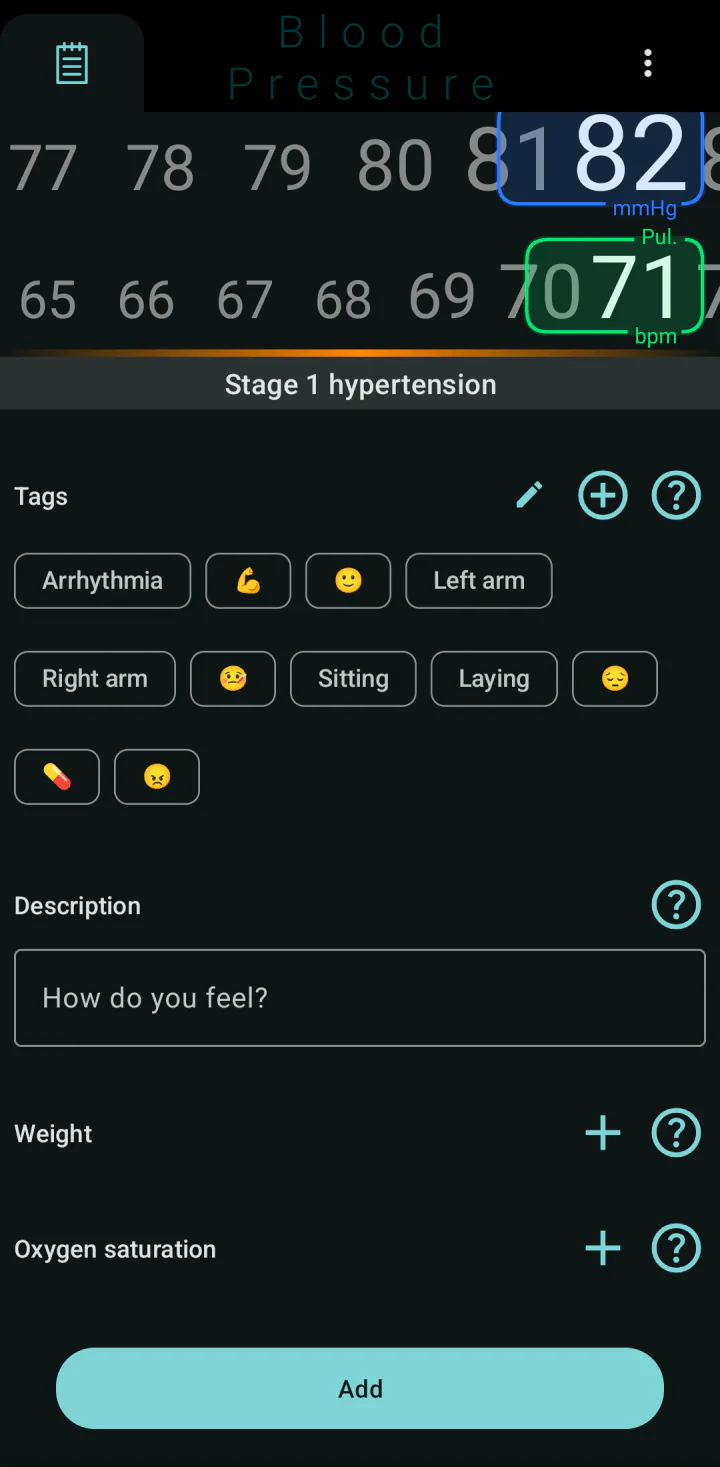
-
Na primeira vez que uma medição é salva, o app pergunta se pode usar sua localização aproximada para registrar o clima junto com as medições. Toque em OK e depois permita ou recuse na janela do Android. Em caso de recusa, o app mostra um Aviso sobre os dados do clima; toque em OK. A medição é salva de qualquer forma.
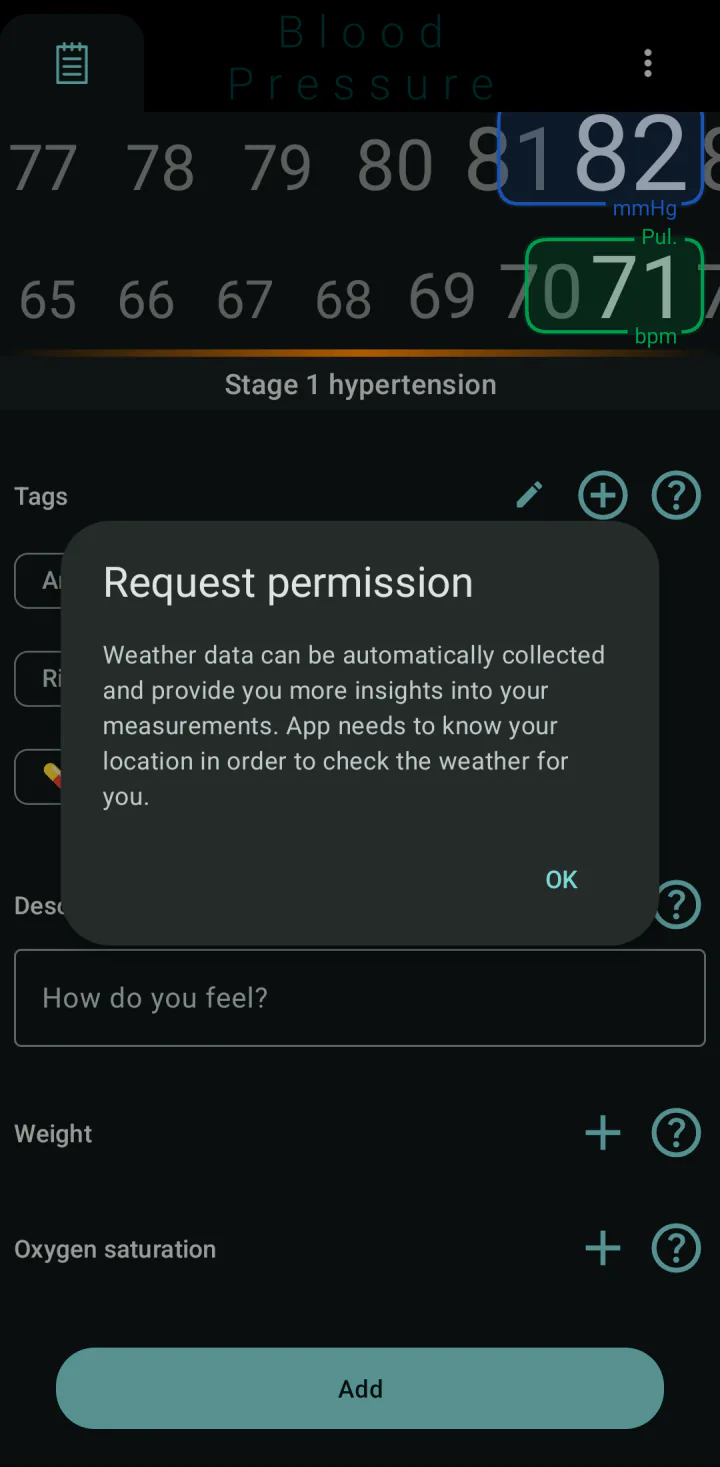
-
Aparece a mensagem Os dados foram salvos. Depois da primeira medição, o app também mostra Parabéns! Você desbloqueou o menu de navegação! A mensagem lista as abas que passam a aparecer no alto da tela. Toque em OK. Da próxima vez, os controles deslizantes começam na última medição, então basta movê-los um pouco.
-
Para ver a medição, abra a aba Histórico, o segundo ícone no alto. Enquanto nenhuma medição tiver sido salva, a fileira no alto mostra só Dados e Outros.
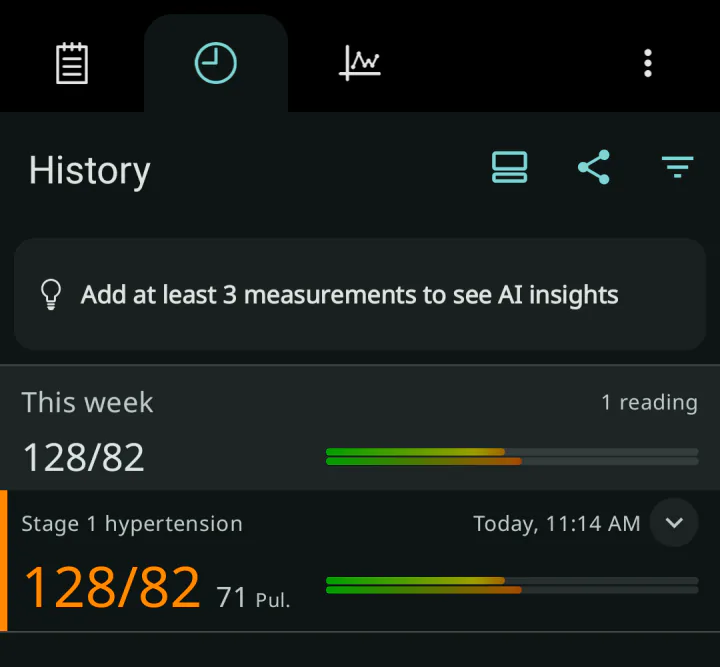
Se o app pedir para você se acalmar
Quando já existem várias medições da última semana, o app compara a nova medição com a sua média recente. Se os novos valores forem muito diferentes, ele mostra Sua leitura se destaca antes de salvar.
- Toque em Iniciar exercício de respiração para fazer antes um breve exercício de respiração. A medição ainda não é salva; toque em Adicionar de novo ao terminar.
- Toque em Salvar leitura mesmo assim para salvar a medição como está.
O app só compara números. Ele não diz se uma medição é boa ou ruim para você. Converse com o seu médico sobre as suas medições.
O que verificar se não funcionar
- Se os valores não mudarem ao deslizar, toque no número e digite-o.
- Se um valor errado foi salvo, abra a medição em Histórico e corrija ou exclua.
- Se o app perguntar sobre a localização toda vez que você toca em Adicionar, responda à pergunta com OK em vez de fechá-la. A pergunta deixa de aparecer depois de respondida.
- Se os lembretes foram configurados, mas nenhuma notificação chega, veja Configure lembretes para medir a pressão.
Verificado com a versão 7.9.0 do app · Última revisão: 15 de novembro de 2026