Adicione uma medição: data, hora e valores
Na aba Dados, confira a data e a hora, ajuste sistólica, diastólica e pulsação nos controles deslizantes, acrescente tags, uma nota, o peso ou a saturação de oxigênio, se quiser, e toque em Adicionar. Esta página explica cada parte da tela.
Esta página descreve toda a tela de entrada da aba Dados, de cima para baixo. Se você está começando a usar o app, veja primeiro Registre sua primeira medição de pressão arterial. Tudo o que está aqui é gratuito.
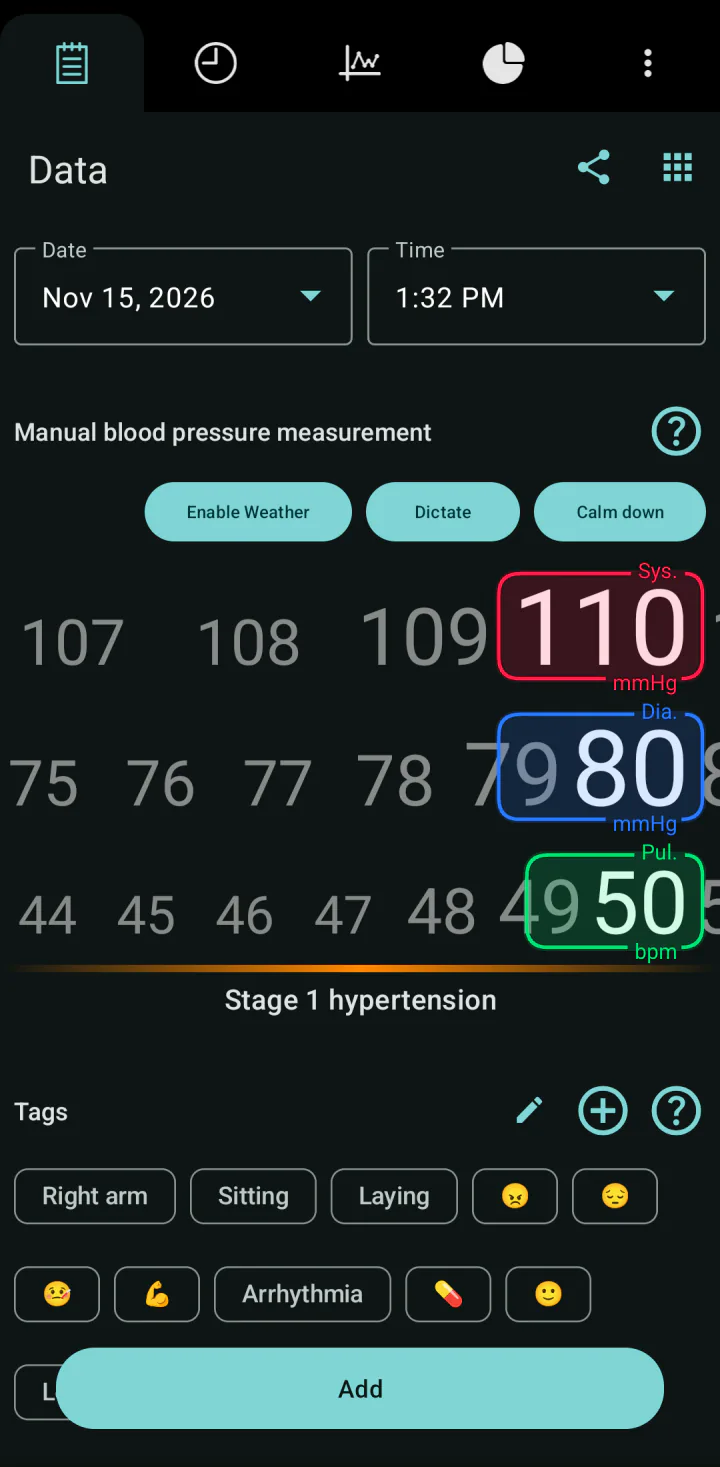
A página descreve a tela de entrada com o título Medição manual da pressão arterial. É a tela que a maioria das pessoas vê. Se a sua aba Dados parecer menor, com ícones redondos e rodas de números, veja A tela de entrada menor, no fim da página.
Data e hora
Os campos Data e Tempo mostram a data e a hora atuais e continuam andando até que sejam alterados. Quando a pressão é medida e registrada na mesma hora, deixe-os como estão.
Para registrar uma medição feita antes:
-
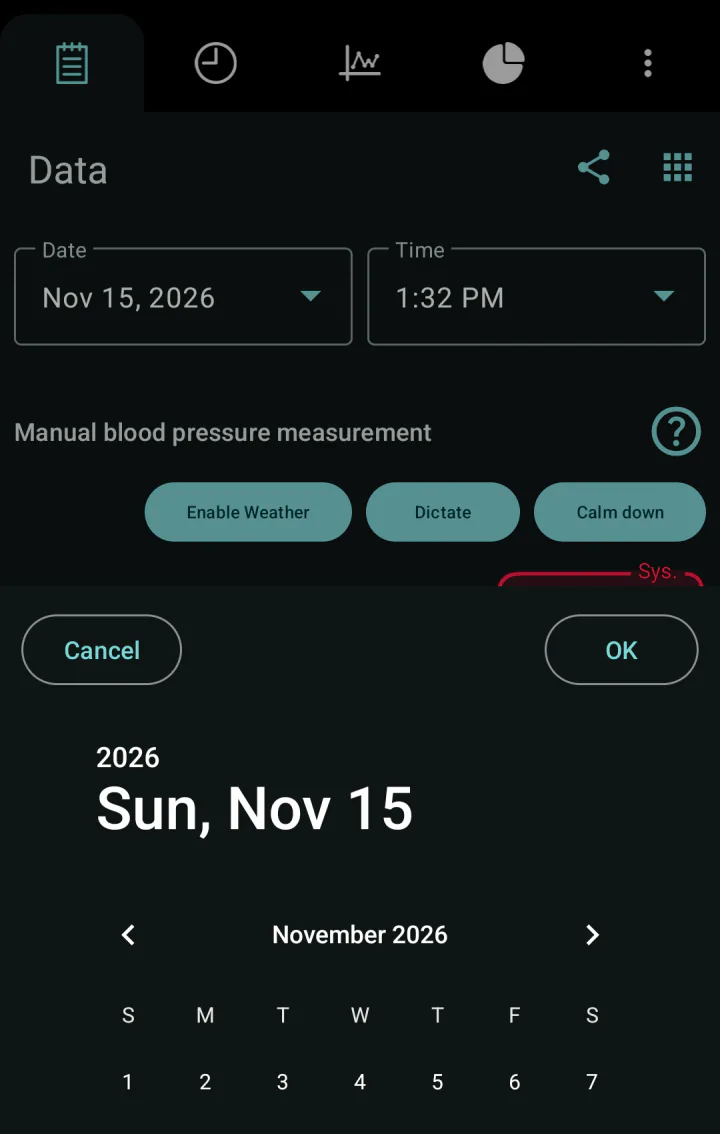
Toque em Data. Escolha o dia no calendário e toque em OK.
-
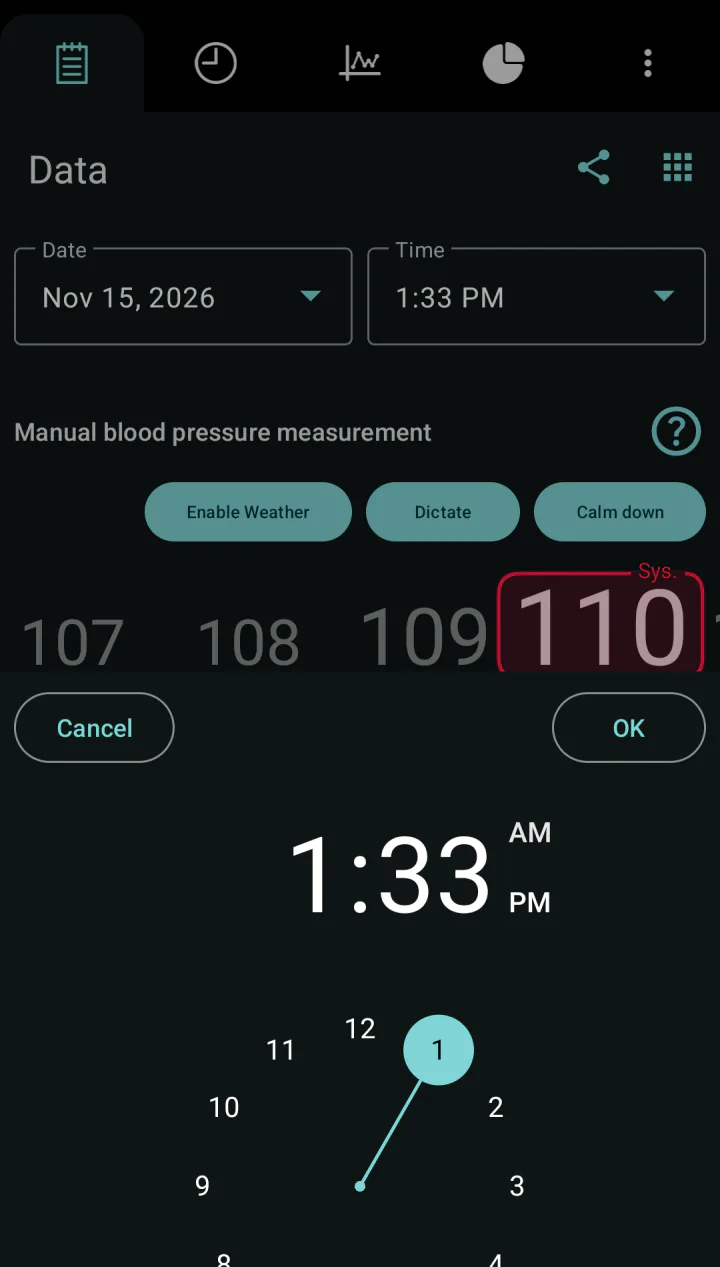
Toque em Tempo. Escolha a hora e toque em OK. O relógio segue a configuração de 12 ou 24 horas do celular.
O app não impede a escolha de um dia no futuro, por isso confira a data antes de salvar. Depois de salvar, os dois campos voltam para a data e a hora atuais.
A fileira de botões
Abaixo de Medição manual da pressão arterial há uma fileira de botões. Os botões que aparecem dependem do celular:
- Ativar clima: só aparece enquanto o app não tem permissão para usar a localização. Veja Registre o clima junto com as medições.
- Acalmar: um breve exercício de respiração. Veja Faça um breve exercício de respiração antes de medir a pressão.
- Ditar: diga os números em vez de ajustá-los. Veja Diga a medição em vez de ajustá-la.
- Escanear: deixe a câmera ler o visor do medidor. Veja Preencha uma medição a partir do visor do medidor.
O ícone de ponto de interrogação ao lado do título mostra um texto curto sobre o app. Tocar em OK ali abre um vídeo no YouTube; toque em Cancelar para fechar o texto.
Sistólica, diastólica e pulsação
Os três controles deslizantes são Sis. (sistólica, em mmHg), Dia. (diastólica, em mmHg) e Pul. (pulsação, em batimentos por minuto).
- Deslize um controle para a esquerda ou para a direita até o valor certo ficar no quadro colorido à direita.
- Ou toque no número do quadro e digite o valor. A tecla Enter (a tecla de avançar do teclado) leva ao controle seguinte.
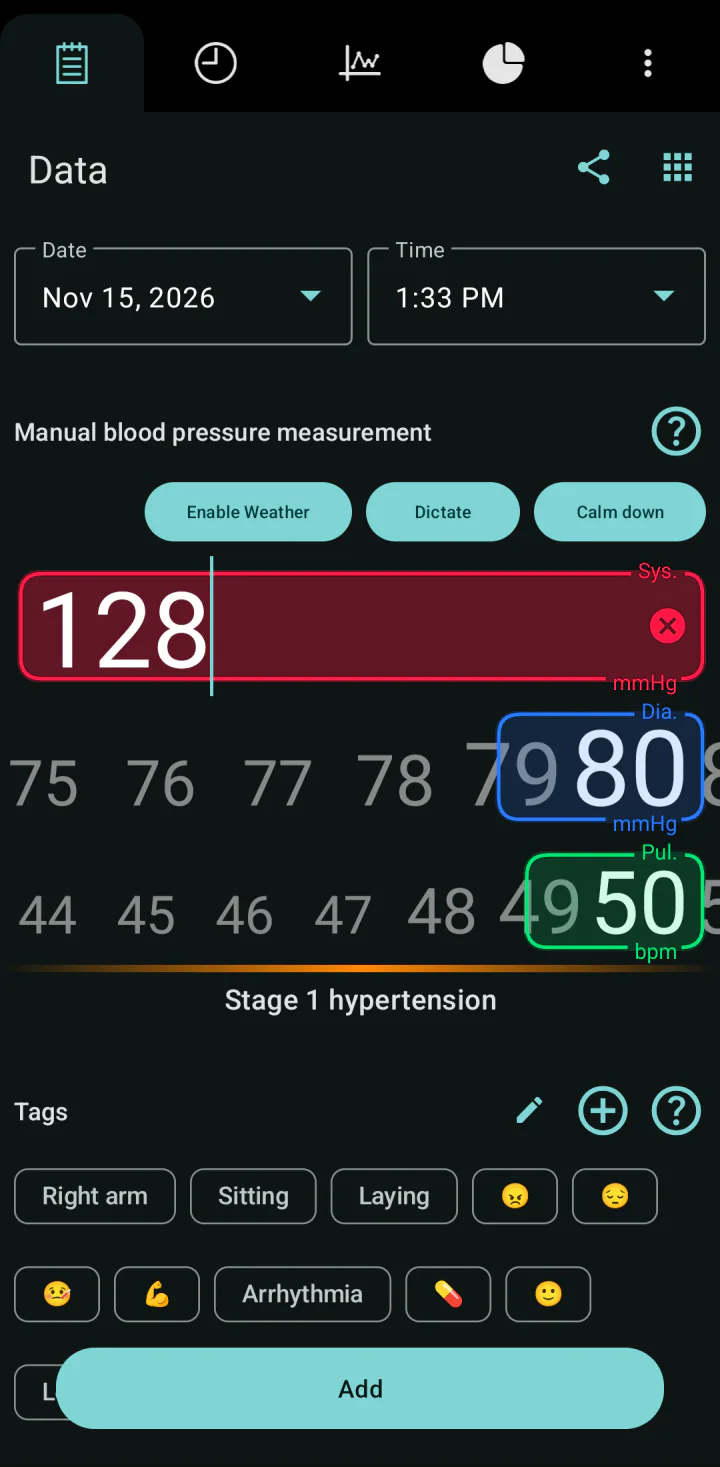
Cada controle vai de 1 a 300. Os controles começam na sua última medição, então normalmente basta movê-los um pouco. Antes da primeira medição, eles começam em 110, 80 e 50.
Abaixo dos controles, o app mostra a categoria dos valores ajustados, com a cor dela. Veja O que significam as cores e as categorias.
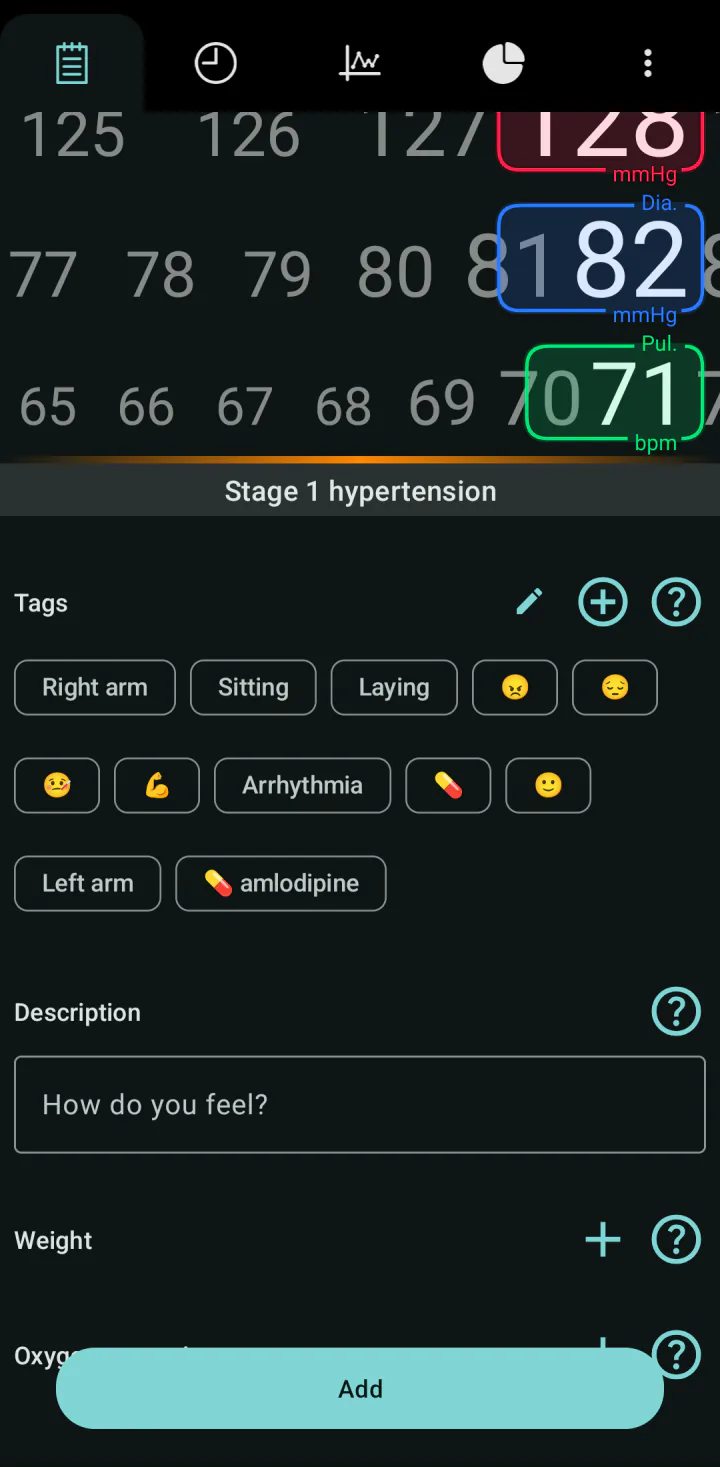
O app não confere os valores. Verifique se a sistólica é o primeiro número, o maior, no visor do medidor, e se a diastólica é o segundo.
Tags, descrição, peso e oxigênio
Role a tela para baixo para ver as partes opcionais. Todas são salvas junto com a medição.
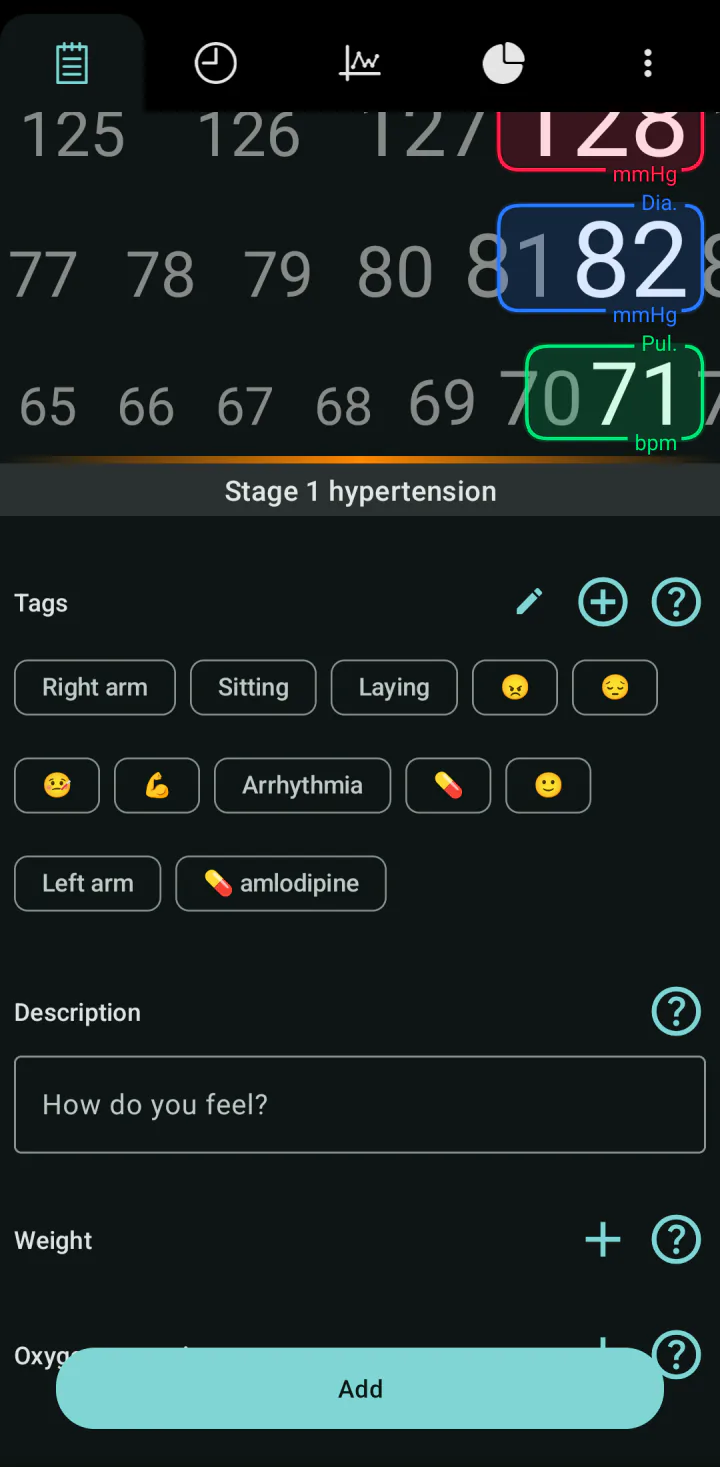
- Tags: toque em uma ou mais, por exemplo o braço usado. Veja Adicione tags e notas a uma medição.
- Descrição: uma nota livre, por exemplo como você se sente.
- Peso e Saturação de oxigênio: toque no sinal de mais ao lado deles para acrescentar um valor. Veja Registre o peso e a saturação de oxigênio.
Salvar
Toque em Adicionar, na parte de baixo da tela. O app mostra Os dados foram salvos.
A medição é salva no perfil que está selecionado. Se várias pessoas usam o app, confira o perfil no alto da tela antes de salvar; veja Acompanhe as medições de vários membros da família.
Depois de salvar, a data e a hora voltam para o momento atual, e as tags, a descrição e a saturação de oxigênio são apagadas para a próxima medição.
Os ícones no alto da tela
Na aba Dados há dois ícones no canto superior direito:
- Compartilhar abre a tela para exportar e enviar suas medições; veja Crie um relatório em PDF para o seu médico.
- O ícone com nove pontos alterna entre esta tela de entrada e a menor.
A tela de entrada menor
Algumas pessoas veem uma tela de entrada menor. Ela tem os mesmos campos de data e hora e, depois, cinco ícones redondos: valores, nota, tags, peso e oxigênio. Deslize para a esquerda ou toque em um ícone para passar de um para outro. Os valores são ajustados em três rodas: SISTÓLICA, DIASTÓLICA e PULSAÇÃO. Toque em Adicionar para salvar; o app mostra Salvo!
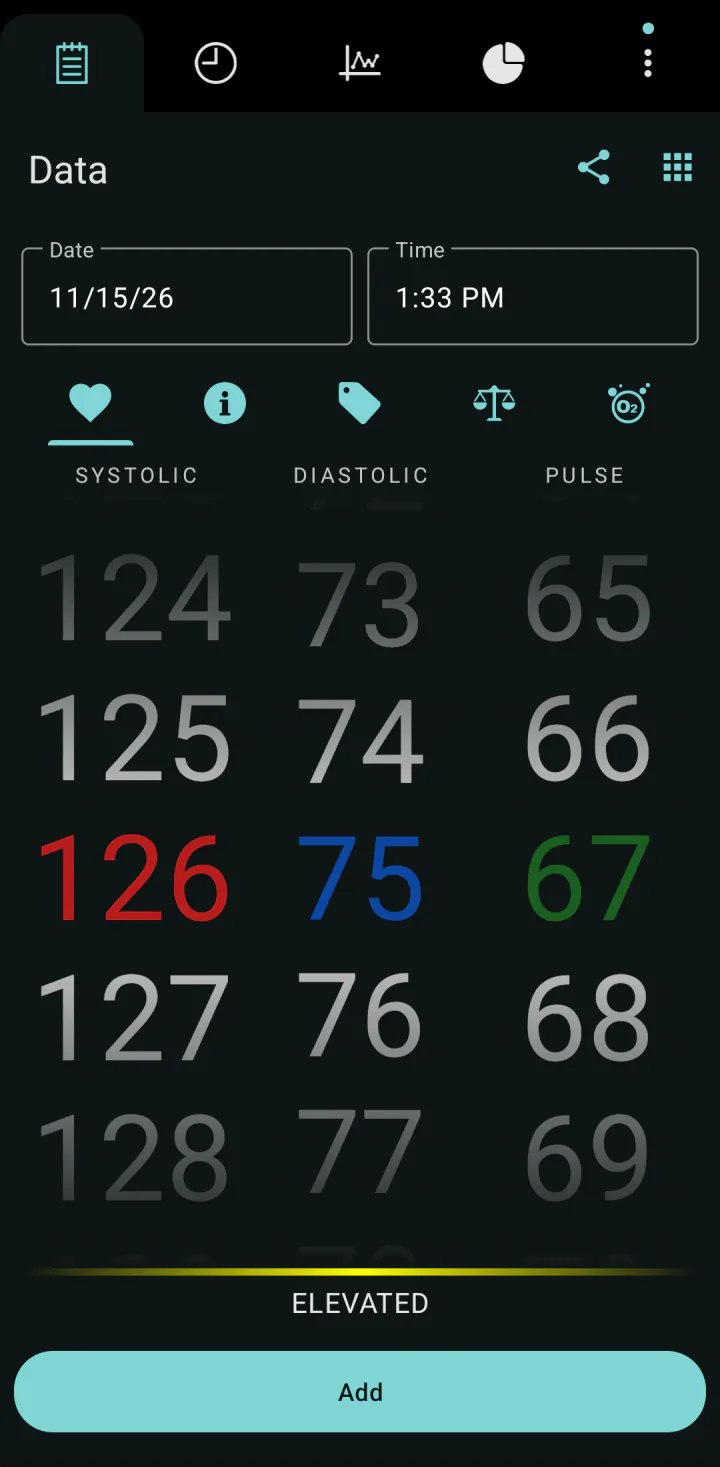
A tela menor não tem os botões Acalmar, Ditar e Escanear. Para mudar para a tela maior descrita nesta página, toque no ícone com nove pontos no canto superior direito. Toque nele de novo para voltar.
O que verificar se não funcionar
- O app mostra Opps, algo deu errado. depois de Adicionar. A medição não foi salva. Tente de novo; se continuar acontecendo, reinicie o app.
- Um valor digitado está errado. Um controle deslizante só mostra valores de 1 a 300. Digite um valor dentro desse intervalo e confira-o antes de salvar.
- A medição aparece no dia errado em Histórico. Abra a medição, corrija a data e a hora e salve; veja Edite ou exclua uma medição.
- A medição não aparece em Histórico. Ela pode ter sido salva em outro perfil, ou um filtro pode estar escondendo-a; veja Encontre medições no histórico.
Verificado com a versão 7.9.0 do app · Última revisão: 15 de novembro de 2026