Faça backup das suas medições no Google Drive
Entre com a sua conta do Google no menu do app e permita o acesso ao Google Drive. A partir daí, o app faz backup de todos os perfis e medições no seu próprio Drive mais ou menos uma vez por dia, e é possível restaurá-los em um novo celular.
O backup guarda uma cópia das suas medições no seu próprio Google Drive, para que seja possível recuperá-las depois de trocar ou perder o celular. Ele é gratuito. O espaço usado é o do seu Google Drive, não o do desenvolvedor.
São necessárias uma conta do Google e uma conexão com a internet. O backup está disponível na versão do Google Play do app.
Ative o backup
-
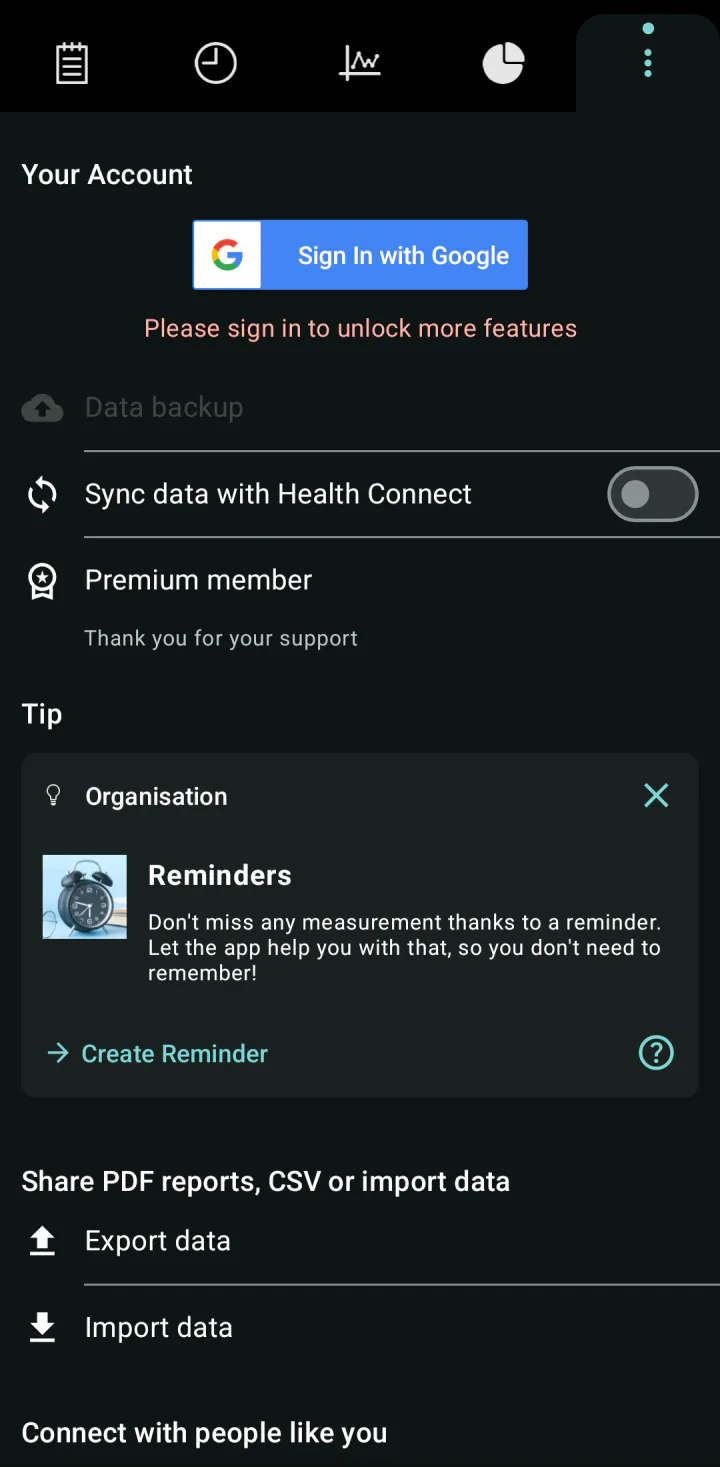
Toque em Outros, o último ícone da fileira no alto da tela.
-
Na seção Sua conta, no alto, toque em Faça login com o Google e escolha a sua conta do Google.
-
O Google pergunta se o app pode ver e guardar os próprios dados no seu Google Drive. Permita.
-
Toque em Backup de dados. Só é possível tocar nessa linha depois de entrar na conta.
-
Se a tela mostrar uma mensagem sobre a configuração do backup e um botão do Google embaixo dela, toque no botão e permita o acesso ao Google Drive.
-
A chave Backup de dados, no alto da tela, agora está ligada, e a tela lista os seus backups.
-
Para fazer o primeiro backup na hora, toque em Criar backup de dados. Quando terminar, aparece a mensagem Backup completo.
Como o backup funciona
- Com a chave ligada, o app faz o backup sozinho mais ou menos uma vez por dia, quando o celular está conectado à internet e a bateria não está fraca.
- Cada celular tem um backup, que é substituído a cada vez. A lista mostra a data do último backup e a marca e o modelo do celular.
- O backup contém todos os perfis com as suas medições, tags, filtros salvos e lembretes.
- O backup fica guardado em uma área oculta do seu Google Drive que só este app usa. Ele não aparece como arquivo no seu Drive, mas ocupa espaço no armazenamento do Drive.
Restaure as suas medições
Use isto em um novo celular ou depois de reinstalar o app.
- Instale o app e conclua as primeiras páginas de configuração.
- Toque em Outros, depois em Faça login com o Google, e escolha a mesma conta do Google usada no celular antigo.
- Toque em Backup de dados.
- Encontre o backup do celular antigo pela data e pelo modelo e toque em Restaurar backup nele. A restauração começa na hora.
- Quando terminar, aparece a mensagem Os dados foram restaurados.
A restauração acrescenta as medições do backup às que já estão no celular; ela não apaga nada. Uma medição com a mesma data e hora no mesmo perfil é substituída pela do backup. Um perfil com o mesmo nome de um perfil do celular é unido a ele; os outros perfis são acrescentados.
Exclua um backup
- Em Backup de dados, toque no ícone de lixeira ao lado do backup.
- O app pergunta Tem certeza de que deseja excluir o backup selecionado? Toque em OK.
Pare de fazer backup
Para parar os backups, saia da conta: toque em Outros, toque na sua conta no alto e depois em Sair. As suas medições continuam no celular. Os backups que já estão no Drive continuam lá até serem excluídos.
O que verificar se não funcionar
- Se Backup de dados estiver cinza e não for possível tocar, você não entrou na conta. Toque primeiro em Faça login com o Google.
- Se aparecer Arquivos de backup não encontrados, não há backup nesta conta do Google. Confira se entrou com a mesma conta usada no celular antigo. Se ainda tiver o celular antigo, abra Backup de dados nele e toque primeiro em Criar backup de dados.
- Se aparecer um ícone de Wi-Fi riscado, o celular está sem conexão. Conecte-se à internet; a lista carrega de novo sozinha.
- Se aparecer Não foi possível criar arquivo de backup e Seu Google Drive ficou sem espaço., o seu Google Drive está cheio. Toque em Detalhes para abrir a página de armazenamento do Drive e libere espaço.
- Se o app mostrar Sua permissão é necessária para atualizar o backup do Google Drive ao abrir, o acesso do Google ao Drive foi retirado. Toque em OK e permita o acesso de novo.
- Se aparecer Falha ao restaurar dados, confira a conexão com a internet e toque no backup de novo.
- A versão do app da Huawei AppGallery não tem backup. Em vez disso, exporte as suas medições para um arquivo CSV e guarde o arquivo em um lugar seguro.
Verificado com a versão 7.9.0 do app · Última revisão: 15 de novembro de 2026