Altere seu nome, a data de nascimento e a opção de diabetes
Abra Outros e depois Usuários, toque nos três pontos ao lado do seu perfil e escolha Editar. É possível alterar o nome, a data de nascimento e se você tem diabetes; depois toque em Salvar.
O seu perfil guarda três dados: o seu nome, a sua data de nascimento e se você tem diabetes. Eles foram informados na primeira configuração do app e podem ser alterados a qualquer momento. A alteração é gratuita.
Abra o seu perfil
-
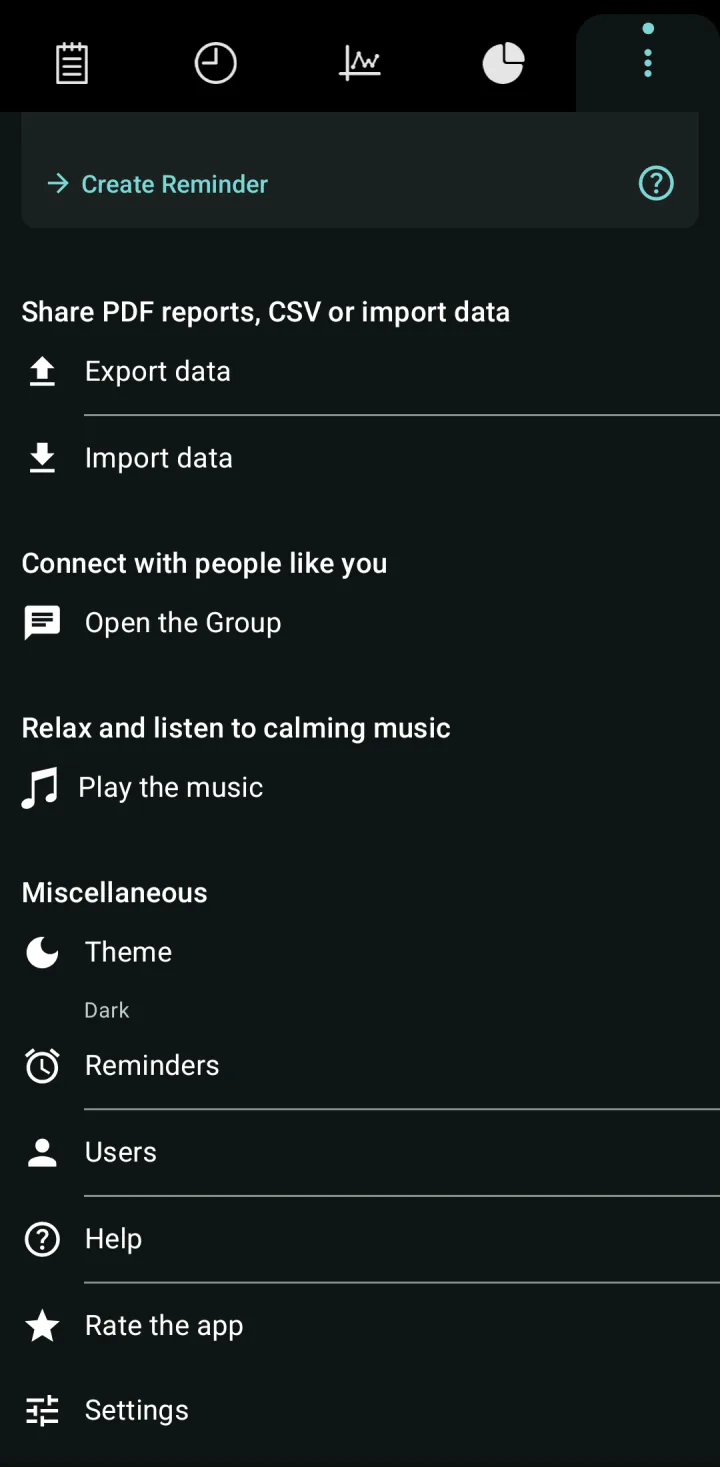
Toque em Outros, o último ícone da fileira no alto da tela.
-
Role a tela até a seção Vários.
-
Toque em Usuários.
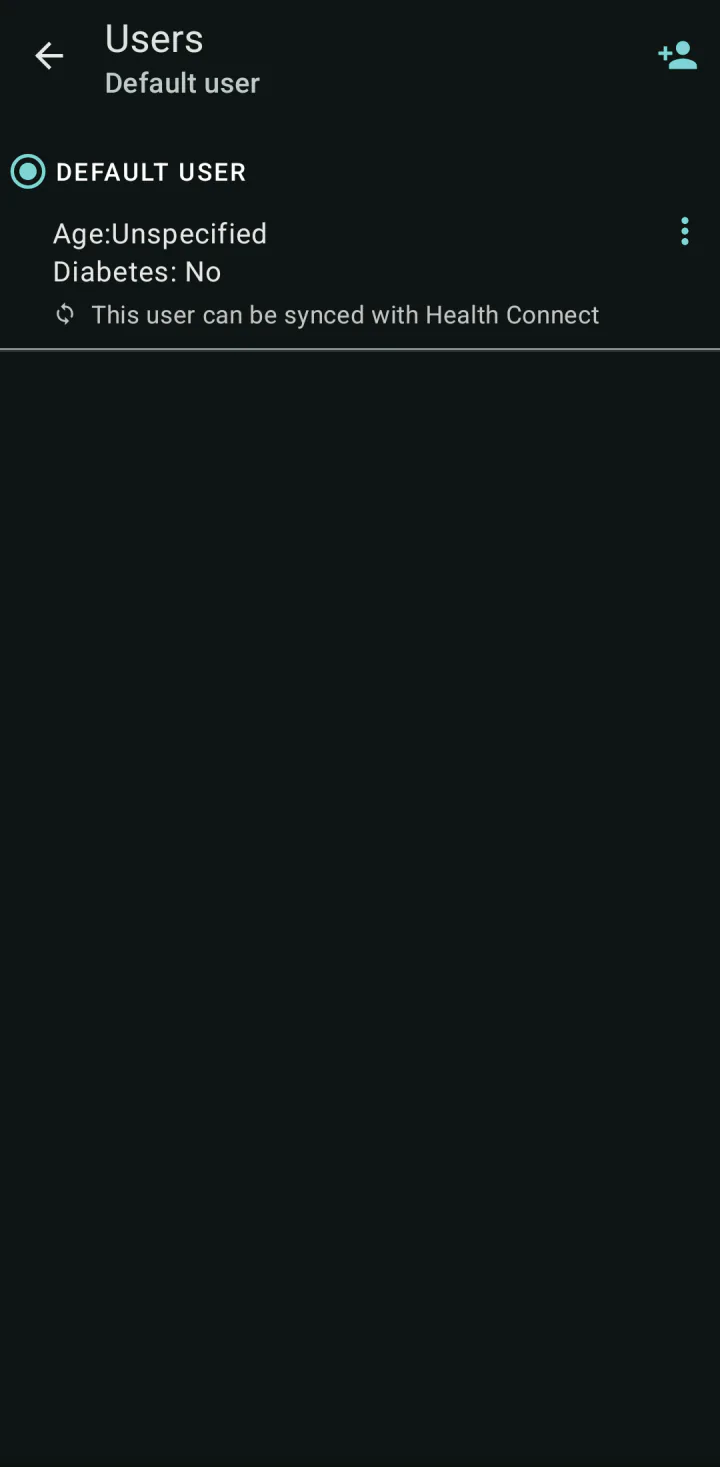
A lista mostra o seu perfil com a sua idade e a linha Diabetes. Se nenhuma data de nascimento tiver sido informada, aparece Não especificado no lugar da idade.
Altere os dados
-
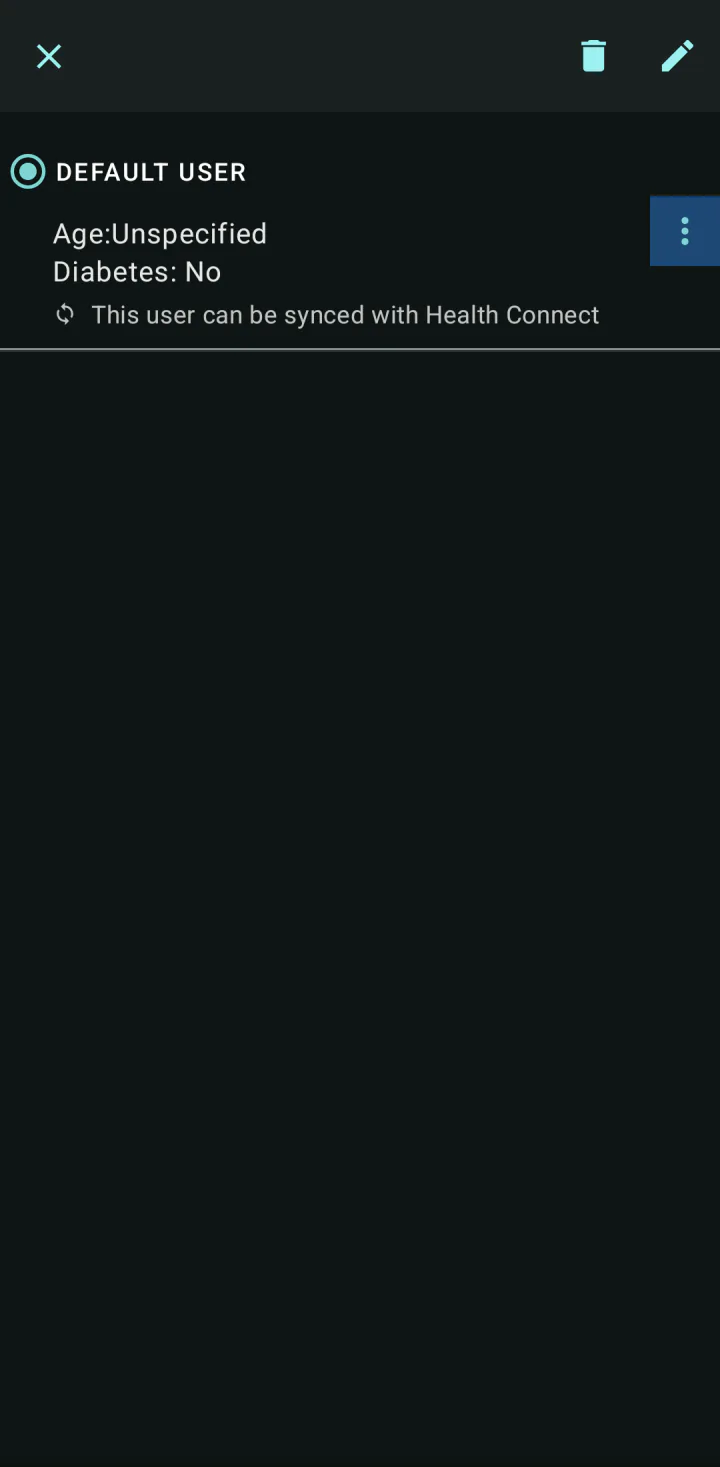
Toque nos três pontos à direita do seu perfil.
-
Toque no ícone de lápis (Editar), no alto da tela.
-
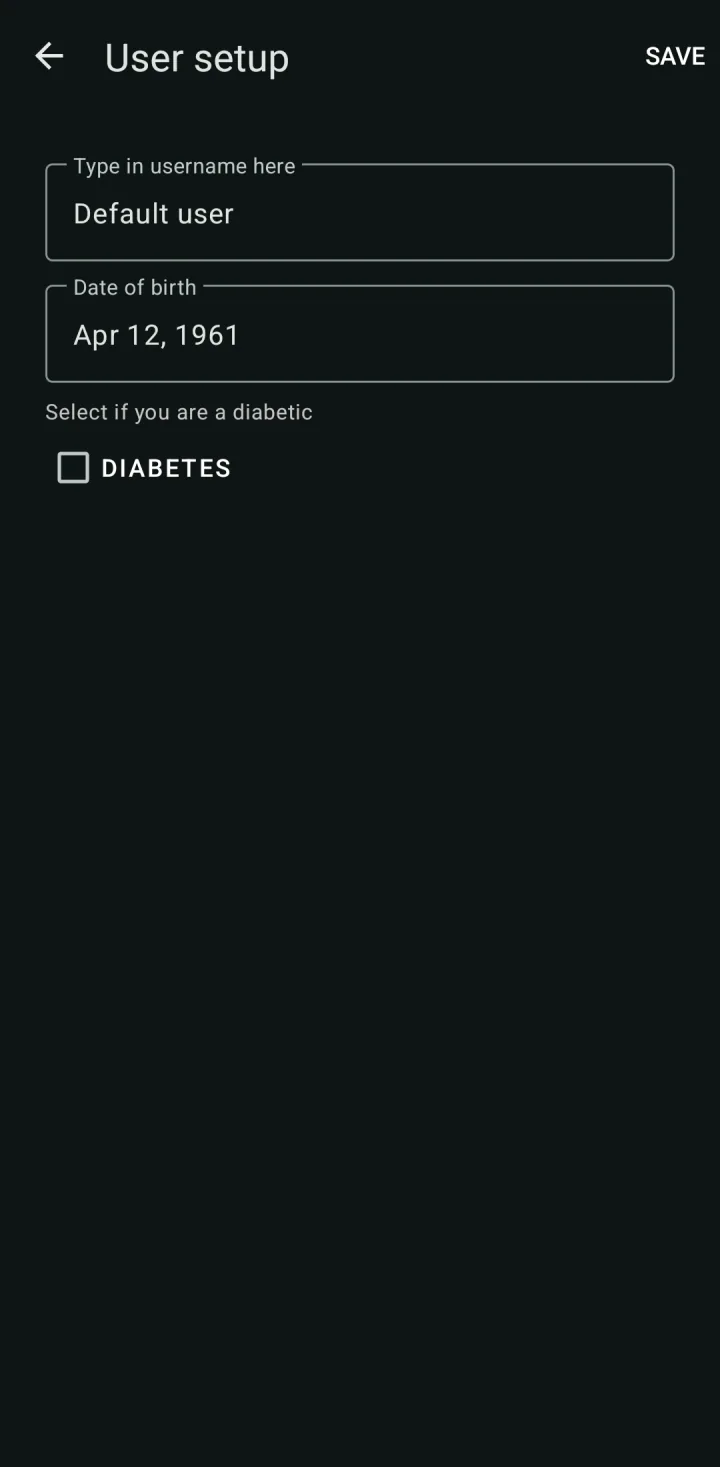
A tela Configuração do usuário se abre. Para mudar o nome, toque no campo do nome e digite.
-
Para informar ou mudar a data de nascimento, toque no campo abaixo de Data de nascimento e escolha a data. É possível digitar a data ou escolhê-la no calendário.
-
Em Selecione se você é diabético, marque ou desmarque Diabetes.
-
Toque em Salvar, no alto da tela.
Não deixe o nome vazio. Se você tocar em Salvar com o nome vazio, o app mostra O campo está vazio!, fecha a tela e mantém os dados antigos.
A dica para completar o perfil
Enquanto nenhuma data de nascimento for informada, a aba Outros pode mostrar a dica Conclua a configuração do seu perfil para obter estatísticas mais precisas. Toque em Perfil completo para abrir os mesmos campos. Nessa tela não há botão Salvar: as alterações são salvas quando você volta.
Para que os seus dados são usados
- O nome aparece nos relatórios em PDF e nos nomes dos arquivos exportados, e diferencia os perfis quando várias pessoas usam o app.
- A data de nascimento e a opção de diabetes são usadas para uma única marcação extra: quando a opção Limiar para diagnóstico está ativada, o app escolhe o limiar dela pela sua idade e pelo diabetes. Veja Escolha a diretriz para as cores e categorias.
- Elas não mudam a cor nem a categoria das suas medições. Essas vêm da diretriz que você escolhe.
Os seus dados ficam no app, no seu celular, e no seu backup no Google Drive, se você usar um.
Perfis para outras pessoas
Cada pessoa que registra medições no app deve ter o próprio perfil, para que as medições, os gráficos e os relatórios dela fiquem separados. Adicionar um segundo perfil requer o Premium. Veja Acompanhe as medições de vários membros da família.
O que verificar se não funcionar
- O app mostra Já existe um usuário com esse nome! Outro perfil já tem esse nome. Escolha um nome diferente.
- As alterações sumiram. Se o campo do nome estava vazio quando você tocou em Salvar, o app não salvou. Abra o perfil de novo, digite um nome e salve.
Verificado com a versão 7.9.0 do app · Última revisão: 15 de novembro de 2026