Encontre medições no histórico
A aba Histórico lista todas as suas medições, das mais recentes para as mais antigas, agrupadas por semana. Toque no ícone de filtro para mostrar só um período, uma categoria, uma hora do dia ou certas tags. Os períodos prontos e as categorias são gratuitos.
A aba Histórico é o seu diário: todas as medições salvas, das mais recentes para as mais antigas. É possível abrir, alterar ou excluir cada uma e filtrar a lista para encontrar o que você procura.
Abra o histórico
Toque em Histórico, o segundo ícone da fileira no alto da tela. O ícone aparece depois da primeira medição.
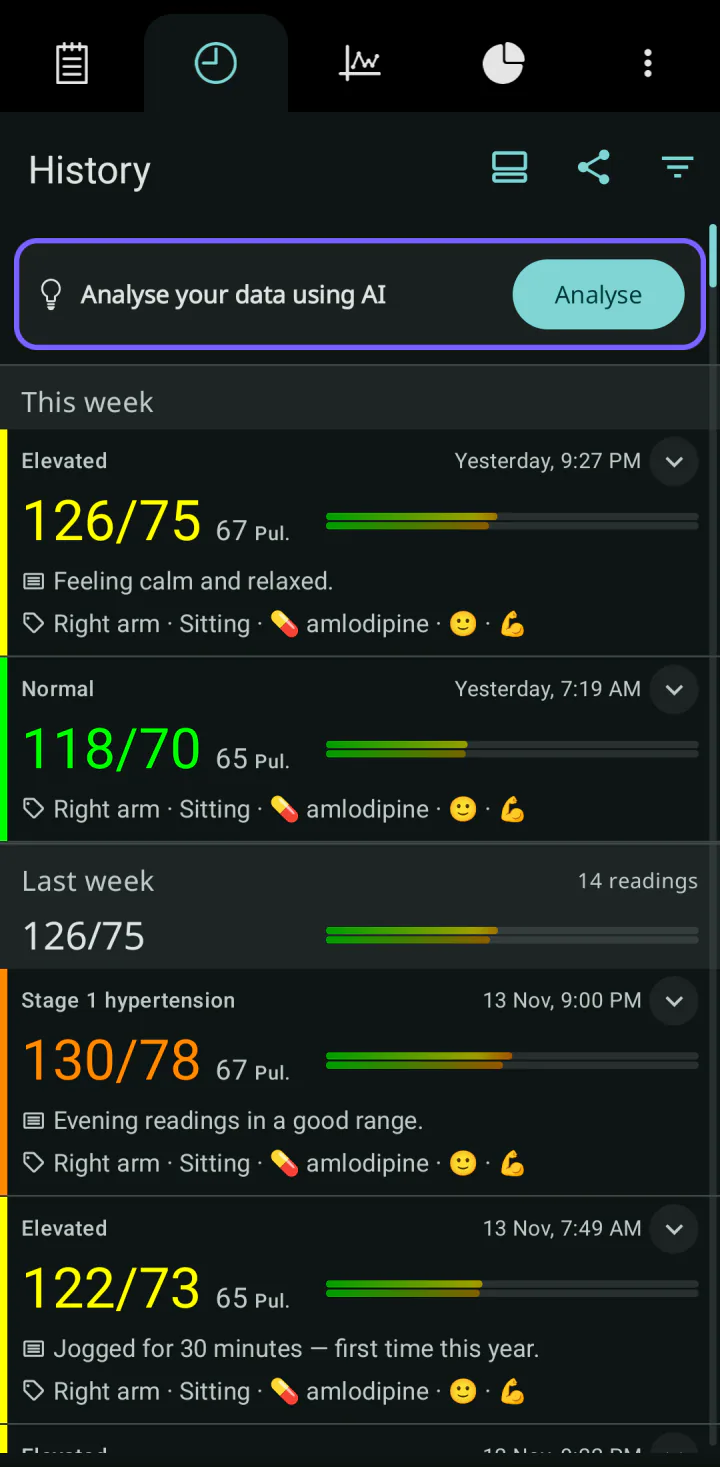
As medições são agrupadas por semana: Esta semana, Semana passada, depois de duas a cinco semanas atrás, Mês passado e Mais antigo. Cada grupo mostra quantas medições tem e a média da sistólica e da diastólica.
O que uma medição mostra
- O nome da categoria e a cor dela na borda esquerda. Veja O que significam as cores e as categorias.
- O dia e a hora. As medições recentes mostram Hoje ou Ontem.
- A sistólica e a diastólica na cor da categoria, e a pulsação.
- As tags e a nota. Na visualização simples, um pequeno ícone indica que a medição tem tags ou nota.
Para ver mais, toque na seta redonda à direita de uma medição. A linha se abre e mostra a nota e as tags, a sua média nesta hora do dia nos últimos 90 dias, o peso e a saturação de oxigênio, se foram registrados, e dois valores que o app calcula: a pressão de pulso (PP) e a pressão arterial média (MAP). Toque em Ver detalhes para abrir a medição inteira.
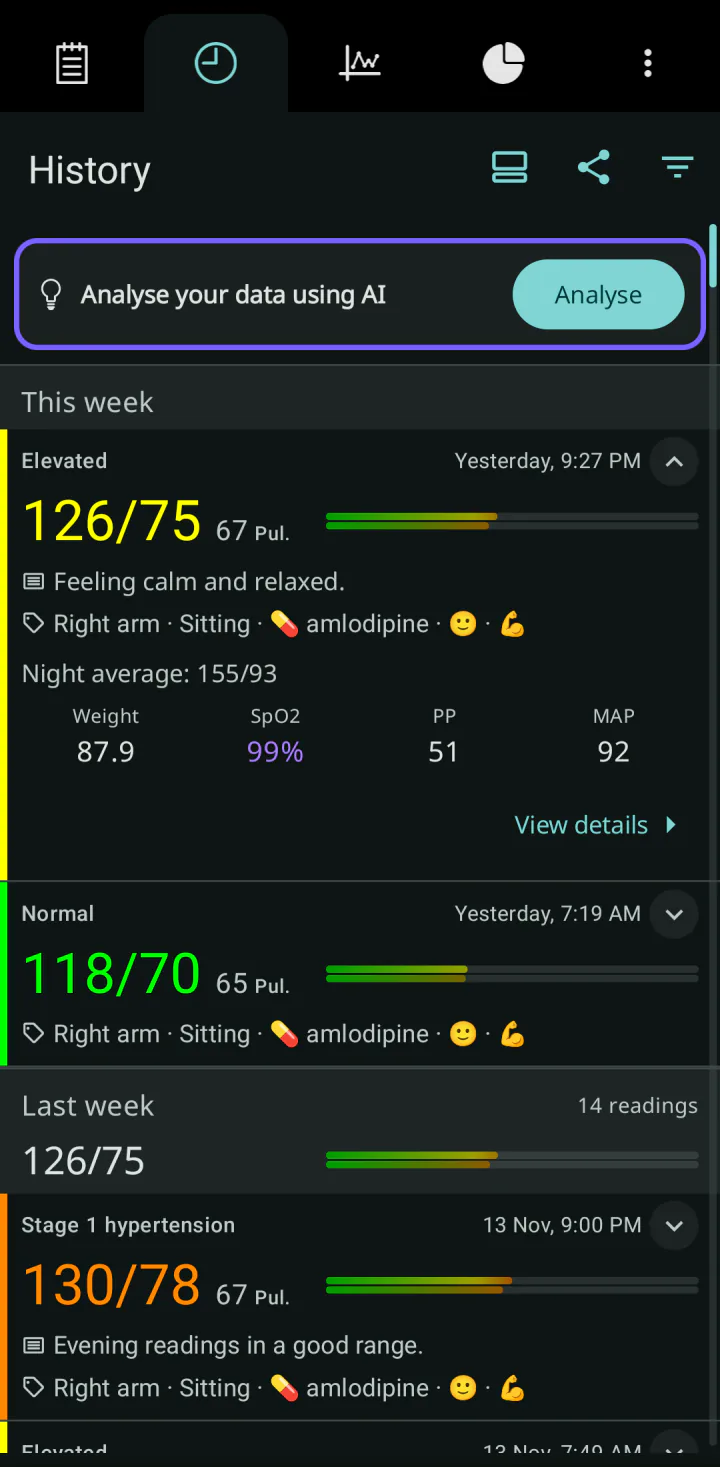
Tocar na própria medição também a abre. Veja Veja os detalhes de uma medição. Para alterá-la ou excluí-la, deslize-a para a esquerda; veja Edite ou exclua uma medição.
Lista simples ou estendida
O primeiro dos ícones no canto superior direito alterna a lista entre Simples e Estendido. Em uma tela estreita, ele pode estar no menu de três pontos. A visualização estendida, que aparece no início, mostra as tags e as notas na lista. A visualização simples é mais curta. O app guarda a sua escolha.
Com um histórico longo, aparece uma alça na borda direita. Arraste-a para rolar a lista rapidamente; um balão mostra a data em que você está.
Filtre as medições
-
Toque no ícone de filtro, o último ícone no canto superior direito.
-
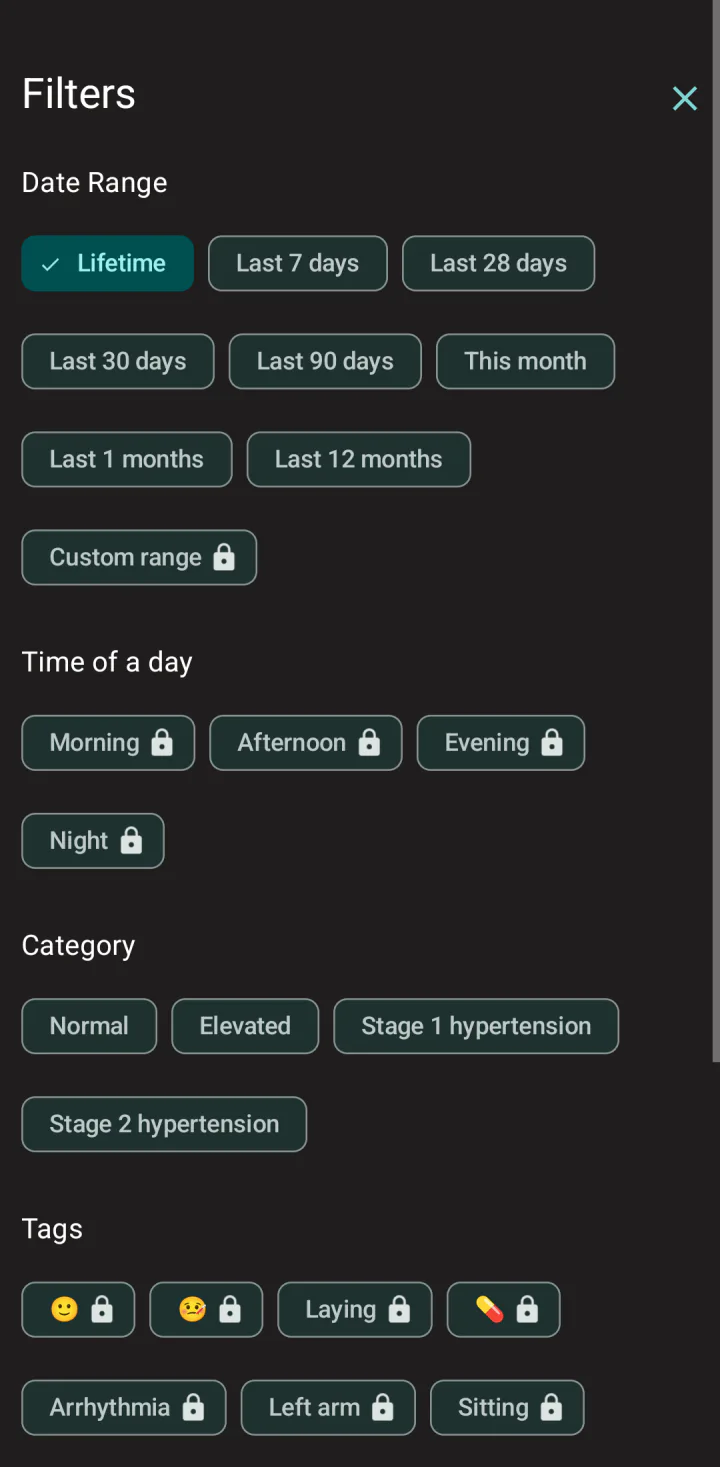
O painel Filtros se abre. Escolha o que você quer ver:
- Em Período: Tempo de vida (todas as medições), os últimos 7, 28, 30 ou 90 dias, Este mês, o mês passado ou os últimos 12 meses, ou Intervalo personalizado para datas que você escolhe.
- Em Hora do dia: Manhã, Tarde, Fim de tarde ou Noite.
- Em Categoria: uma ou mais categorias da sua diretriz.
- Em Tags: uma ou mais das suas tags.
-
Toque em Fechar. A lista mostra só as medições que correspondem ao filtro.
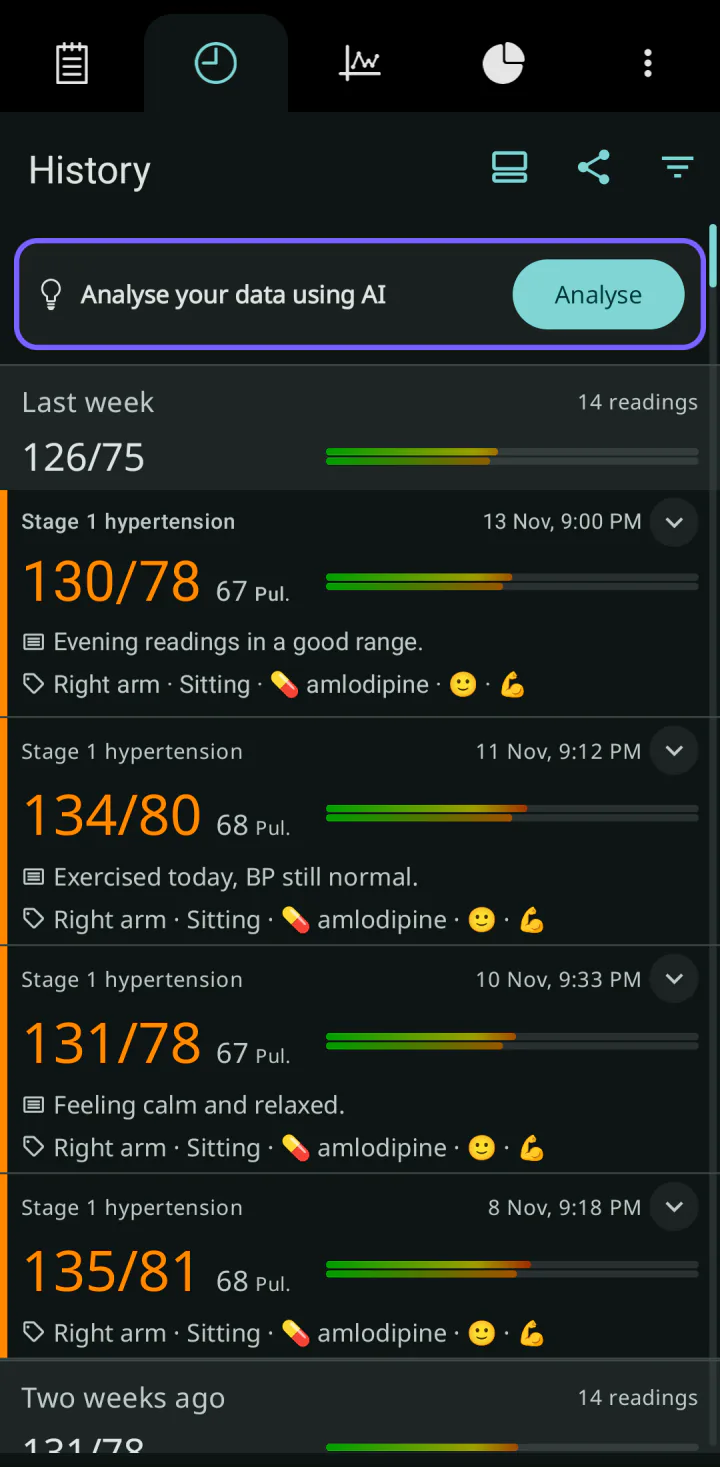
Se você escolher várias opções em um mesmo grupo, por exemplo duas categorias, a medição precisa corresponder a uma delas. Se escolher opções em vários grupos, a medição precisa corresponder a todos os grupos.
Os períodos prontos e as categorias são gratuitos. Intervalo personalizado, a hora do dia e as tags estão marcados com um cadeado e exigem o Premium. Tocar em um cadeado mostra a oferta do Premium.
Limpe o filtro
Abra Filtros e toque em Limpar. A lista volta a mostrar todas as suas medições.
Onde o filtro vale
O filtro vale para a lista do Histórico, para a aba Gráfico e para a tela de exportação, de modo que um relatório em PDF abrange as mesmas medições. Ele não vale para as médias no alto de cada semana, para a aba Análise de dados nem para Compartilhar nesta aba.
O filtro continua ativo enquanto você usa o app. Ele é desfeito quando você muda para outro perfil. Fora da tela de exportação, o app não indica que há um filtro ativo, por isso limpe-o quando terminar.
Filtros personalizados
Filtros personalizados abre uma lista de filtros que podem ser salvos com um nome e têm mais opções, como uma data inicial e final, o número de últimos dias ou Registros não marcados. Os filtros personalizados são gratuitos. Quando um deles é ativado, os filtros rápidos acima são limpos, e vice-versa.
Compartilhe a lista como texto
Compartilhar, no canto superior direito, envia as medições dos últimos 90 dias como texto simples, por exemplo em um e-mail ou uma mensagem: data, valores, peso, nota e tags. Ele sempre abrange 90 dias, mesmo com um filtro ativo. Para um documento para o seu médico, use o relatório em PDF; veja Crie um relatório em PDF para o seu médico.
O que verificar se não funcionar
- A lista diz Adicione medidas para vê-las aqui, embora você tenha medições. Um filtro as está escondendo ou outro perfil está selecionado. Abra Filtros, toque em Limpar e confira o perfil no alto da tela.
- O filtro Noite não mostra nenhuma medição. É um problema conhecido da versão 7.9.0 do app.
- Este mês também mostra medições do mesmo mês em anos anteriores. É um problema conhecido da versão 7.9.0 do app. Escolha os últimos 30 dias ou Intervalo personalizado.
- O app mostra Ocorreu um erro ao carregar seus dados. Toque em Tentar novamente.
Verificado com a versão 7.9.0 do app · Última revisão: 15 de novembro de 2026