Adicione tags e notas a uma medição
Na aba Dados, toque em uma ou mais tags, como Braço esquerdo ou Sentado, e escreva uma nota em Descrição antes de tocar em Adicionar. Também é possível criar, renomear e excluir suas próprias tags.
As tags e as notas ajudam a lembrar as circunstâncias de uma medição: qual braço foi usado, se a pessoa estava sentada ou como se sentia. Depois, é possível filtrar as medições por tag, e o seu médico vê as duas coisas no relatório em PDF. As tags e as notas são gratuitas.
Escolha tags para uma medição
-
Abra a aba Dados e role a tela para baixo até Tags.
-
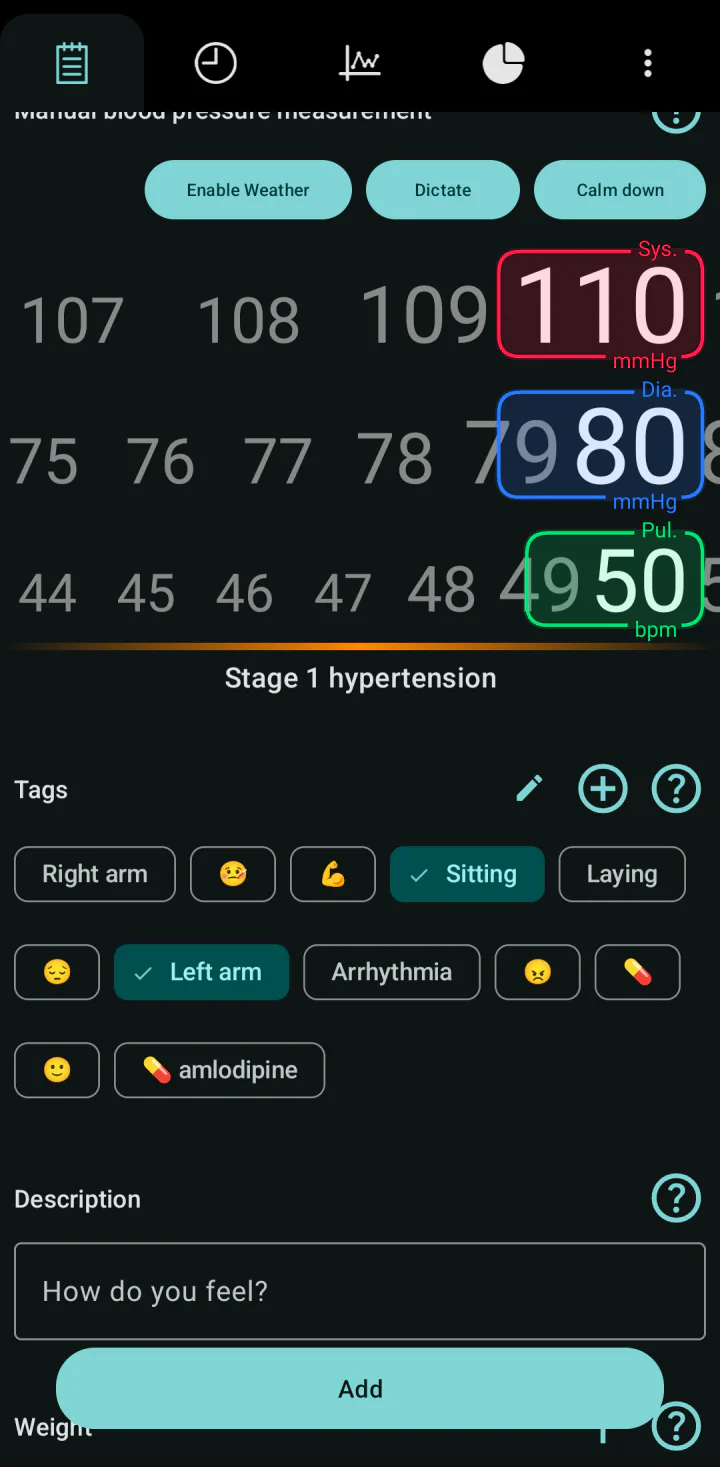
Toque nas tags que correspondem a esta medição. Toque de novo em uma tag para tirá-la. É possível escolher quantas quiser.
-
Ajuste os valores e toque em Adicionar. As tags são salvas com a medição.
O app vem com estas tags: Braço esquerdo, Braço direito, Sentado, Deitado e Arritmia, além de seis pequenas figuras para o humor e os remédios. Depois de salvar, as tags são desmarcadas para a próxima medição.
Crie sua própria tag
-
Toque no ícone de mais ao lado de Tags.
-
Digite um nome curto, por exemplo "Depois do café", e toque em OK.
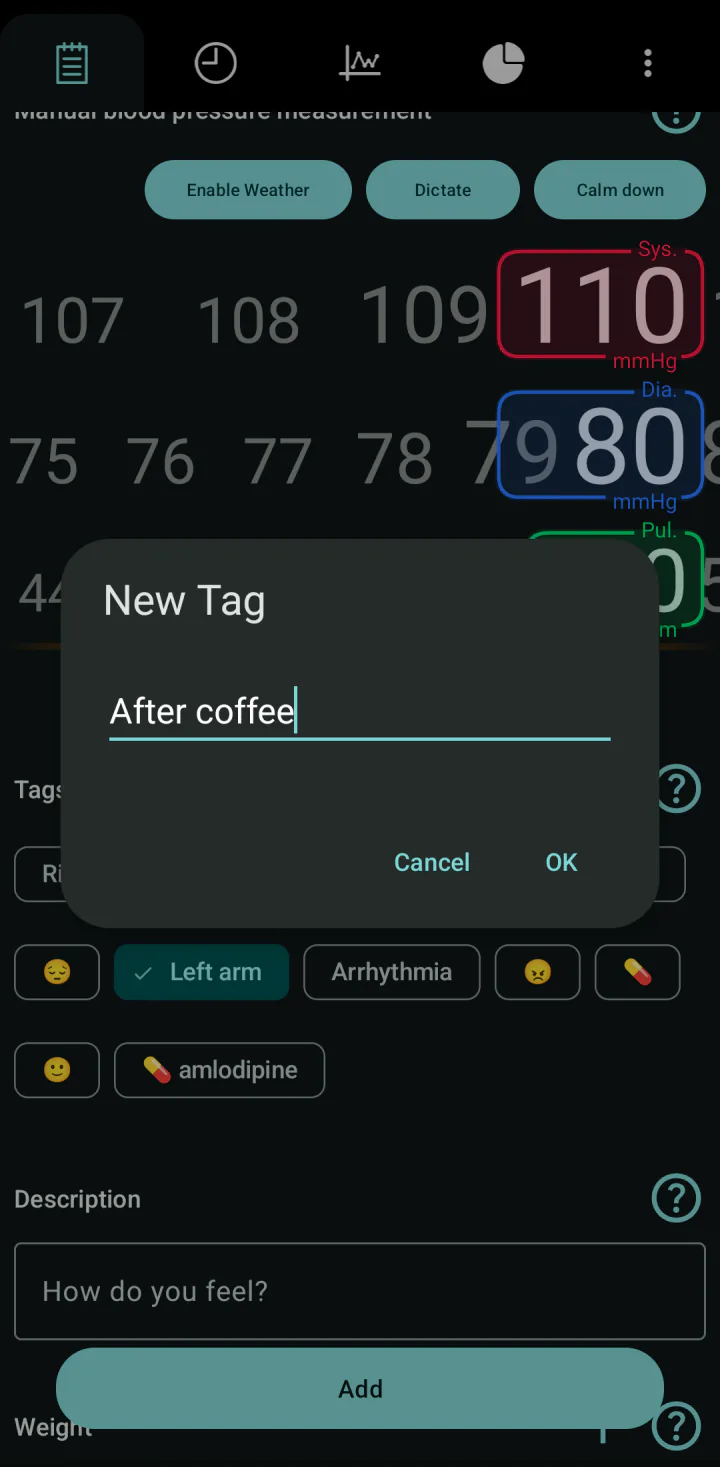
A nova tag aparece na lista. Se já existir uma tag com esse nome, o app usa a que já existe.
Renomeie ou exclua uma tag
-
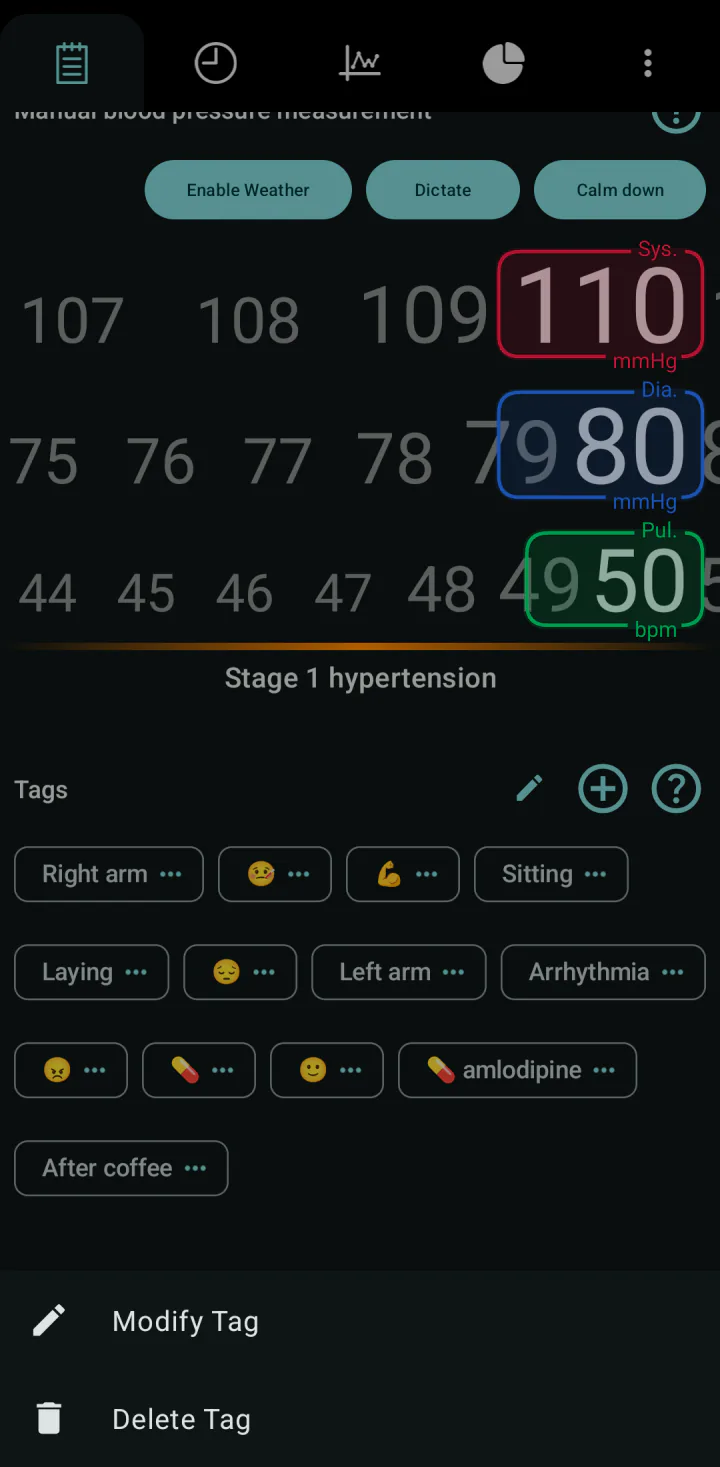
Toque no ícone de lápis ao lado de Tags. Cada tag passa a mostrar três pontos.
-
Toque nos três pontos da tag.
-
Toque em Modificar Tag para mudar o nome ou em Excluir Tag para excluí-la. Para excluir, confirme com OK.
-
Toque de novo no ícone de lápis para terminar. Depois de excluir uma tag, o app sai desse modo sozinho.
Atenção: renomear uma tag também muda o nome dela em todas as medições anteriores e nos outros perfis que tenham uma tag com o mesmo nome. Excluir uma tag tira essa tag de todas as medições anteriores, e isso não pode ser desfeito. As medições em si continuam.
Criar, renomear ou excluir uma tag desmarca as tags já escolhidas para a medição atual. Escolha-as de novo antes de tocar em Adicionar.
Adicione uma nota
-
Role a tela para baixo até Descrição.
-
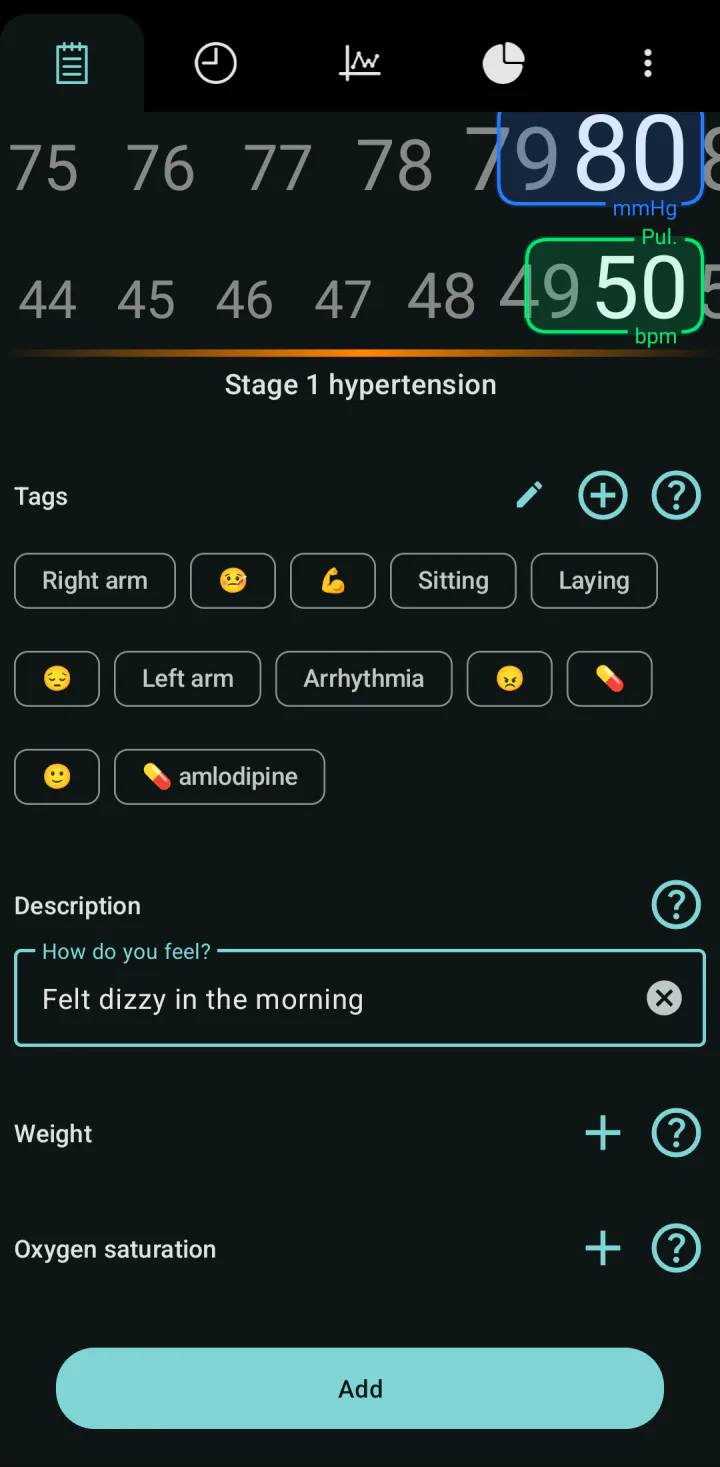
Toque no campo Digite uma descrição aqui... e digite a sua nota.
-
Toque em Adicionar.
Para apagar a nota antes de salvar, toque no X à direita do campo.
Onde as tags e as notas aparecem depois
- Em Histórico, uma medição com tags ou com nota mostra um pequeno ícone. Mude a lista para a visualização detalhada para ver as próprias tags; veja Encontre medições no histórico.
- Nos detalhes de uma medição; veja Veja os detalhes de uma medição.
- No relatório em PDF, na lista de medições.
- Nos filtros, onde é possível mostrar só as medições com certas tags ou Registros não marcados. Filtrar por tag exige o Premium.
As tags pertencem ao perfil em que foram criadas. Cada perfil começa com o seu próprio conjunto das tags padrão.
Para adicionar ou mudar as tags ou a nota de uma medição já salva, veja Edite ou exclua uma medição.
O que verificar se não funcionar
- O app mostra O campo está vazio! O nome da tag estava vazio. Digite um nome e toque em OK.
- Uma tag renomeada continua com o nome antigo. Outra tag já tem o novo nome. Escolha um nome diferente.
- As tags selecionadas sumiram. Elas são desmarcadas depois de cada salvamento e quando uma tag é criada, renomeada ou excluída. Selecione-as de novo.
Verificado com a versão 7.9.0 do app · Última revisão: 15 de novembro de 2026