Tryb jasny i ciemny
W menu aplikacji należy stuknąć Motyw i wybrać Według systemu, Jasny lub Ciemny. Aplikacja zmienia się od razu. Większy tekst można ustawić w pozycji Wielkość czcionki w ustawieniach aplikacji.
Aplikacja może mieć jasne kolory, ciemne kolory albo dostosowywać się do ustawienia telefonu. Ta opcja jest bezpłatna.
Wybór trybu jasnego lub ciemnego
-
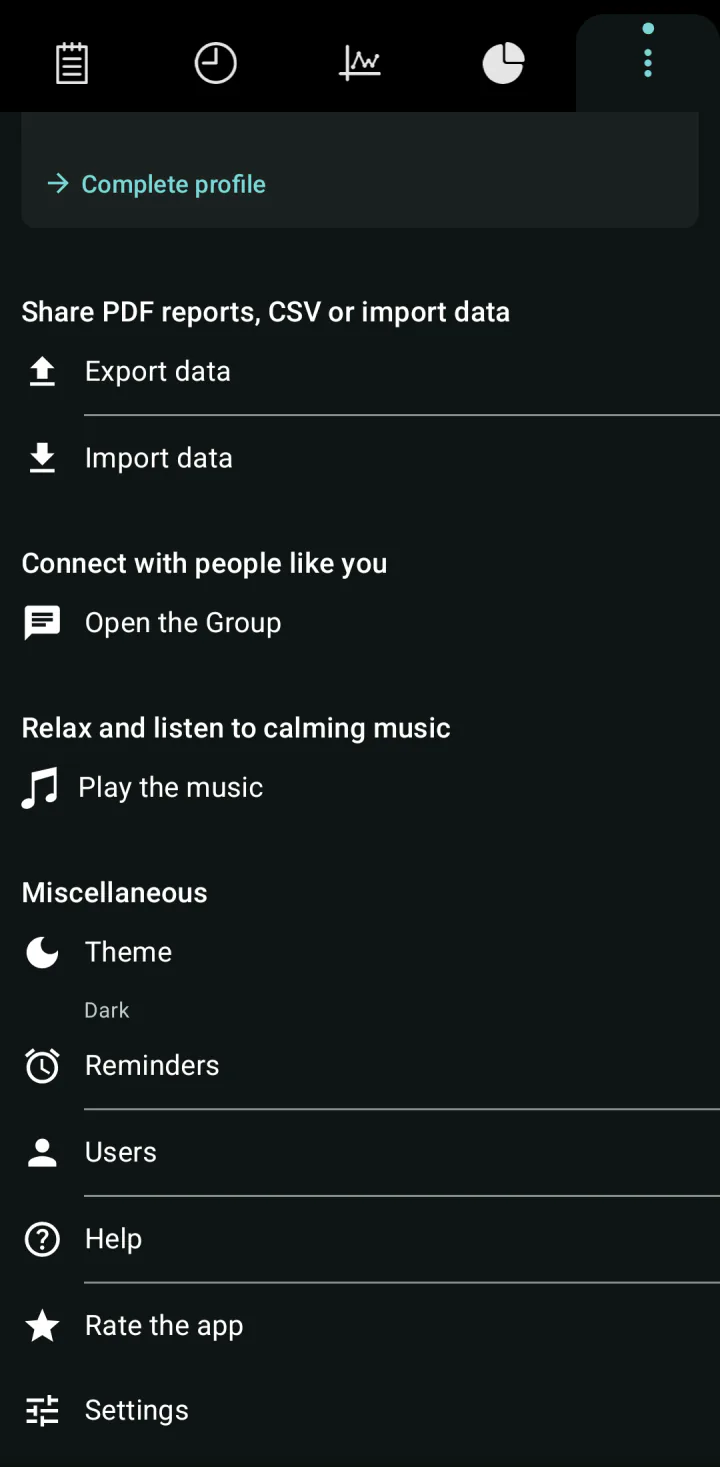
Proszę stuknąć Inne, ostatnią ikonę w rzędzie u góry ekranu.
-
Należy przewinąć ekran w dół do sekcji Różne.
-
Proszę stuknąć Motyw. Ta pozycja pokazuje bieżący wybór.
-
Należy stuknąć jedną z opcji:
- Według systemu: aplikacja jest jasna lub ciemna, tak jak reszta telefonu.
- Jasny: zawsze jasna.
- Ciemny: zawsze ciemna.
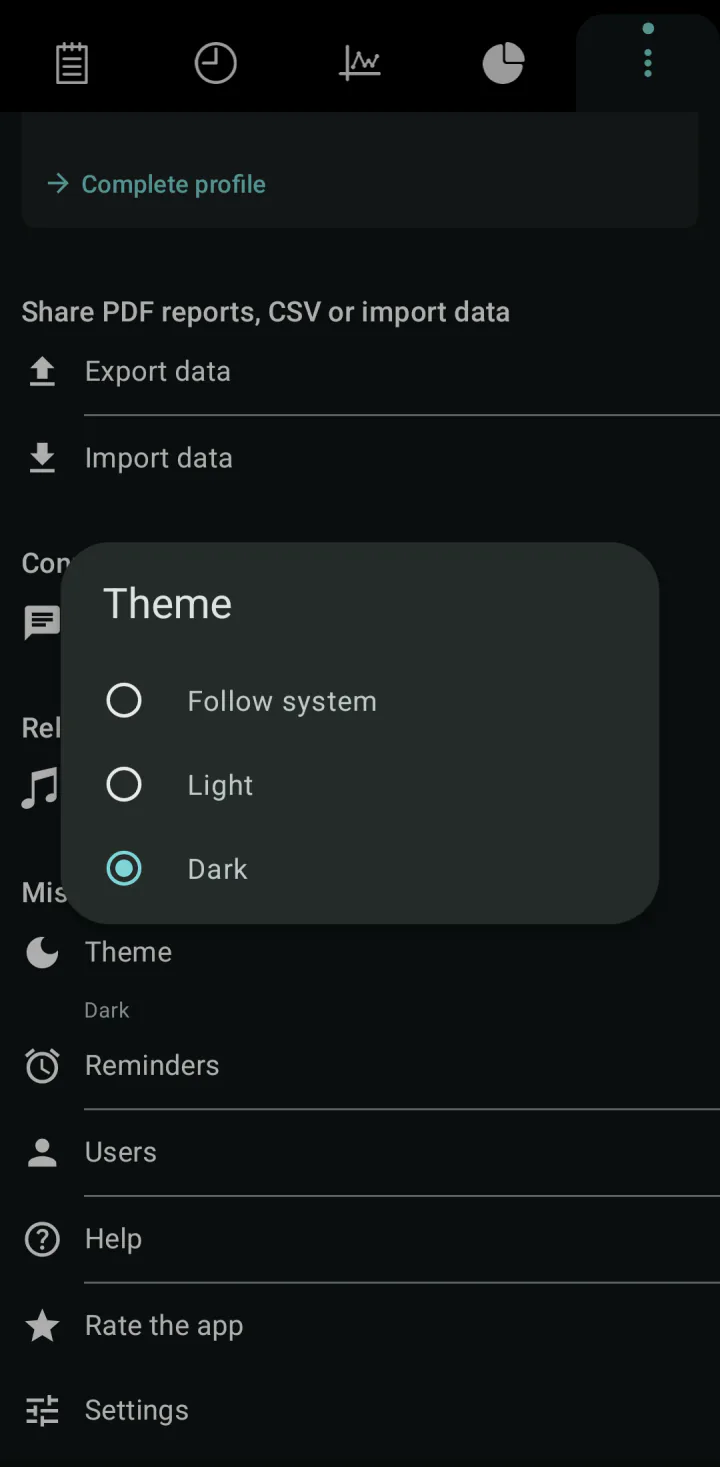
Aplikacja zmienia się od razu.
Powiększanie tekstu
-
Proszę stuknąć Inne, przewinąć ekran w dół do sekcji Różne i stuknąć Ustawienia.
-
W sekcji Różne należy stuknąć Wielkość czcionki.
-
Proszę stuknąć jedną z trzech wielkości.
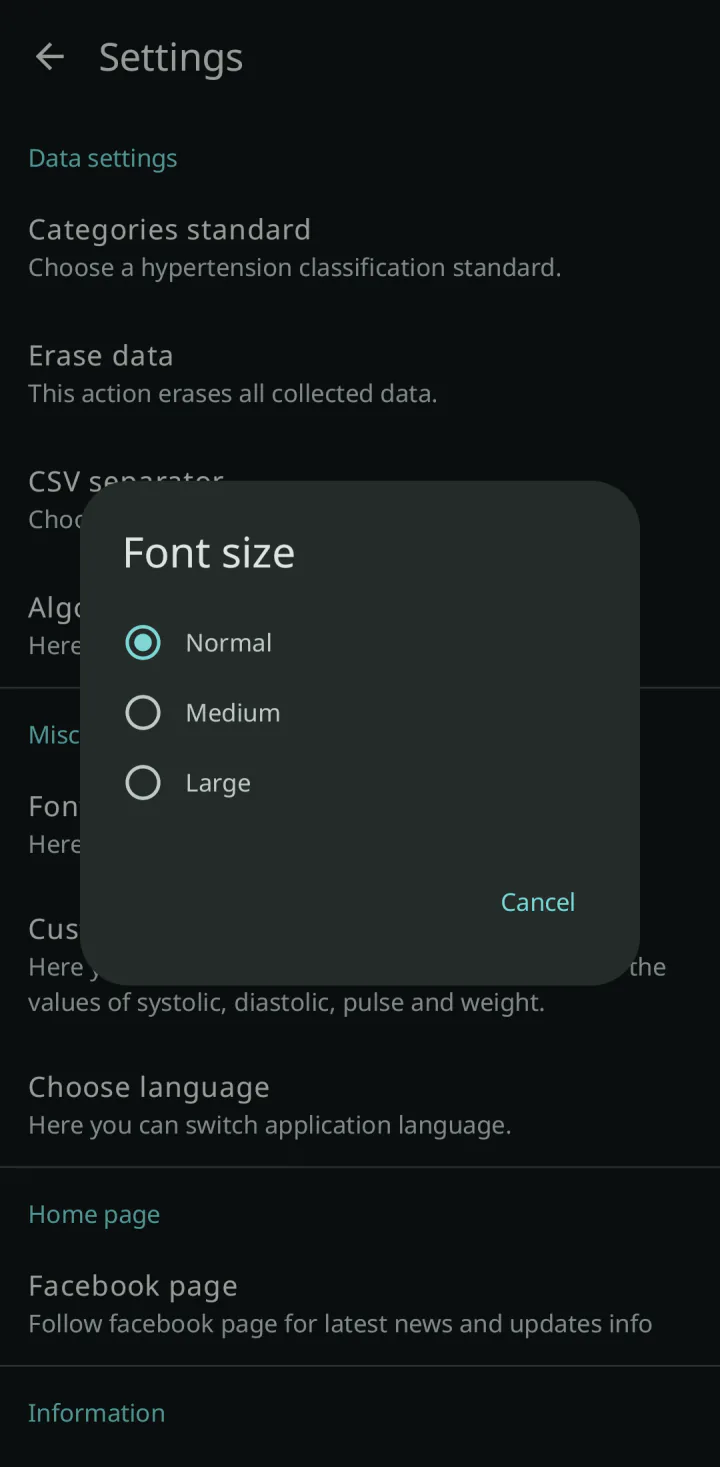
Po kilku sekundach aplikacja zamyka się i otwiera ponownie z nową wielkością tekstu.
Co sprawdzić, jeśli coś nie działa
- Przy opcji Według systemu aplikacja nie robi się ciemna. Należy sprawdzić ustawienie trybu ciemnego w telefonie, zwykle w Ustawieniach w sekcji Wyświetlacz. Niektóre telefony przechodzą w tryb ciemny tylko w nocy.
- Raport PDF pozostaje biały w trybie ciemnym. Raport jest przygotowany do druku, dlatego zawsze ma białą stronę.
- Po zmianie wielkości tekstu aplikacja nie otworzyła się ponownie. Należy otworzyć ją samodzielnie; nowa wielkość jest zapisana.
Sprawdzone z wersją aplikacji 7.9.0 · Ostatnia aktualizacja: 15 listopada 2026