Zmiana języka aplikacji
W ustawieniach aplikacji należy stuknąć Wybierz język i wybrać język z listy. Aplikacja uruchamia się ponownie w tym języku. Opcja Domyślny oznacza język telefonu.
Aplikacja może wyświetlać teksty w wielu językach. Zwykle używa języka telefonu. Można wybrać inny język tylko dla aplikacji. Ta opcja jest bezpłatna.
Wybór języka
-
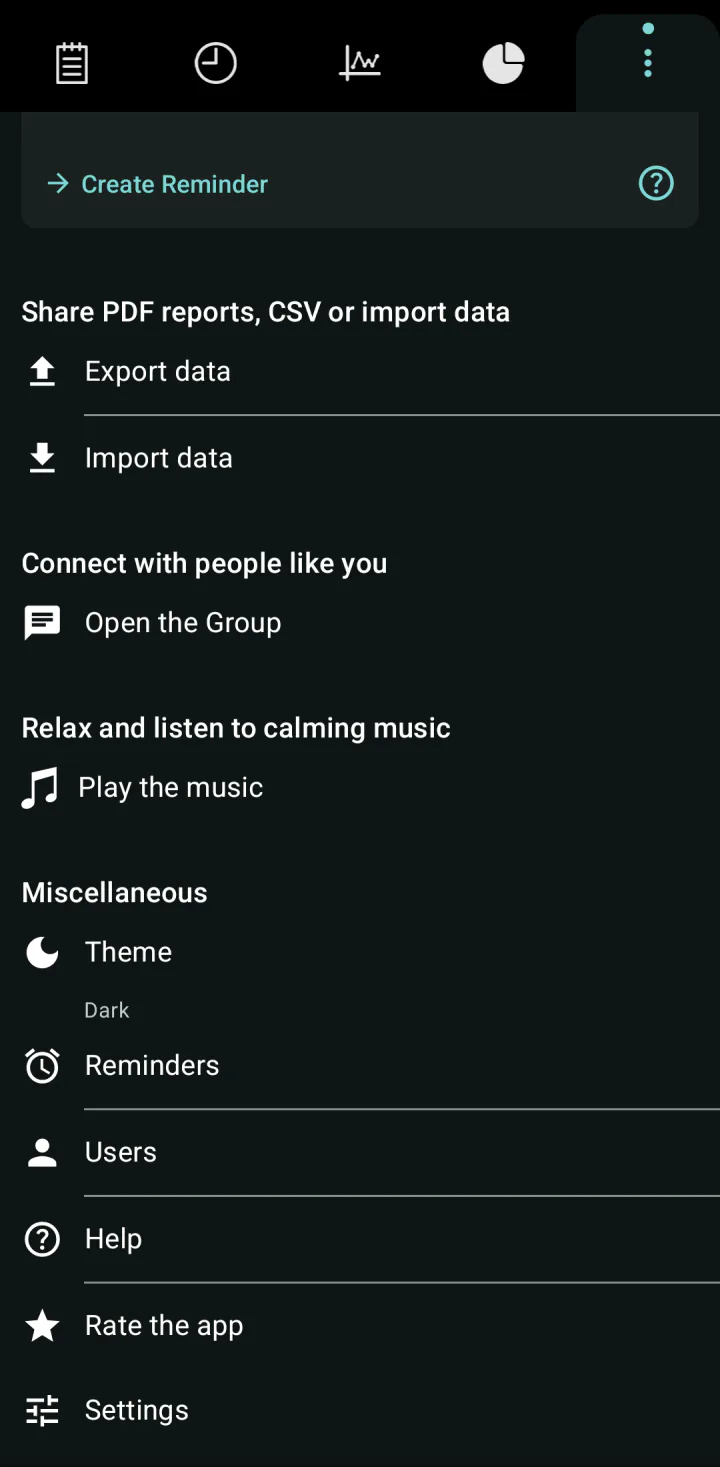
Proszę stuknąć Inne, ostatnią ikonę w rzędzie u góry ekranu.
-
Należy przewinąć ekran w dół do sekcji Różne i stuknąć Ustawienia.
-
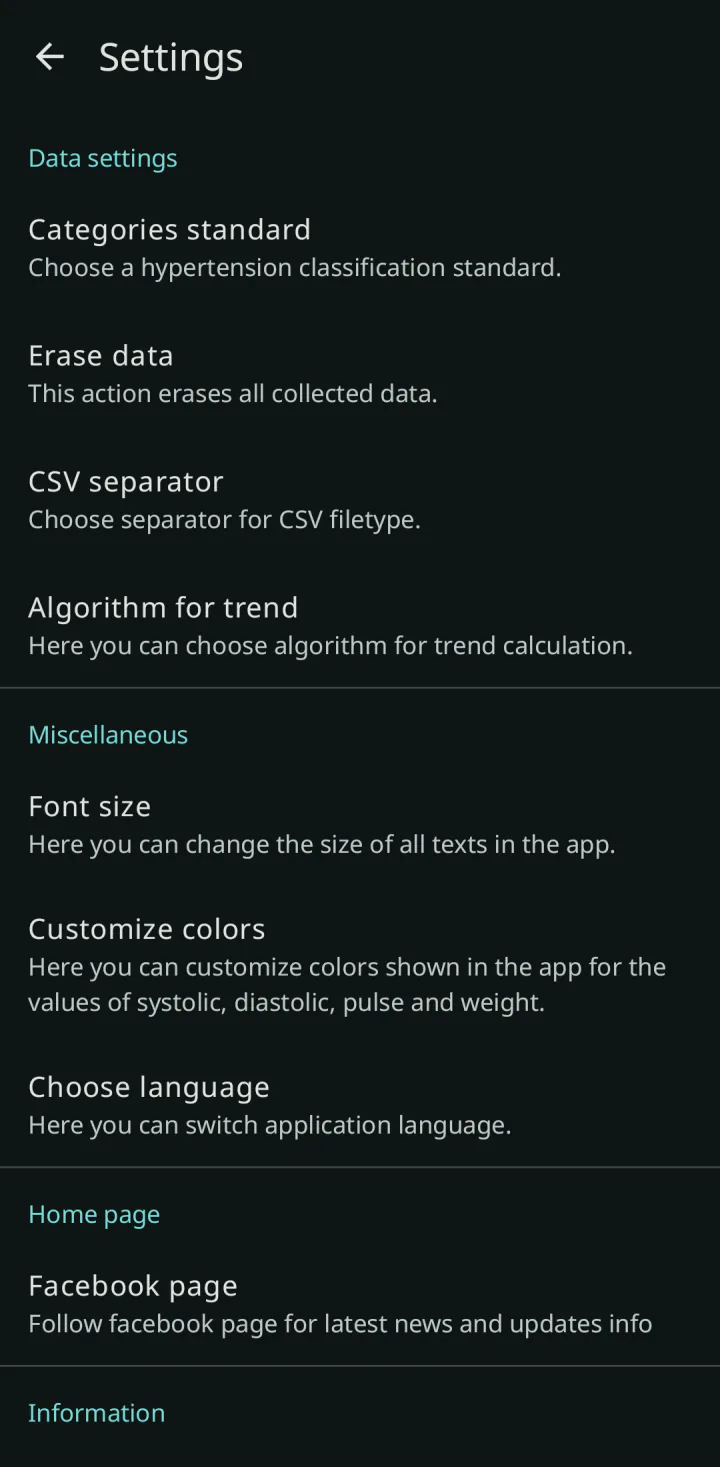
W sekcji Różne proszę stuknąć Wybierz język.
-
W oknie Dostępne języki należy stuknąć wybrany język. Jeśli go nie widać, trzeba przewinąć listę w dół.
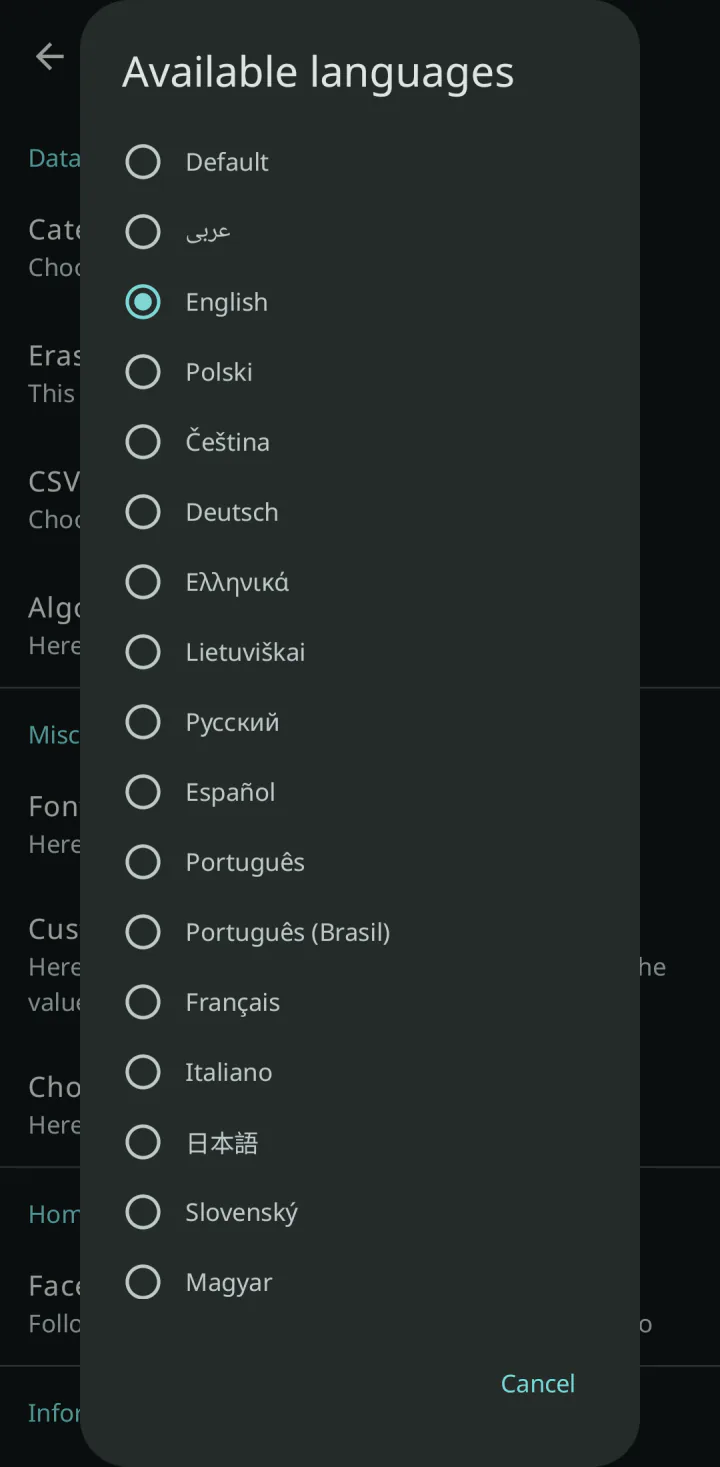
Aplikacja zamyka się i otwiera ponownie w nowym języku.
Aby wrócić do języka telefonu, należy wybrać opcję Domyślny na górze listy.
W Androidzie 13 i nowszym język aplikacji można też ustawić w ustawieniach telefonu: należy otworzyć Ustawienia, potem Aplikacje, znaleźć aplikację i stuknąć Język. Aplikacja korzysta z tego samego wyboru.
Co zmienia się razem z językiem
- Wszystkie teksty aplikacji, raport PDF i nazwy kolumn w pliku CSV.
- Strony pomocy otwierane z aplikacji, jeśli istnieją w tym języku. Pozostałe otwierają się po angielsku.
Wytyczne, według których aplikacja nadaje kolory, nie zmieniają się razem z językiem. Jak je zmienić, opisuje artykuł Wybór wytycznych dla kolorów i kategorii.
Co sprawdzić, jeśli coś nie działa
- Aplikacja nadal jest w poprzednim języku. Należy całkowicie zamknąć aplikację i otworzyć ją ponownie.
- Część tekstów pozostaje po angielsku. Nie wszystkie teksty są już przetłumaczone na każdy język. Takie teksty są wyświetlane po angielsku.
- Na liście nie ma potrzebnego języka. Aplikacja nie jest jeszcze dostępna w tym języku; można wybrać język, w którym czyta się najłatwiej, albo opcję Domyślny.
Sprawdzone z wersją aplikacji 7.9.0 · Ostatnia aktualizacja: 15 listopada 2026