Einen Messwert eintragen: Datum, Uhrzeit und Werte
Prüfen Sie auf dem Tab Daten Datum und Uhrzeit, stellen Sie Systole, Diastole und Puls mit den Schiebereglern ein, fügen Sie nach Wunsch Tags, eine Notiz, Gewicht oder Sauerstoffsättigung hinzu und tippen Sie auf Hinzufügen. Diese Seite erklärt jeden Teil des Bildschirms.
Diese Seite beschreibt den ganzen Eingabebildschirm auf dem Tab Daten, von oben nach unten. Wenn Sie die App noch nicht kennen, beginnen Sie mit Den ersten Blutdruckwert erfassen. Alles auf dieser Seite ist kostenlos.
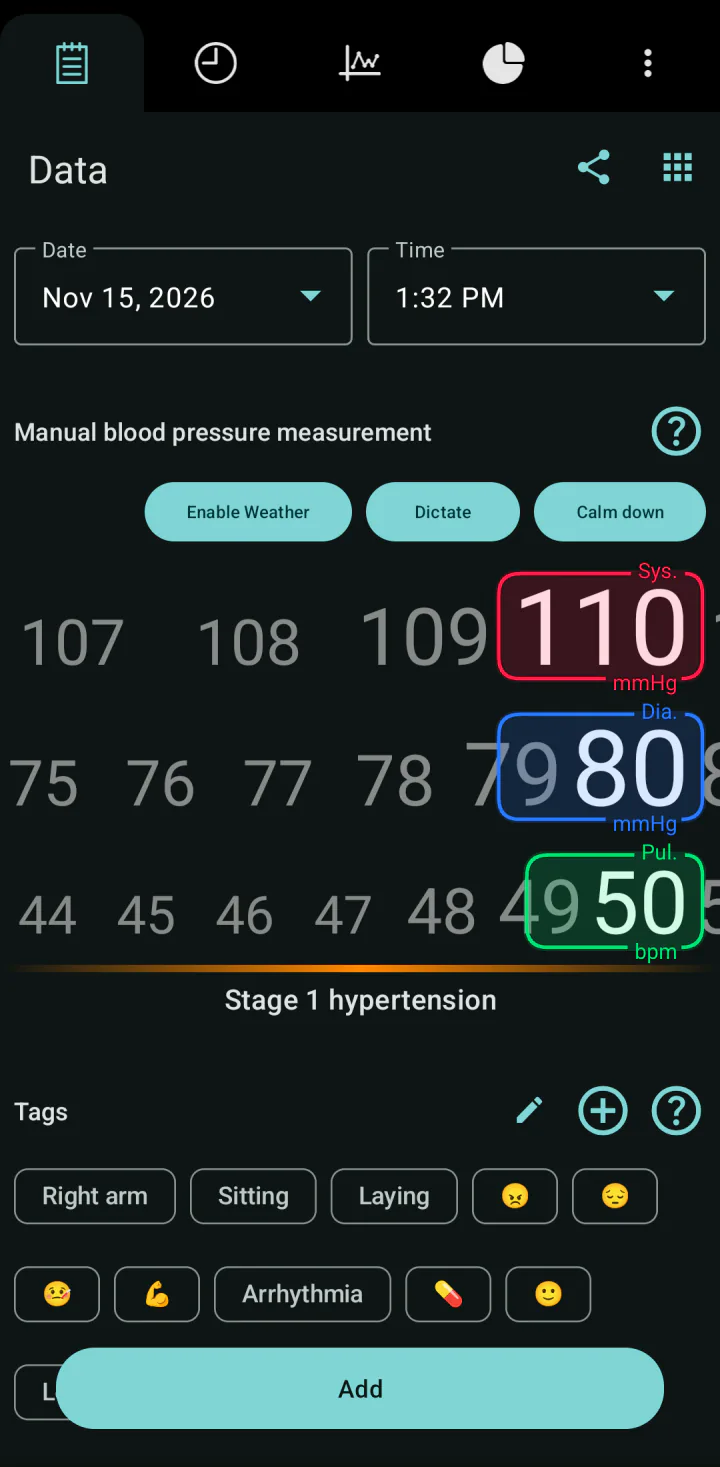
Die Seite beschreibt den Eingabebildschirm mit dem Titel Manuelle Blutdruckmessung. Die meisten Menschen sehen diesen Bildschirm. Wenn Ihr Tab Daten kleiner aussieht, mit runden Symbolen und Zahlenrädern, lesen Sie am Ende den Abschnitt Der kleinere Eingabebildschirm.
Datum und Uhrzeit
Die Felder Datum und Zeit zeigen das aktuelle Datum und die aktuelle Uhrzeit. Die Uhr läuft weiter, bis Sie etwas ändern. Wenn Sie messen und gleich eintragen, lassen Sie beide Felder, wie sie sind.
So tragen Sie einen Messwert ein, den Sie früher gemessen haben:
-
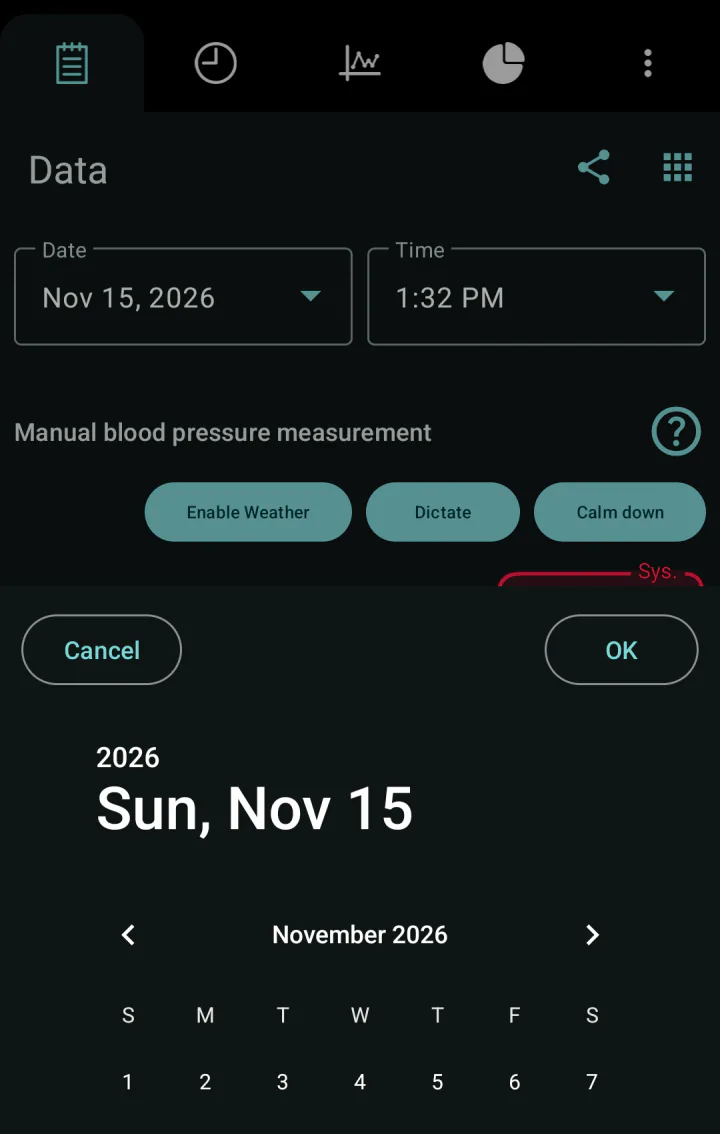
Tippen Sie auf Datum. Wählen Sie den Tag im Kalender und tippen Sie auf OK.
-
Tippen Sie auf Zeit. Wählen Sie die Uhrzeit und tippen Sie auf OK. Die Uhr folgt der 12- oder 24-Stunden-Einstellung Ihres Telefons.
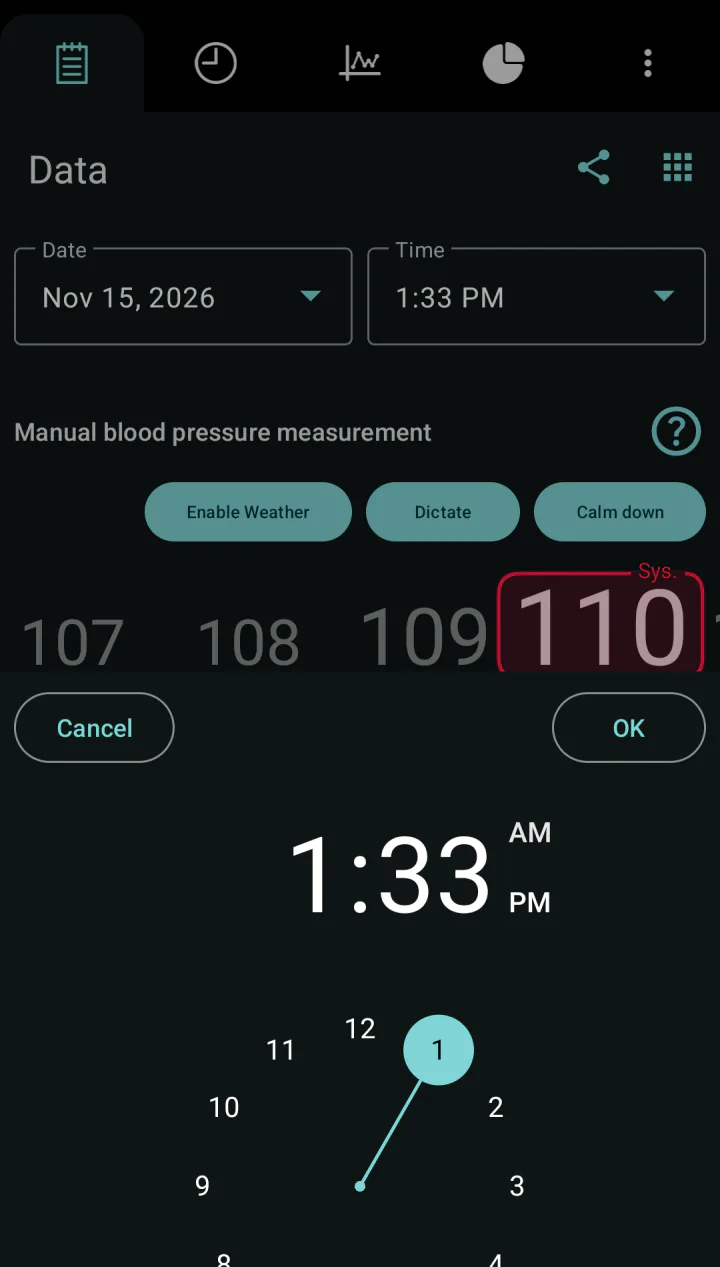
Die App lässt auch einen Tag in der Zukunft zu. Prüfen Sie deshalb das Datum, bevor Sie speichern. Nach dem Speichern zeigen beide Felder wieder das aktuelle Datum und die aktuelle Uhrzeit.
Die Reihe von Schaltflächen
Unter Manuelle Blutdruckmessung steht eine Reihe von Schaltflächen. Welche Sie sehen, hängt von Ihrem Telefon ab:
- Wetter aktivieren: erscheint nur, solange die App Ihren Standort nicht verwenden darf. Siehe Das Wetter zu Ihren Messwerten erfassen.
- Beruhige dich: eine kurze Atemübung. Siehe Vor dem Messen eine kurze Atemübung machen.
- Diktieren: Sie sagen die Zahlen, statt sie einzustellen. Siehe Messwerte ansagen statt einstellen.
- Scannen: Die Kamera liest die Anzeige Ihres Messgeräts. Siehe Einen Messwert von der Anzeige Ihres Messgeräts übernehmen.
Das Fragezeichen-Symbol neben dem Titel zeigt einen kurzen Text über die App. Wenn Sie dort auf OK tippen, öffnet sich ein Video auf YouTube. Mit Abbrechen schließen Sie den Text.
Systole, Diastole und Puls
Die drei Schieberegler sind Sys. (Systole, in mmHg), Dia. (Diastole, in mmHg) und Pul. (Puls, in Schlägen pro Minute).
- Wischen Sie einen Schieberegler nach links oder rechts, bis der richtige Wert im farbigen Kästchen rechts steht.
- Oder tippen Sie auf die Zahl im Kästchen und geben Sie den Wert ein. Mit der Eingabetaste (der Taste „Weiter“ der Tastatur) kommen Sie zum nächsten Schieberegler.
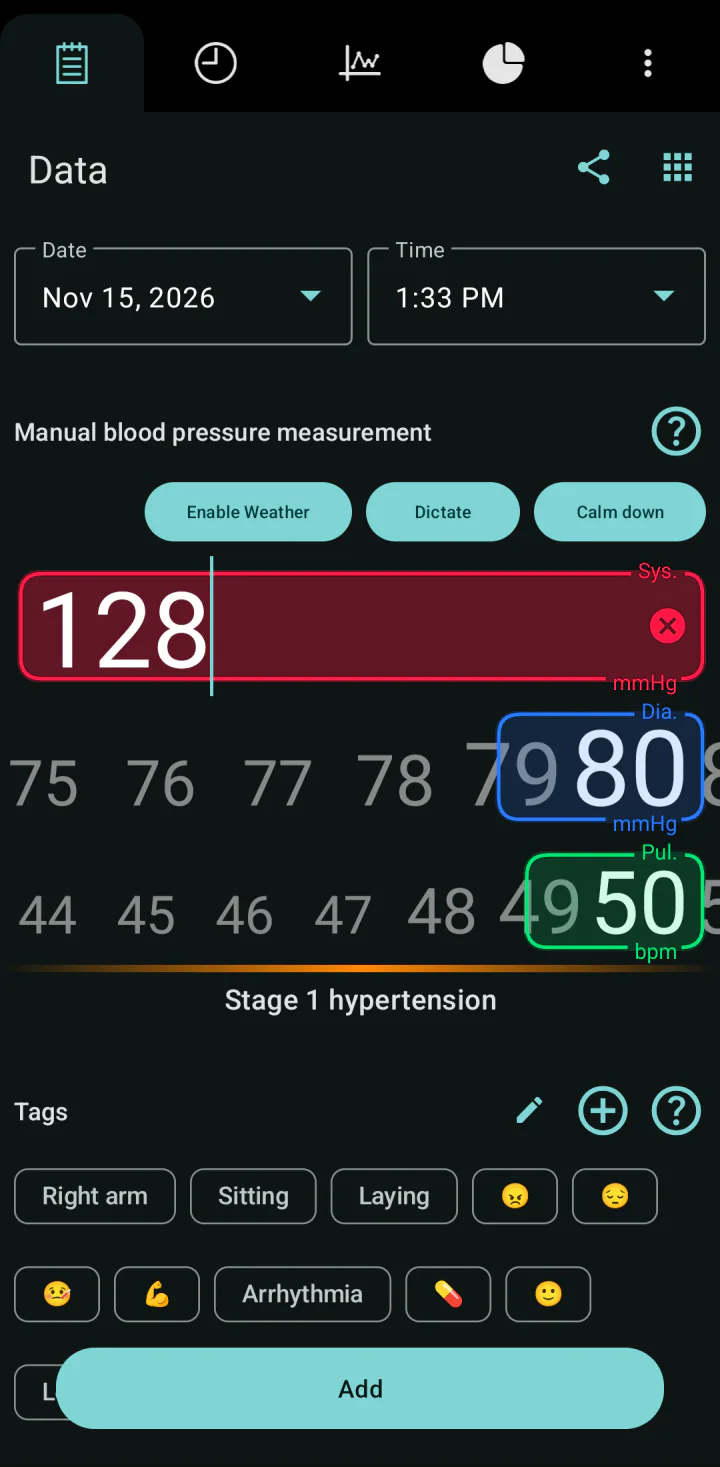
Jeder Schieberegler reicht von 1 bis 300. Die Schieberegler stehen anfangs auf Ihrem letzten Messwert. Meist müssen Sie sie also nur ein wenig verschieben. Vor Ihrem ersten Messwert stehen sie auf 110, 80 und 50.
Unter den Schiebereglern zeigt die App die Kategorie der eingestellten Werte mit ihrer Farbe. Siehe Was die Farben und Kategorien bedeuten.
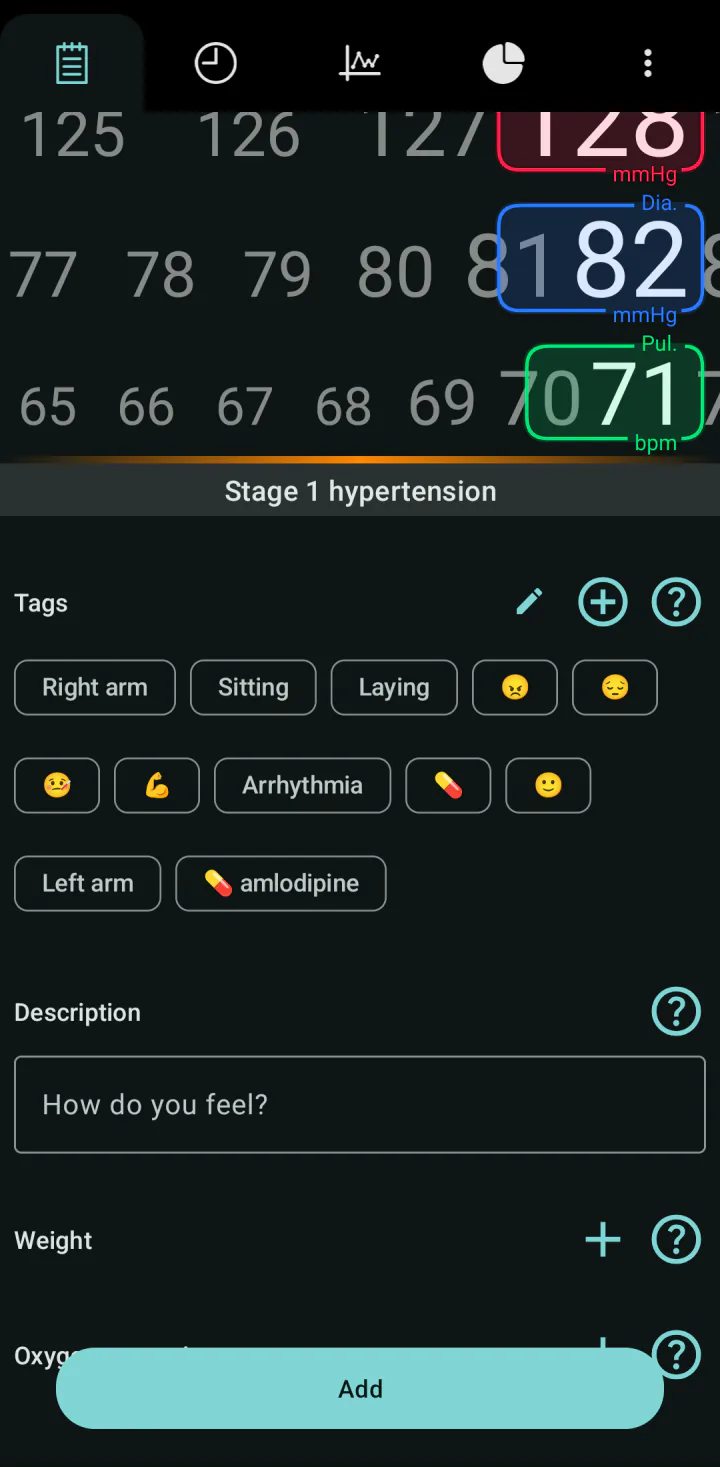
Die App prüft die Werte nicht. Achten Sie darauf, dass die Systole die erste, größere Zahl auf Ihrem Messgerät ist und die Diastole die zweite.
Tags, Beschreibung, Gewicht und Sauerstoff
Scrollen Sie nach unten zu den freiwilligen Angaben. Sie werden alle zusammen mit dem Messwert gespeichert.
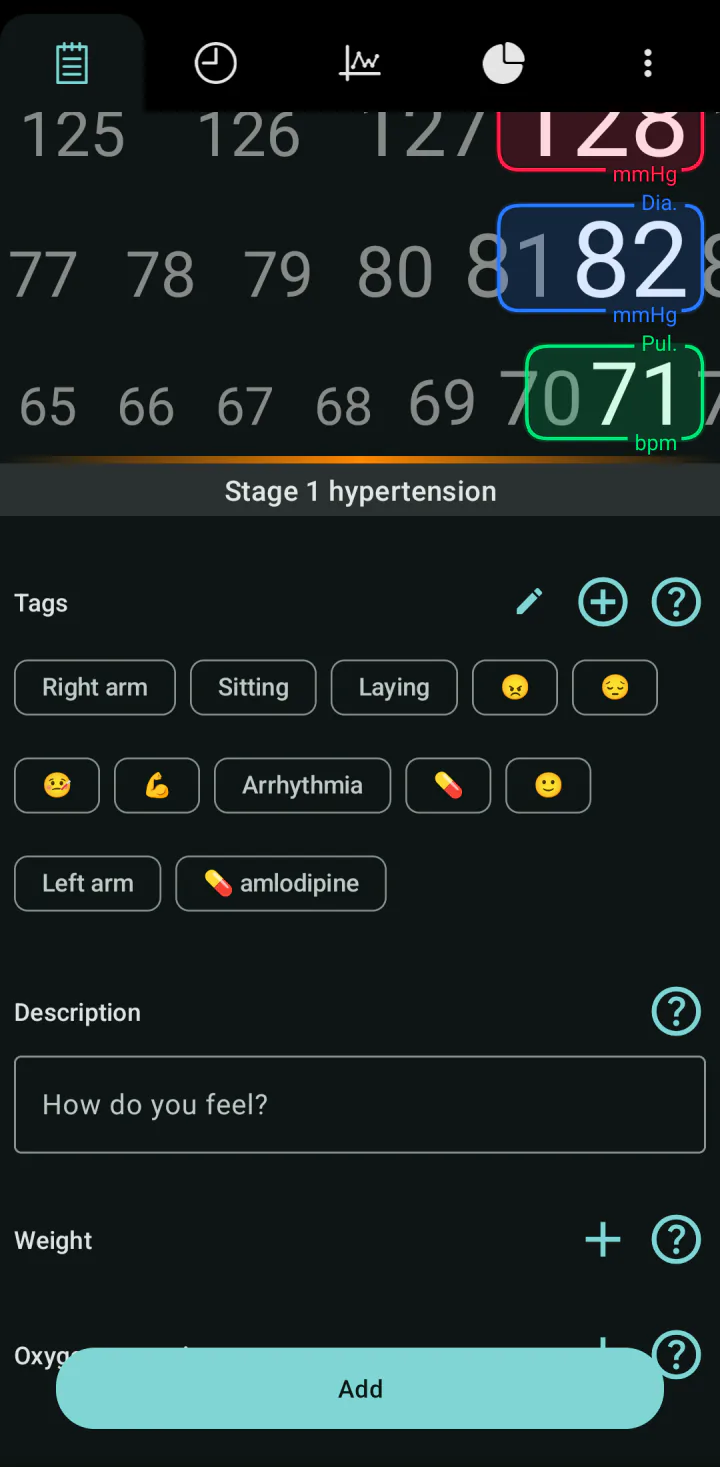
- Tags: Tippen Sie auf ein oder mehrere Tags, zum Beispiel für den Arm, an dem Sie gemessen haben. Siehe Tags und Notizen zu einem Messwert hinzufügen.
- Beschreibung: eine freie Notiz, zum Beispiel wie Sie sich fühlen.
- Gewicht und Sauerstoffsättigung: Tippen Sie auf das Plus daneben, um einen Wert hinzuzufügen. Siehe Gewicht und Sauerstoffsättigung erfassen.
Speichern
Tippen Sie unten auf dem Bildschirm auf Hinzufügen. Die App zeigt Gespeichert.
Der Messwert wird im ausgewählten Profil gespeichert. Wenn mehrere Personen die App verwenden, prüfen Sie vor dem Speichern das Profil oben, siehe Messwerte für mehrere Familienmitglieder erfassen.
Nach dem Speichern zeigen Datum und Uhrzeit wieder den aktuellen Zeitpunkt. Tags, Beschreibung und Sauerstoffsättigung sind für den nächsten Messwert wieder leer.
Die Symbole oben
Auf dem Tab Daten gibt es oben rechts zwei Symbole:
- Teilen öffnet den Bildschirm, auf dem Sie Ihre Messwerte exportieren und senden, siehe Einen PDF-Bericht für Ihren Arzt erstellen.
- Das Symbol mit neun Punkten wechselt zwischen diesem Eingabebildschirm und dem kleineren.
Der kleinere Eingabebildschirm
Manche Menschen sehen einen kleineren Eingabebildschirm. Er hat dieselben Felder für Datum und Uhrzeit und darunter fünf runde Symbole: Werte, Notiz, Tags, Gewicht und Sauerstoff. Wischen Sie nach links oder tippen Sie auf ein Symbol, um zwischen ihnen zu wechseln. Die Werte stellen Sie an drei Rädern ein: SYSTOLE, DIASTOLE und PULS. Zum Speichern tippen Sie auf Hinzufügen. Die App zeigt dann Wert gespeichert.
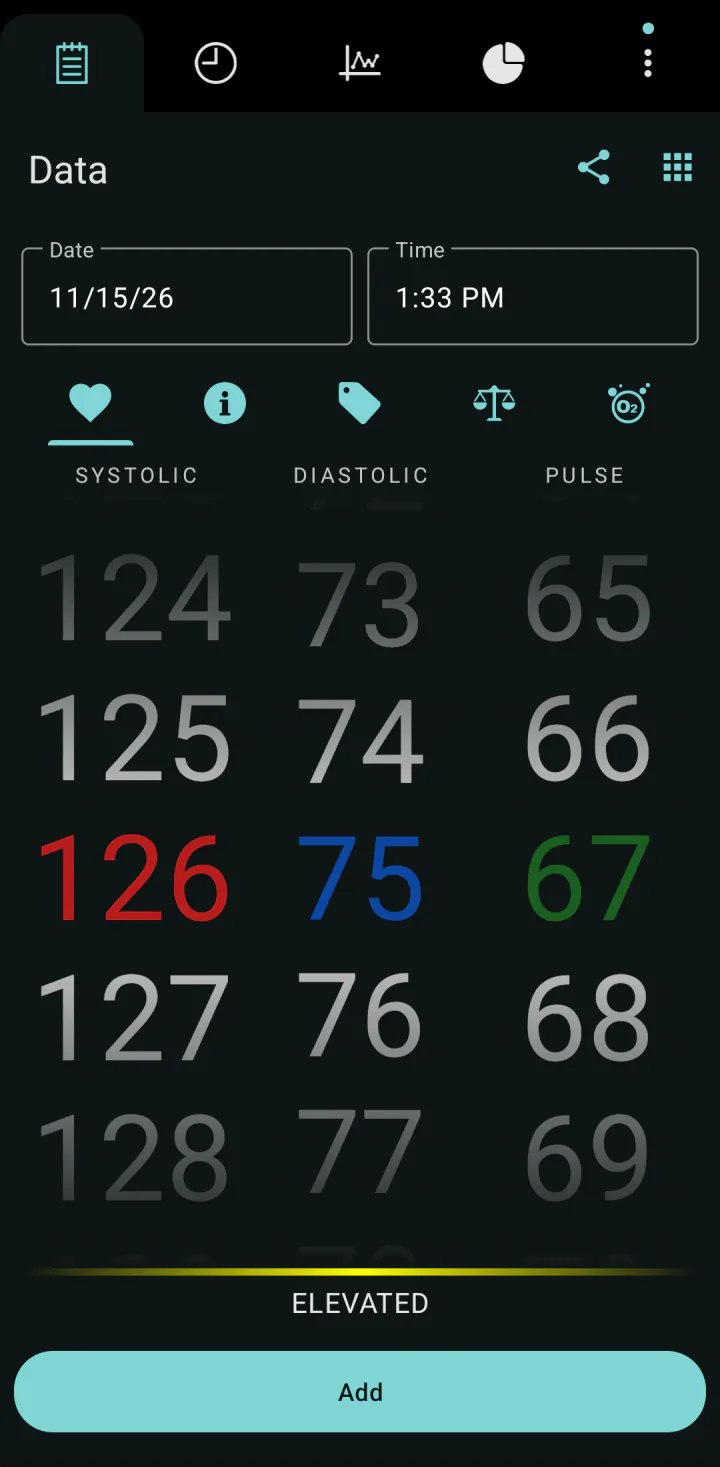
Auf dem kleineren Bildschirm gibt es die Schaltflächen Beruhige dich, Diktieren und Scannen nicht. Um zum größeren Bildschirm zu wechseln, den diese Seite beschreibt, tippen Sie oben rechts auf das Symbol mit neun Punkten. Ein weiteres Tippen wechselt wieder zurück.
Was Sie prüfen können, wenn es nicht klappt
- Die App zeigt nach Hinzufügen die Meldung Opps, etwas ist schief gelaufen. Der Messwert wurde nicht gespeichert. Versuchen Sie es noch einmal. Wenn es wieder passiert, starten Sie die App neu.
- Ein eingegebener Wert ist falsch. Ein Schieberegler zeigt nur Werte von 1 bis 300. Geben Sie einen Wert in diesem Bereich ein und prüfen Sie ihn vor dem Speichern.
- Der Messwert steht im Tab Verlauf am falschen Tag. Öffnen Sie ihn, korrigieren Sie Datum und Uhrzeit und speichern Sie, siehe Einen Messwert bearbeiten oder löschen.
- Der Messwert fehlt im Tab Verlauf. Vielleicht wurde er in einem anderen Profil gespeichert, oder ein Filter blendet ihn aus, siehe Messwerte im Verlauf finden.
Geprüft mit App-Version 7.9.0 · Zuletzt geprüft: 15. November 2026