Messwerte für mehrere Familienmitglieder erfassen
Jedes Familienmitglied kann ein Profil mit eigenen Messwerten und Erinnerungen haben. Legen Sie Profile im Menü der App unter Benutzer an und wechseln Sie mit dem runden Symbol oben auf dem Bildschirm zwischen ihnen. Ein Profil ist kostenlos, für weitere brauchen Sie Premium.
Ein Profil hält die Messwerte einer Person von denen der anderen getrennt. Jedes Profil hat eigene Messwerte, Tags und Erinnerungen. Diagramme, Berichte und Exporte zeigen immer das Profil, das ausgewählt ist.
Ein Profil ist kostenlos. Für ein zweites und weitere Profile brauchen Sie Premium.
Ein Profil hinzufügen
-
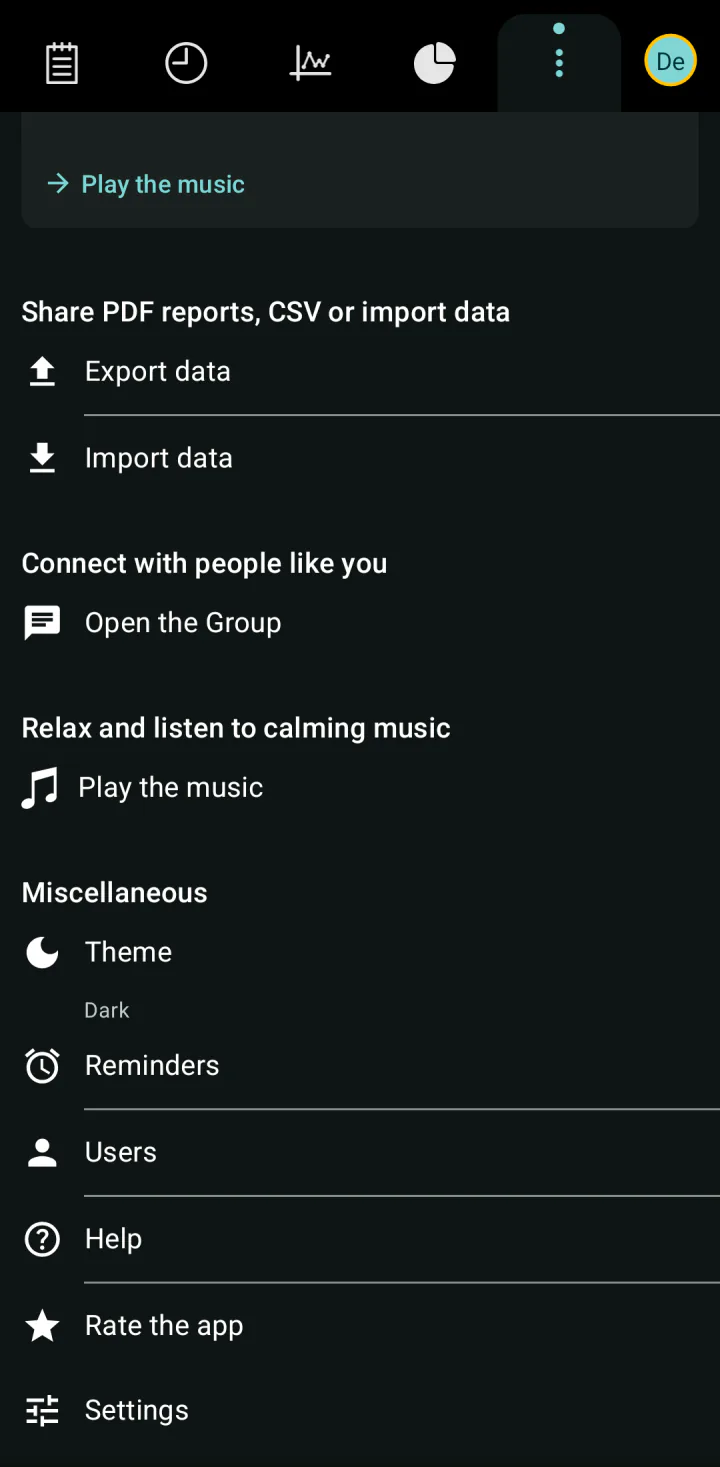
Tippen Sie auf Andere, das letzte Symbol in der Reihe oben auf dem Bildschirm.
-
Scrollen Sie nach unten zum Abschnitt Verschiedenes und tippen Sie auf Benutzer.
-
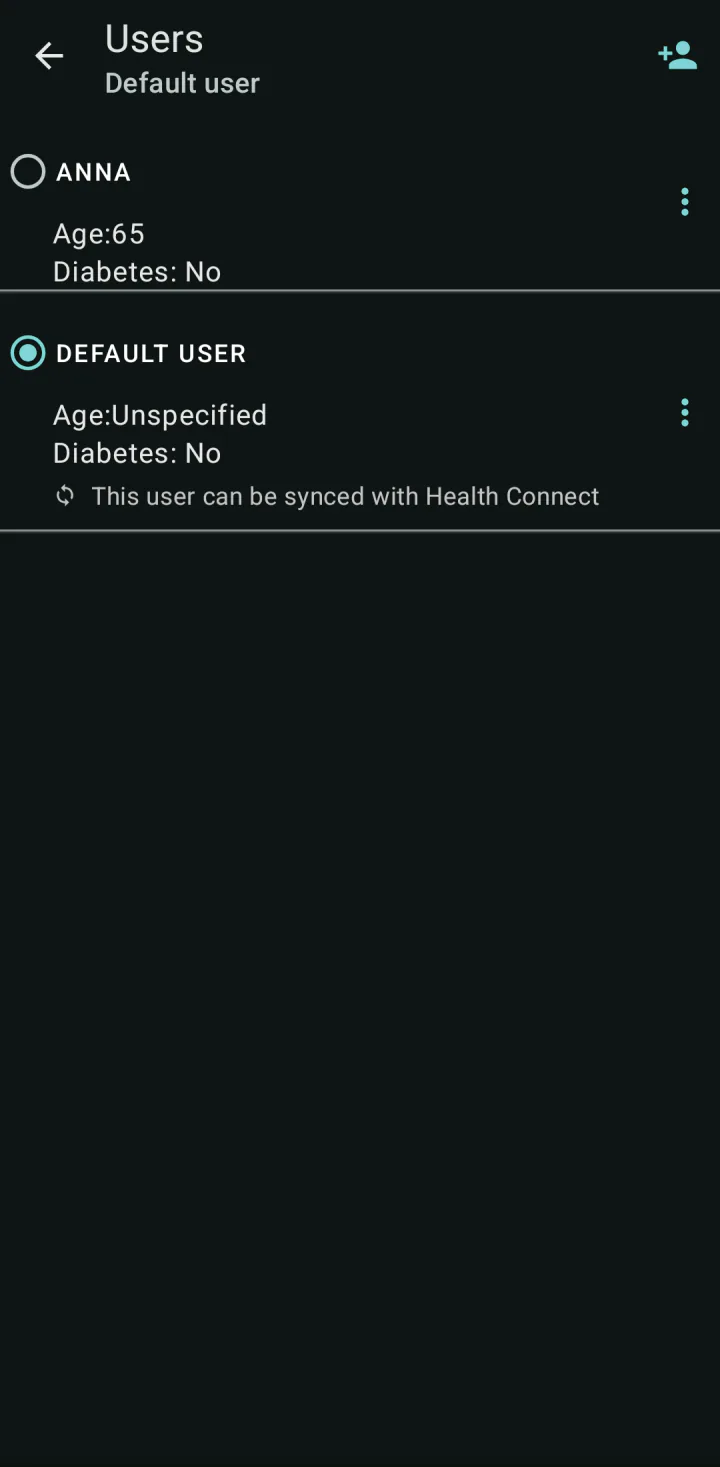
Tippen Sie oben auf dem Bildschirm auf das Symbol mit einer Person und einem Plus (Erstellen). Ohne Premium öffnet sich stattdessen das Premium-Angebot.
-
Tragen Sie im Feld Geben Sie hier Ihren Benutzernamen ein den Namen der Person ein. Jedes Profil braucht einen anderen Namen.
-
Tippen Sie auf Geburtsdatum und wählen Sie das Datum.
-
Wenn die Person Diabetes hat, setzen Sie das Häkchen bei Diabetes.
-
Tippen Sie oben auf dem Bildschirm auf Speichern.
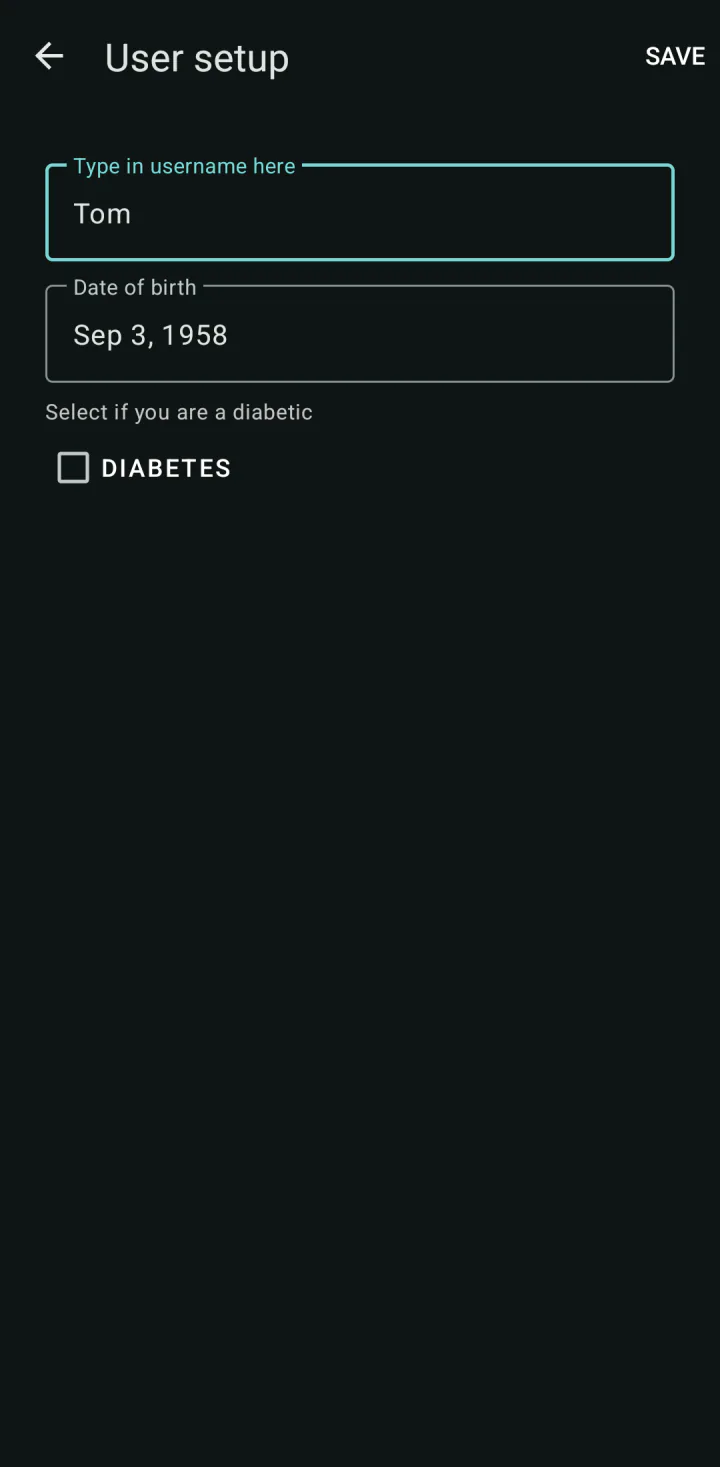
Das neue Profil ist sofort ausgewählt. Messwerte, die Sie jetzt erfassen, gehören zu ihm.
Zu einem anderen Profil wechseln
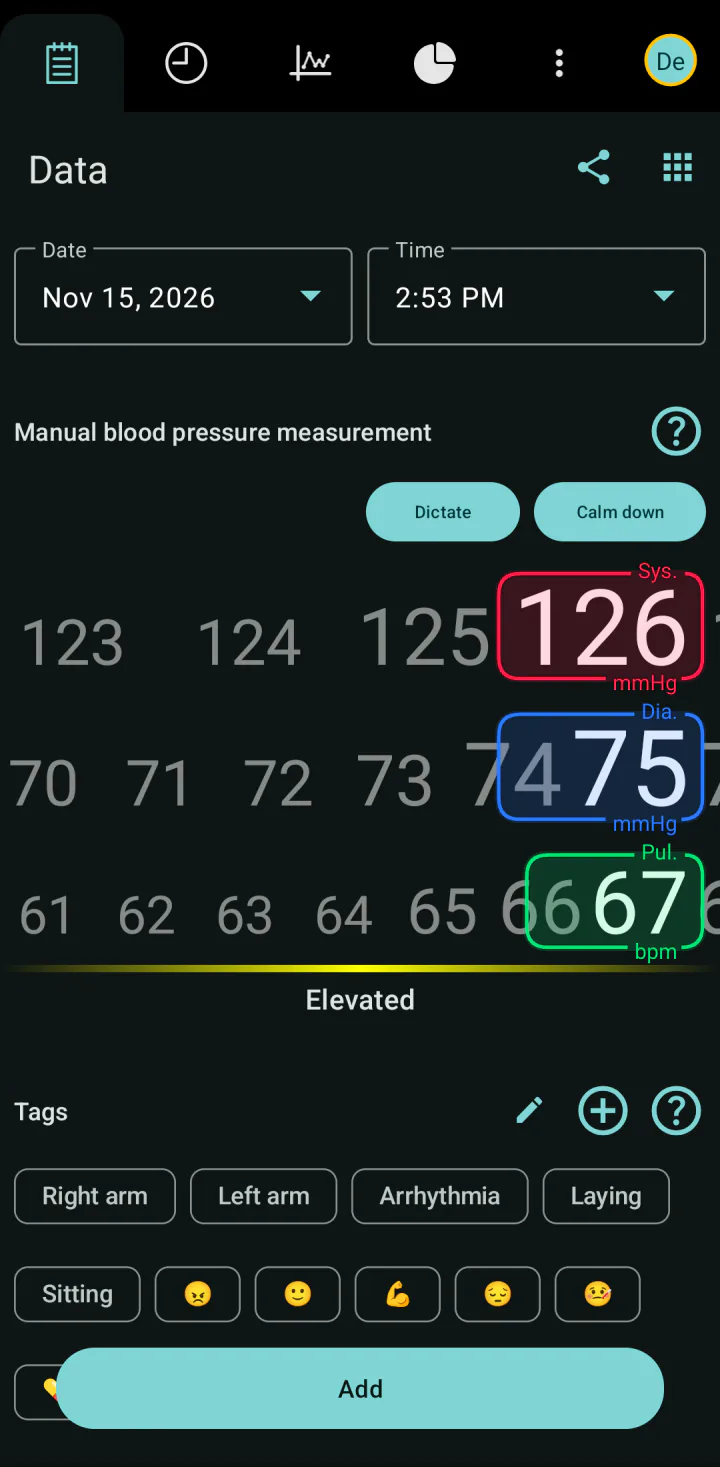
Wenn es mehr als ein Profil gibt, erscheint rechts am Ende der Reihe oben auf dem Bildschirm ein rundes Symbol mit den Initialen der ausgewählten Person.
-
Tippen Sie auf das runde Symbol.
-
Tippen Sie auf den Namen der Person.
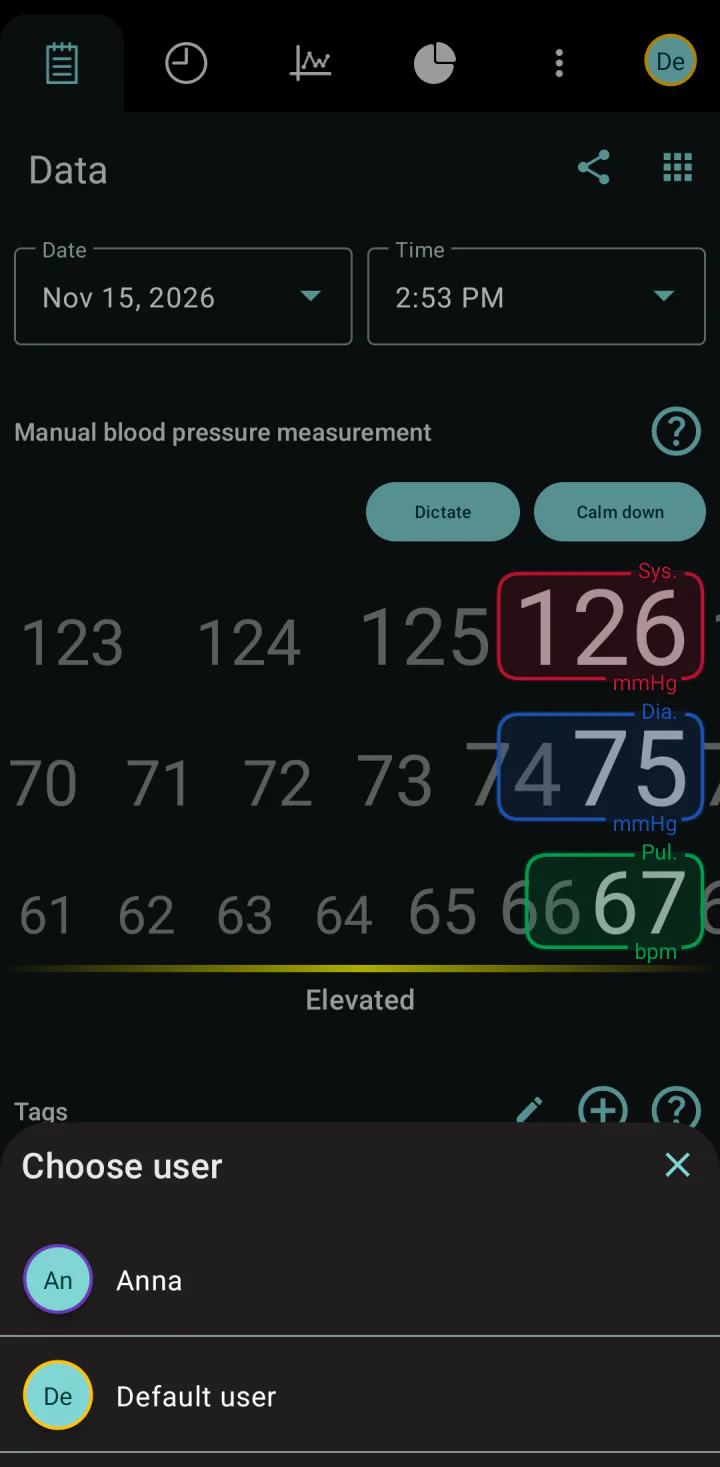
Sie können auch unter Benutzer wechseln: Tippen Sie auf den Namen oder auf den Kreis daneben.
Ein Profil ändern oder löschen
-
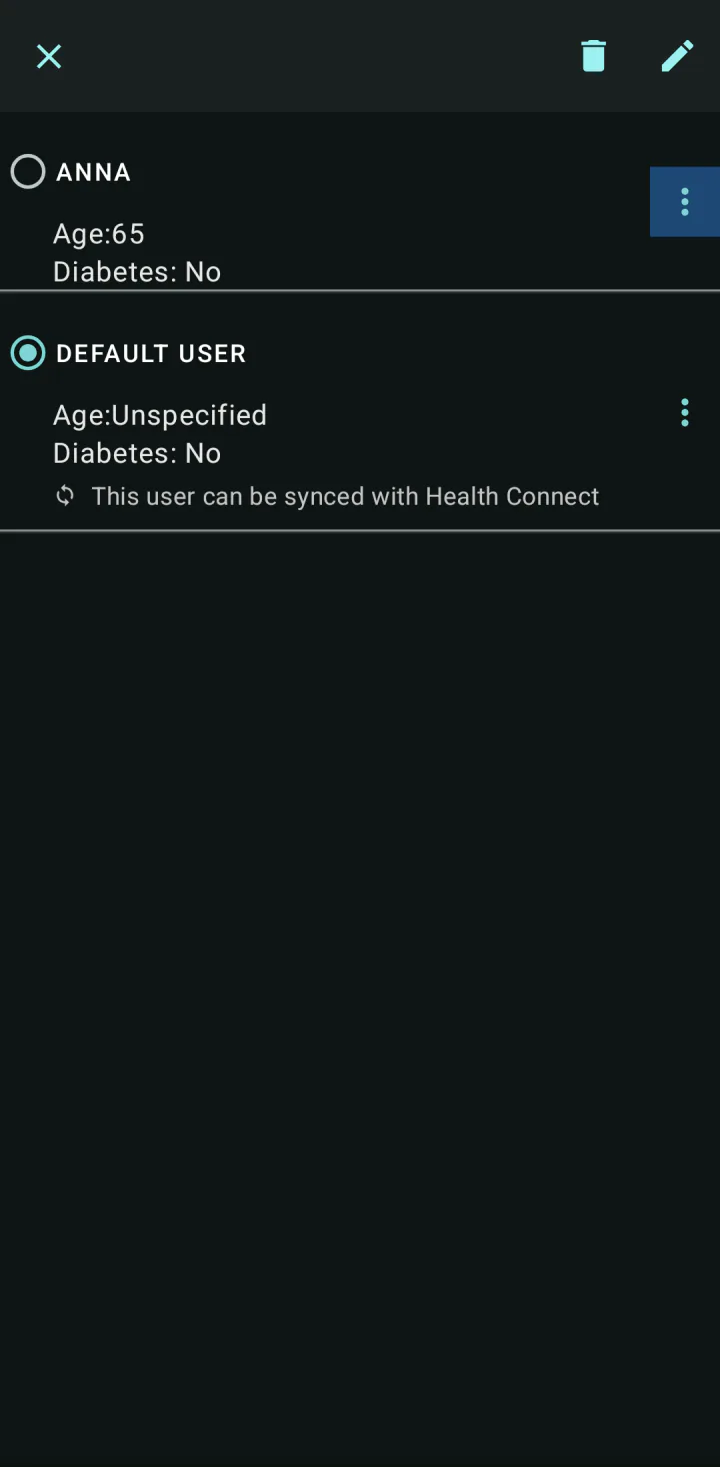
Öffnen Sie Benutzer. Tippen Sie rechts in der Zeile des Profils auf das Symbol Weitere Optionen. Oben auf dem Bildschirm erscheinen Symbole.
-
Um Name, Geburtsdatum oder Diabetes-Angabe zu ändern, tippen Sie auf das Stiftsymbol (Bearbeiten), nehmen Sie die Änderung vor und tippen Sie auf Speichern.
-
Um das Profil zu löschen, tippen Sie auf das Papierkorb-Symbol (Löschen). Die App fragt: Damit löschen Sie alle Ihre Benutzerdaten. Sind Sie sicher, dass Sie fortfahren wollen? Tippen Sie auf OK.
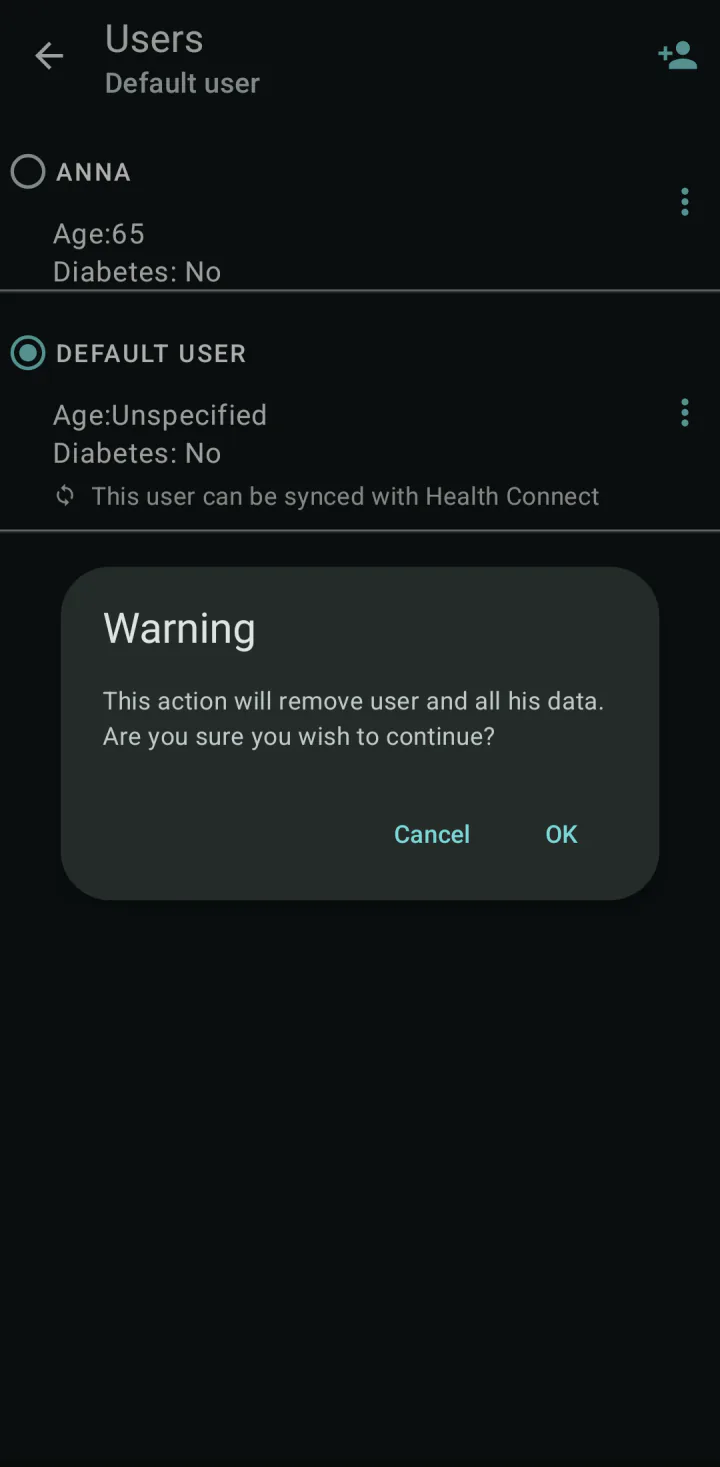
Wenn Sie ein Profil löschen, werden alle seine Messwerte und Erinnerungen gelöscht. Das lässt sich nicht rückgängig machen. Das letzte Profil lässt sich nicht löschen.
Was zu jedem Profil gehört
- Messwerte, Tags und Erinnerungen gehören zu einem Profil. Legen Sie eine Erinnerung an, während das richtige Profil ausgewählt ist, siehe Erinnerungen an Ihre Messungen einrichten.
- Der PDF-Bericht, die CSV-Datei, der Zusammenfassungs-Export und das Widget auf dem Startbildschirm zeigen das ausgewählte Profil.
- Health Connect synchronisiert nur ein Profil, normalerweise das erste.
- Eine Sicherung in Google Drive enthält alle Profile.
Was Sie prüfen können, wenn es nicht klappt
- Erstellen öffnet das Premium-Angebot. Für mehr als ein Profil brauchen Sie Premium.
- Auf dem Bildschirm Benutzereinstellungen fehlt Speichern. Ein anderes Profil hat schon diesen Namen. Geben Sie einen anderen Namen ein.
- Messwerte scheinen zu fehlen. Wahrscheinlich ist ein anderes Profil ausgewählt. Sehen Sie sich die Initialen im runden Symbol an und wechseln Sie zurück.
- Das runde Symbol erscheint nach dem Hinzufügen eines Profils nicht. Wechseln Sie zu einem anderen Tab und zurück, oder schließen und öffnen Sie die App.
- Die Erinnerungen eines anderen Familienmitglieds kommen nicht mehr. Siehe Erinnerungen erscheinen nicht.
- Die Zeile für Health Connect zeigt Nur der Hauptbenutzer kann mit Health Connect synchronisieren. Nur ein Profil synchronisiert mit Health Connect. Wechseln Sie zu diesem Profil.
Geprüft mit App-Version 7.9.0 · Zuletzt geprüft: 15. November 2026