Messwerte im Verlauf finden
Der Tab Verlauf listet alle Ihre Messwerte auf, die neuesten zuerst, nach Wochen gruppiert. Tippen Sie auf das Filtersymbol, um nur einen Zeitraum, eine Kategorie, eine Tageszeit oder bestimmte Tags zu zeigen. Die vorgegebenen Zeiträume und die Kategorien sind kostenlos.
Der Tab Verlauf ist Ihr Tagebuch: alle Messwerte, die Sie gespeichert haben, die neuesten zuerst. Sie können jeden Messwert öffnen, ändern oder löschen und die Liste filtern, um zu finden, was Sie suchen.
Ihren Verlauf öffnen
Tippen Sie auf Verlauf, das zweite Symbol in der Reihe oben auf dem Bildschirm. Das Symbol erscheint nach Ihrem ersten Messwert.
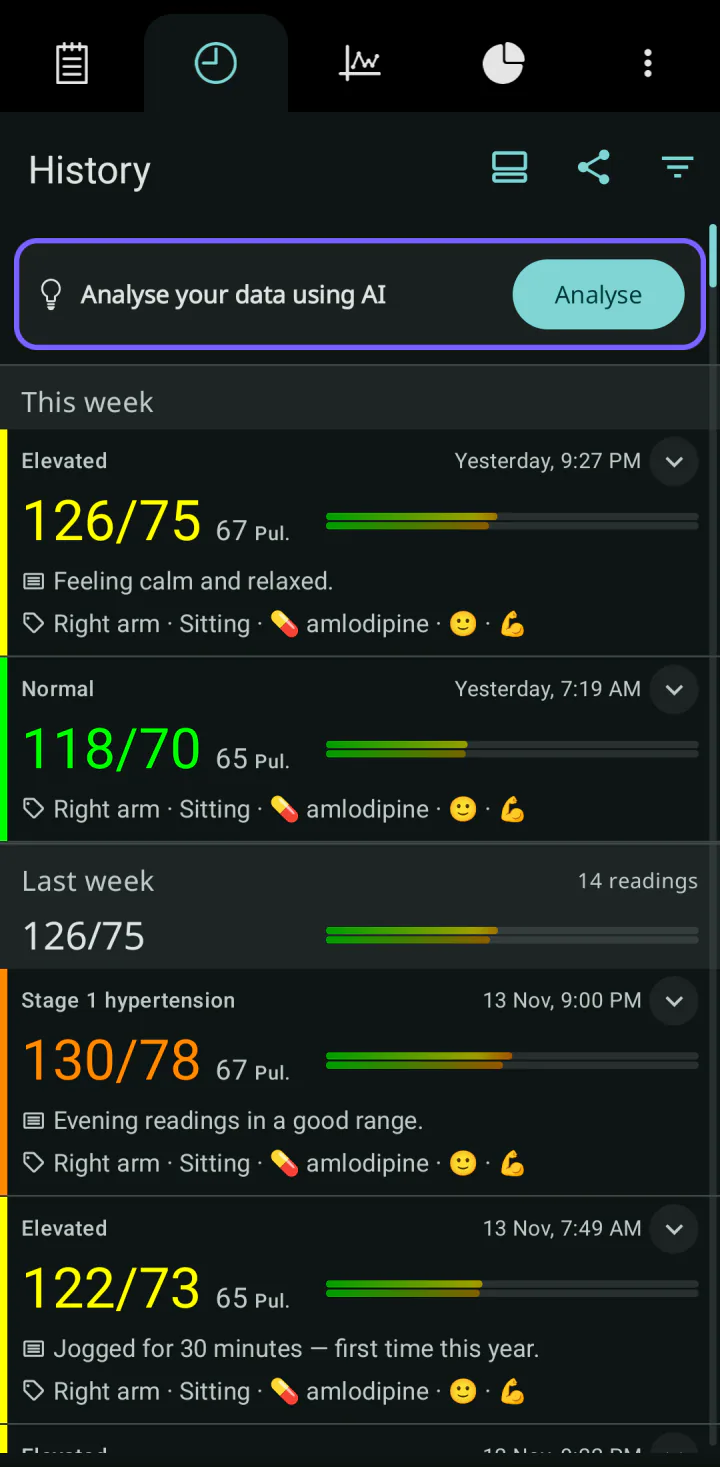
Die Messwerte sind nach Wochen gruppiert: Diese Woche, Letzte Woche, dann vor zwei bis fünf Wochen, Letzter Monat und Älter. Jede Gruppe zeigt, wie viele Messwerte sie enthält, und den Durchschnitt von Systole und Diastole.
Was ein Messwert zeigt
- Den Namen der Kategorie und ihre Farbe am linken Rand. Siehe Was die Farben und Kategorien bedeuten.
- Tag und Uhrzeit. Bei neuen Messwerten steht Heute oder Gestern.
- Systole und Diastole in der Farbe der Kategorie und den Puls.
- Tags und Notiz. In der einfachen Ansicht zeigt ein kleines Symbol, dass ein Messwert sie hat.
Um mehr zu sehen, tippen Sie rechts neben einem Messwert auf den runden Pfeil. Die Zeile klappt auf und zeigt die Notiz und die Tags, Ihren Durchschnitt zu dieser Tageszeit in den letzten 90 Tagen, Gewicht und Sauerstoffsättigung, wenn Sie sie erfasst haben, und zwei Werte, die die App berechnet: den Pulsdruck (PP) und den mittleren arteriellen Druck (MAP). Tippen Sie auf Details anzeigen, um den ganzen Messwert zu öffnen.
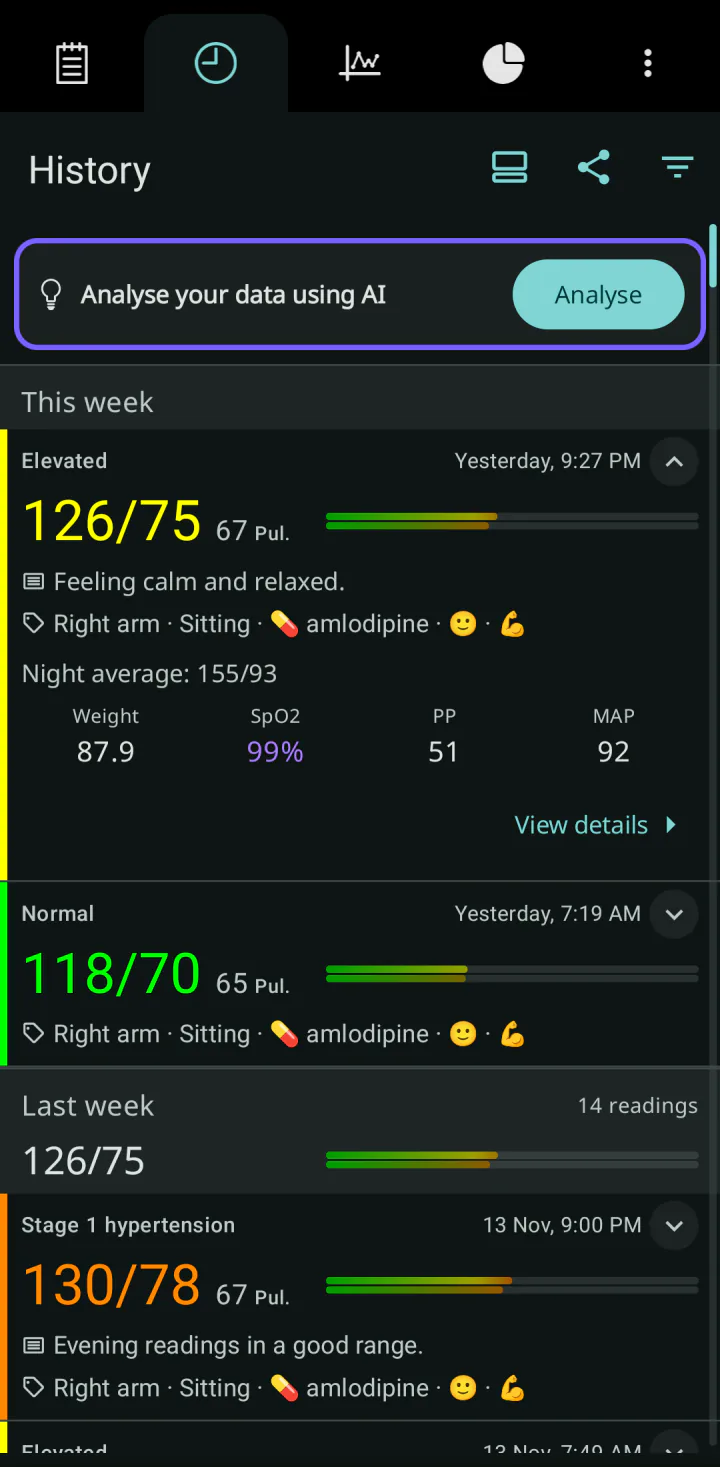
Auch ein Tippen auf den Messwert selbst öffnet ihn. Siehe Die Details eines Messwerts ansehen. Um ihn zu ändern oder zu löschen, wischen Sie ihn nach links, siehe Einen Messwert bearbeiten oder löschen.
Einfache oder erweiterte Liste
Das erste der Symbole oben rechts schaltet die Liste zwischen der Ansicht Einfache und Erweiterte um. Auf einem schmalen Bildschirm steckt es vielleicht im Menü hinter den drei Punkten. Die erweiterte Ansicht, die Sie anfangs sehen, zeigt Tags und Notizen in der Liste. Die einfache Ansicht ist kürzer. Die App merkt sich Ihre Wahl.
Bei einem langen Verlauf erscheint am rechten Rand ein Griff. Ziehen Sie daran, um schnell zu scrollen. Eine Blase zeigt das Datum, bei dem Sie gerade sind.
Die Messwerte filtern
-
Tippen Sie auf das Filtersymbol, das letzte Symbol oben rechts.
-
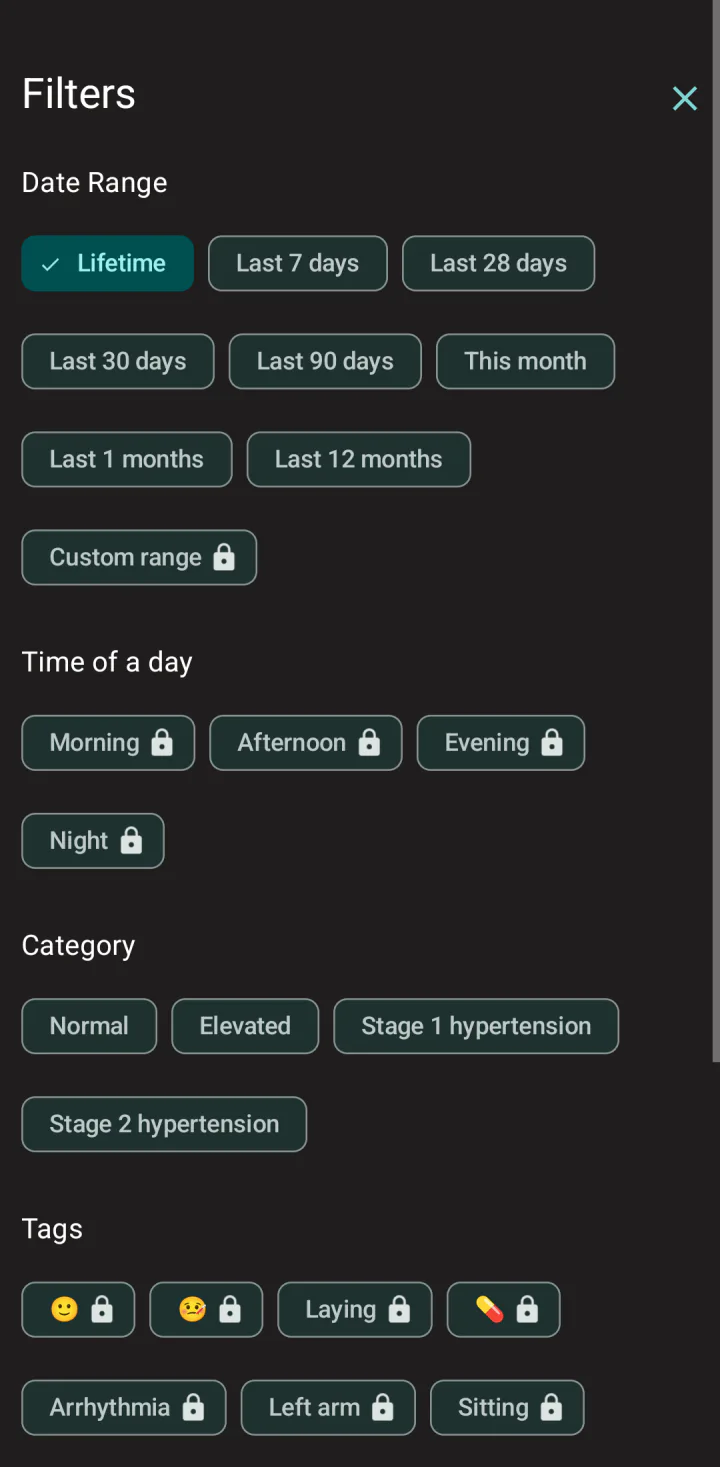
Das Fenster Filter öffnet sich. Wählen Sie, was Sie sehen möchten:
- Unter Datumsbereich: Sämtliche Messungen (alle Messwerte), die letzten 7, 28, 30 oder 90 Tage, Dieser Monat, den letzten Monat oder die letzten 12 Monate, oder Benutzerdefiniertes Sortiment für einen Zeitraum, den Sie selbst wählen.
- Unter Tageszeit: Vormittag, Nachmittag, Abend oder Nacht.
- Unter Kategorie: eine oder mehrere Kategorien Ihrer Leitlinie.
- Unter Tags: eines oder mehrere Ihrer Tags.
-
Tippen Sie auf Schließen. Die Liste zeigt nur die passenden Messwerte.
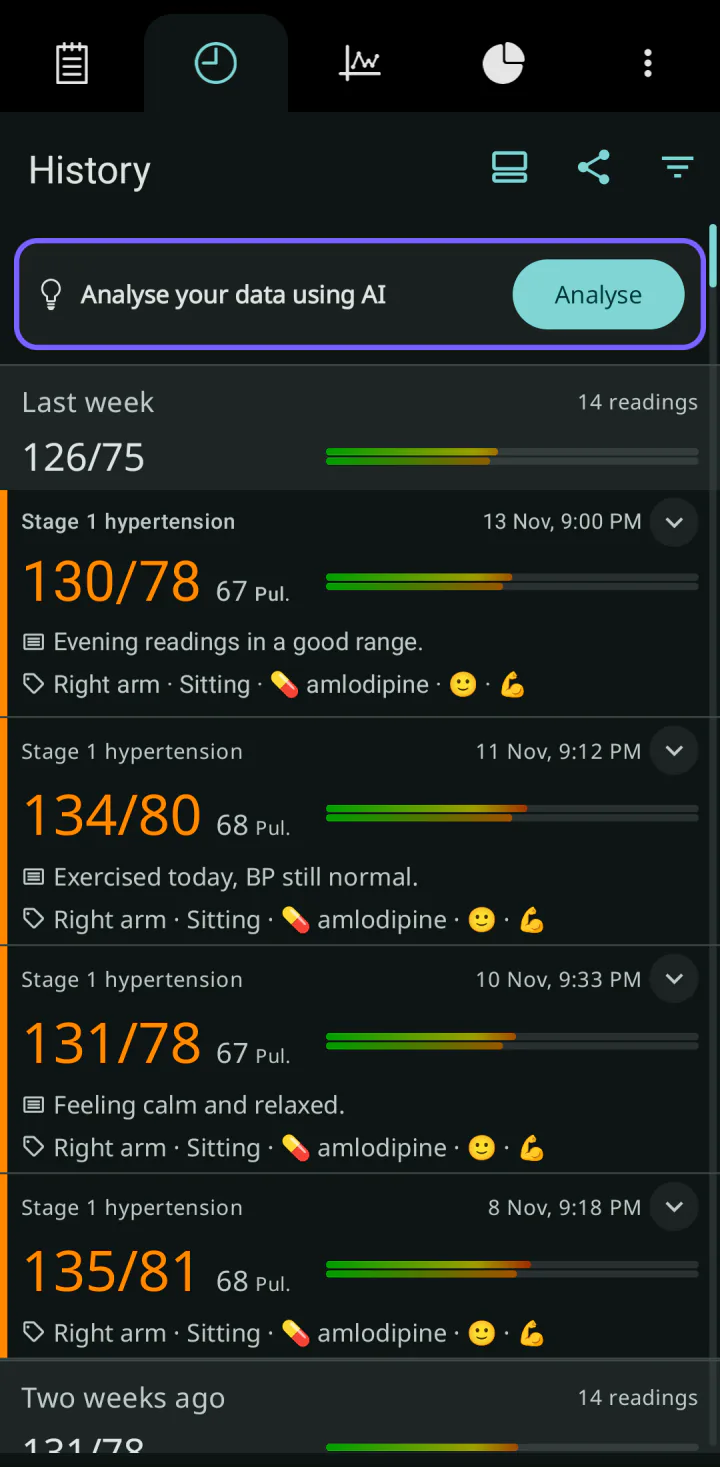
Wenn Sie in einer Gruppe mehrere Optionen wählen, zum Beispiel zwei Kategorien, muss ein Messwert zu einer davon passen. Wenn Sie Optionen in mehreren Gruppen wählen, muss ein Messwert zu allen Gruppen passen.
Die vorgegebenen Zeiträume und die Kategorien sind kostenlos. Benutzerdefiniertes Sortiment, die Tageszeit und die Tags sind mit einem Schloss markiert und brauchen Premium. Ein Tippen auf ein Schloss zeigt das Premium-Angebot.
Den Filter aufheben
Öffnen Sie Filter und tippen Sie auf Löschen. Die Liste zeigt wieder alle Ihre Messwerte.
Wo der Filter gilt
Der Filter gilt für die Liste im Tab Verlauf, für den Tab Diagramm und für den Bildschirm zum Exportieren. Ein PDF-Bericht enthält also dieselben Messwerte. Der Filter gilt nicht für die Durchschnitte über jeder Woche, nicht für den Tab Datenanalyse und nicht für Teilen auf diesem Tab.
Der Filter bleibt bestehen, solange Sie die App verwenden. Er wird zurückgesetzt, wenn Sie zu einem anderen Profil wechseln. Außer auf dem Bildschirm zum Exportieren zeigt die App nicht an, dass ein Filter eingeschaltet ist. Heben Sie ihn deshalb auf, wenn Sie fertig sind.
Benutzerdefinierte Filter
Die Schaltfläche Benutzerdefinierte Filter öffnet eine Liste von Filtern, die Sie unter einem Namen speichern können. Sie bieten mehr Möglichkeiten, zum Beispiel ein Datum von und bis, die Zahl der letzten Tage oder Datensätze ohne Tag. Benutzerdefinierte Filter sind kostenlos. Wenn Sie einen davon einschalten, werden die schnellen Filter darüber aufgehoben, und umgekehrt.
Die Liste als Text teilen
Teilen oben rechts sendet Ihre Messwerte der letzten 90 Tage als einfachen Text, zum Beispiel in einer E-Mail oder einer Nachricht: Datum, Werte, Gewicht, Notiz und Tags. Es sind immer 90 Tage, auch wenn ein Filter eingeschaltet ist. Für ein Dokument für Ihren Arzt verwenden Sie besser den PDF-Bericht, siehe Einen PDF-Bericht für Ihren Arzt erstellen.
Was Sie prüfen können, wenn es nicht klappt
- Die Liste zeigt Fügen Sie Messungen hinzu, um sie hier anzuzeigen, obwohl Sie Messwerte haben. Ein Filter blendet sie aus, oder ein anderes Profil ist ausgewählt. Öffnen Sie Filter, tippen Sie auf Löschen und prüfen Sie das Profil oben.
- Der Filter Nacht zeigt keine Messwerte. Das ist ein bekannter Fehler in der App-Version 7.9.0.
- Dieser Monat zeigt auch Messwerte aus demselben Monat früherer Jahre. Das ist ein bekannter Fehler in der App-Version 7.9.0. Wählen Sie stattdessen die letzten 30 Tage oder Benutzerdefiniertes Sortiment.
- Die App zeigt Beim Laden Ihrer Daten ist ein Fehler aufgetreten. Tippen Sie auf Erneut versuchen.
Geprüft mit App-Version 7.9.0 · Zuletzt geprüft: 15. November 2026