Tags und Notizen zu einem Messwert hinzufügen
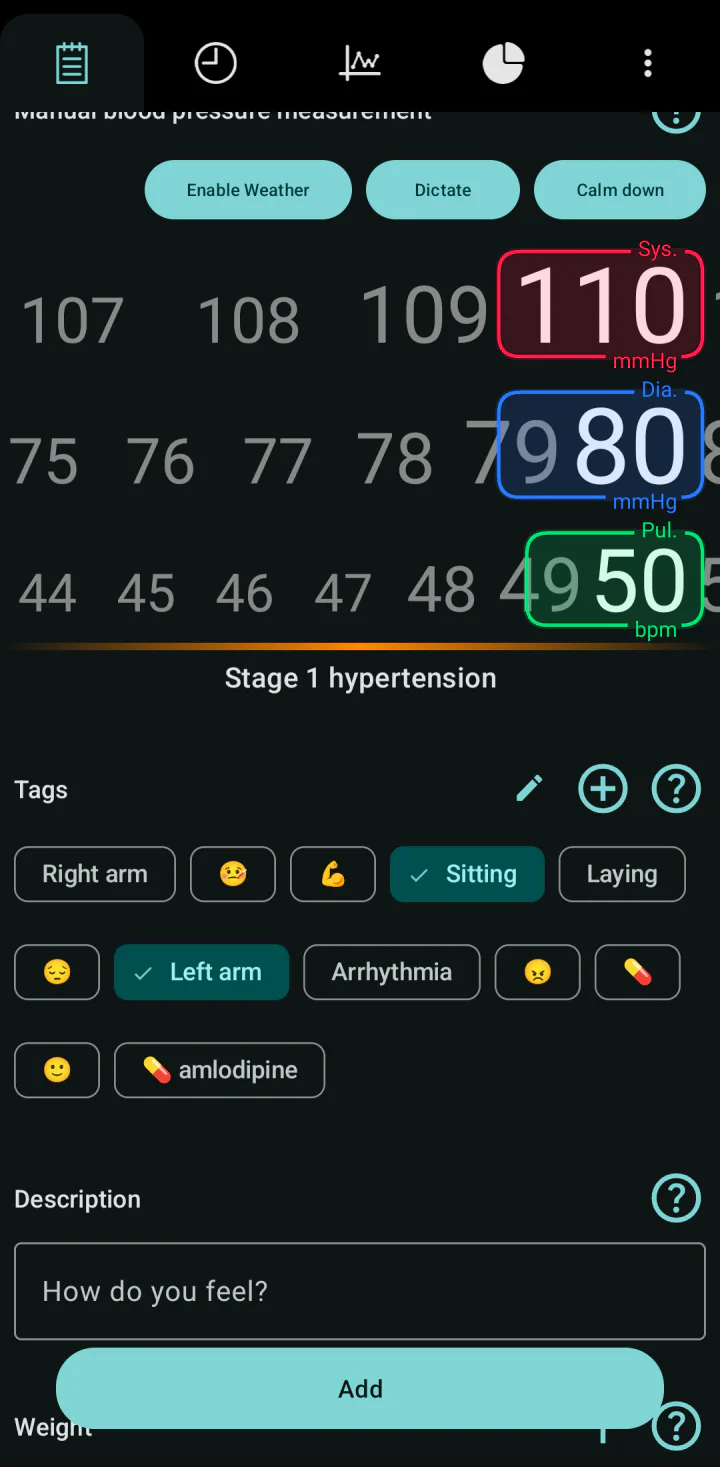
Tippen Sie auf dem Tab Daten auf ein oder mehrere Tags wie Linke Hand oder Sitzend und schreiben Sie unter Beschreibung eine Notiz, bevor Sie auf Hinzufügen tippen. Sie können eigene Tags anlegen, umbenennen und löschen.
Tags und Notizen helfen Ihnen, sich an die Umstände eines Messwerts zu erinnern: an welchem Arm Sie gemessen haben, ob Sie saßen oder wie Sie sich fühlten. Später können Sie Ihre Messwerte nach Tags filtern, und Ihr Arzt sieht beides im PDF-Bericht. Tags und Notizen sind kostenlos.
Tags für einen Messwert wählen
-
Öffnen Sie den Tab Daten und scrollen Sie nach unten zu Tags.
-
Tippen Sie auf die Tags, die zu diesem Messwert passen. Tippen Sie noch einmal auf ein Tag, um es wieder zu entfernen. Sie können beliebig viele Tags wählen.
-
Stellen Sie die Werte ein und tippen Sie auf Hinzufügen. Die Tags werden mit dem Messwert gespeichert.
Die App bringt diese Tags mit: Linke Hand, Rechte Hand, Sitzend, Liegend und Arrhythmia, dazu sechs kleine Bilder für Stimmung und Medikamente. Nach dem Speichern sind die Tags für den nächsten Messwert wieder abgewählt.
Ein eigenes Tag anlegen
-
Tippen Sie auf das Plus-Symbol neben Tags.
-
Geben Sie einen kurzen Namen ein, zum Beispiel „Nach dem Kaffee“, und tippen Sie auf OK.
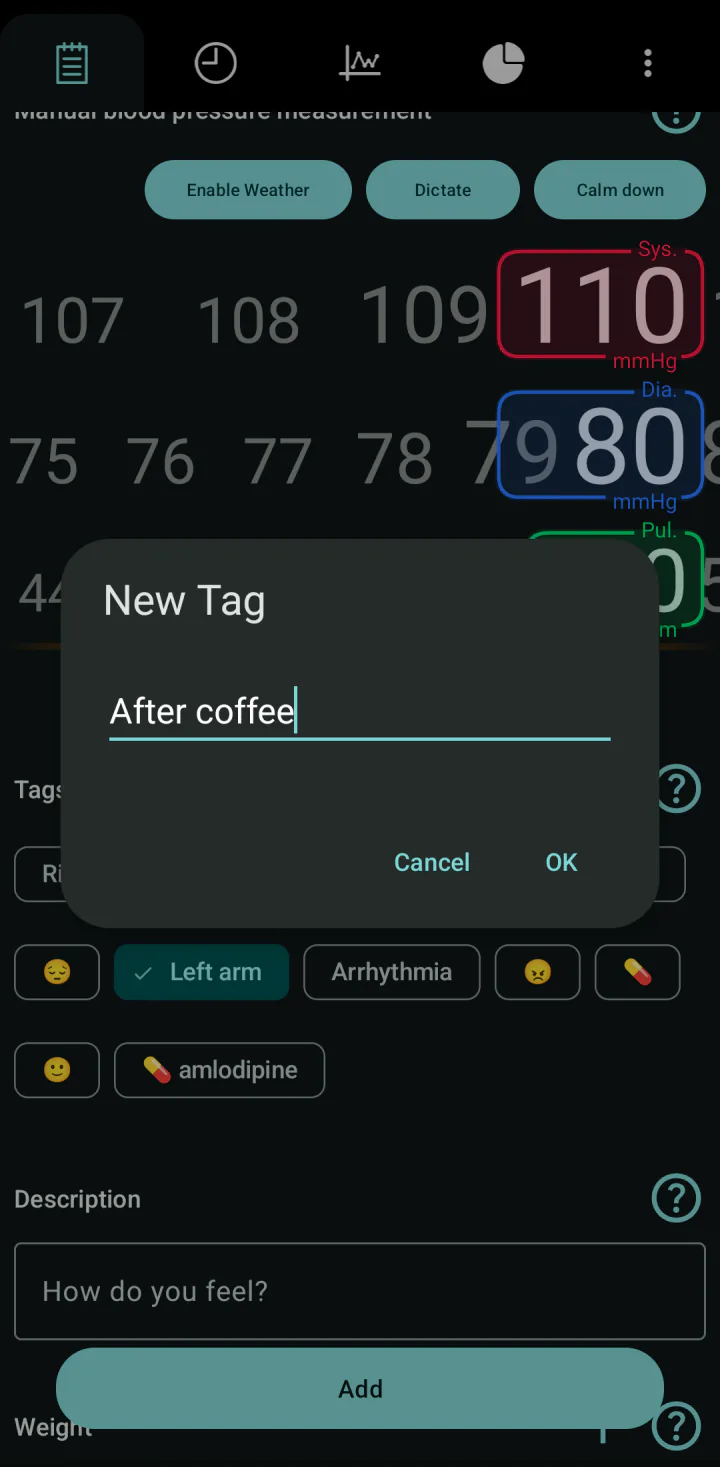
Das neue Tag erscheint in der Liste. Wenn es schon ein Tag mit diesem Namen gibt, verwendet die App das vorhandene.
Ein Tag umbenennen oder löschen
-
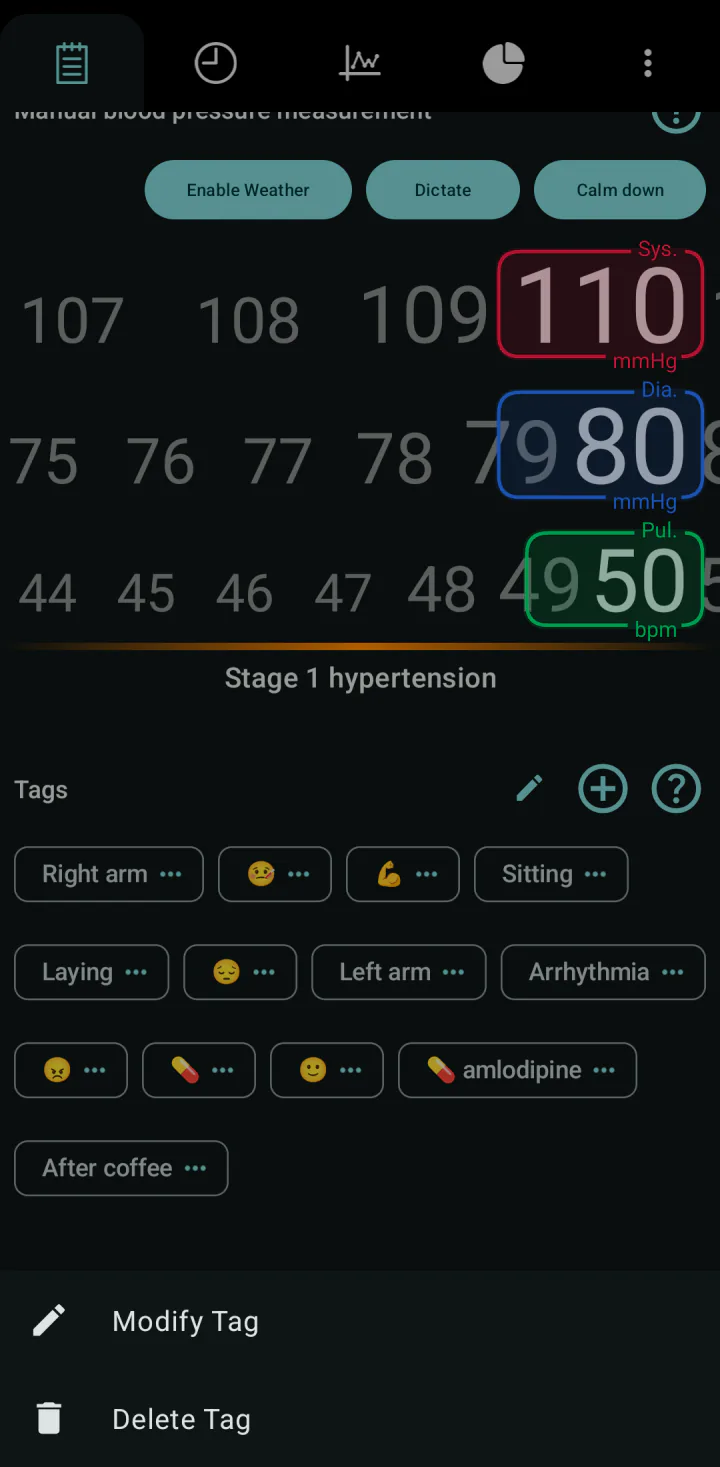
Tippen Sie auf das Stiftsymbol neben Tags. Jedes Tag zeigt jetzt drei Punkte.
-
Tippen Sie auf die drei Punkte des Tags.
-
Tippen Sie auf Tag ändern, um den Namen zu ändern, oder auf Lösche den Tag, um das Tag zu löschen. Zum Löschen bestätigen Sie mit OK.
-
Tippen Sie noch einmal auf das Stiftsymbol, um den Bearbeitungsmodus zu beenden. Nach dem Löschen eines Tags verlässt die App diesen Modus von selbst.
Vorsicht: Wenn Sie ein Tag umbenennen, ändert sich der Name auch bei allen früheren Messwerten und in anderen Profilen, die ein Tag mit demselben Namen haben. Wenn Sie ein Tag löschen, wird es bei allen früheren Messwerten entfernt. Das lässt sich nicht rückgängig machen. Die Messwerte selbst bleiben erhalten.
Wenn Sie ein Tag anlegen, umbenennen oder löschen, sind die Tags, die Sie für den aktuellen Messwert schon gewählt hatten, wieder abgewählt. Wählen Sie sie noch einmal, bevor Sie auf Hinzufügen tippen.
Eine Notiz hinzufügen
-
Scrollen Sie nach unten zu Beschreibung.
-
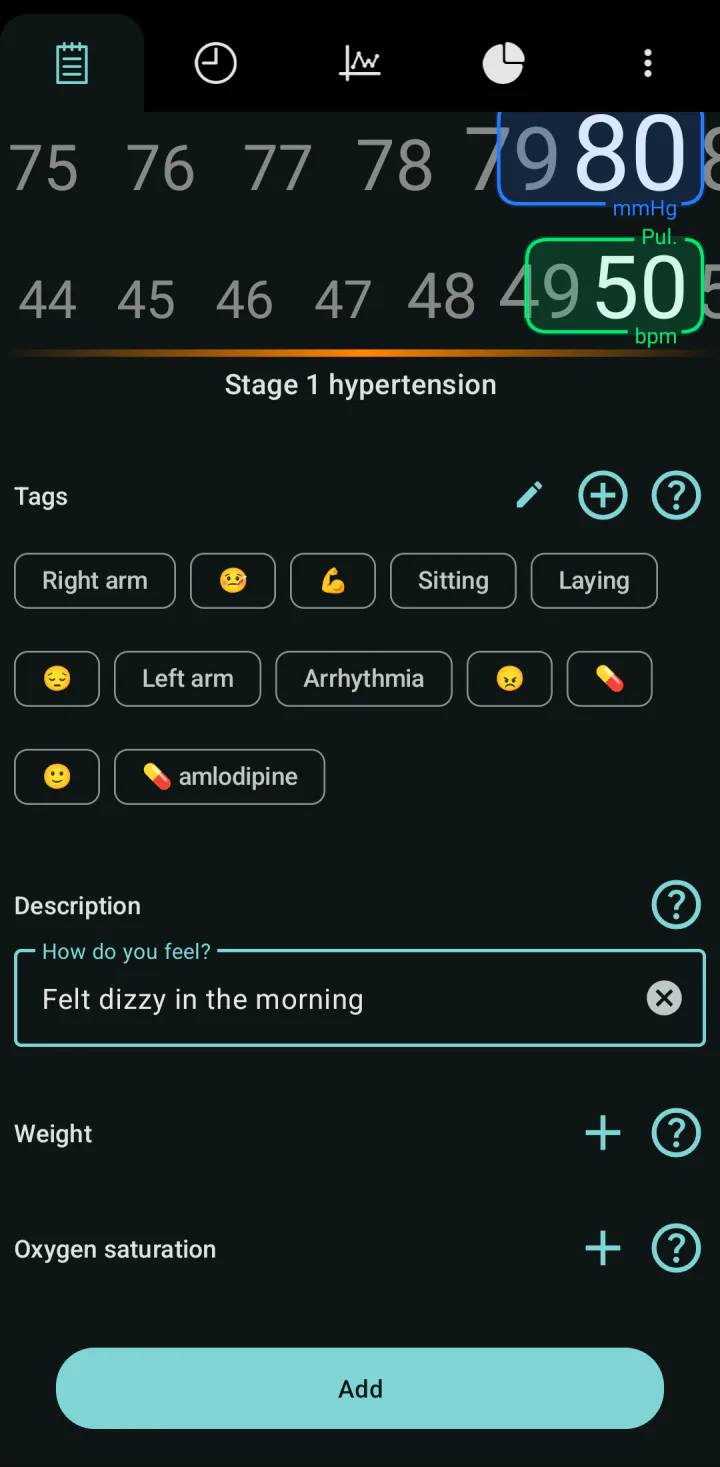
Tippen Sie auf das Feld Geben Sie hier eine Beschreibung ein und schreiben Sie Ihre Notiz.
-
Tippen Sie auf Hinzufügen.
Um die Notiz vor dem Speichern zu löschen, tippen Sie auf das Kreuz rechts im Feld.
Wo Sie Tags und Notizen später sehen
- Im Tab Verlauf zeigt ein Messwert mit Tags oder Notiz ein kleines Symbol. Um die Tags selbst zu sehen, schalten Sie die Liste auf die erweiterte Ansicht um, siehe Messwerte im Verlauf finden.
- In den Details eines Messwerts, siehe Die Details eines Messwerts ansehen.
- Im PDF-Bericht, in der Liste der Messwerte.
- In den Filtern. Dort können Sie nur Messwerte mit bestimmten Tags zeigen oder Datensätze ohne Tag. Für das Filtern nach Tags brauchen Sie Premium.
Tags gehören zu dem Profil, in dem sie angelegt wurden. Jedes Profil beginnt mit seinen eigenen Standard-Tags.
Wie Sie die Tags oder die Notiz eines schon gespeicherten Messwerts hinzufügen oder ändern, lesen Sie in Einen Messwert bearbeiten oder löschen.
Was Sie prüfen können, wenn es nicht klappt
- Die App zeigt Feld ist leer! Der Name des Tags war leer. Geben Sie einen Namen ein und tippen Sie auf OK.
- Ein umbenanntes Tag behält seinen alten Namen. Ein anderes Tag hat schon den neuen Namen. Wählen Sie einen anderen Namen.
- Die gewählten Tags sind weg. Sie werden nach jedem Speichern abgewählt und auch dann, wenn Sie ein Tag anlegen, umbenennen oder löschen. Wählen Sie sie noch einmal.
Geprüft mit App-Version 7.9.0 · Zuletzt geprüft: 15. November 2026