Transfira suas medições para um novo celular
Entre celulares Android, faça um backup no Google Drive no celular antigo e restaure-o no novo, ou exporte um arquivo CSV e importe-o. O app separado para iPhone não consegue receber as medições deste app.
As medições ficam guardadas no app, no seu celular. Se o app for desinstalado ou o celular antigo voltar às configurações de fábrica antes de as medições serem transferidas, elas se perdem. Use antes uma destas duas formas. As duas são gratuitas.
- O backup no Google Drive transfere todos os perfis com as medições, tags, filtros salvos e lembretes. É preciso ter uma conta do Google e internet. Só existe na versão do Google Play.
- Um arquivo CSV transfere as medições de um perfil por vez, com notas, tags, peso e saturação de oxigênio. É preciso ter um jeito de levar o arquivo para o novo celular, por exemplo por e-mail. Funciona em todas as versões, inclusive na da Huawei AppGallery.
Ao configurar um novo celular, o Android também pode oferecer a cópia dos apps e dos dados deles a partir do celular antigo. Se as medições vêm junto ou não, depende do celular. Abra o app no novo celular e confira; se elas não estiverem lá, use uma das formas abaixo.
Com um backup no Google Drive
No celular antigo:
- Toque em Outros, o último ícone da fileira no alto da tela.
- Toque em Backup de dados. Se estiver em cinza, faça login primeiro, como descrito em Faça backup das suas medições no Google Drive.
- Toque em Criar backup de dados e espere a mensagem Backup completo.
No novo celular:
- Instale o app pelo Google Play e conclua as primeiras páginas de configuração.
- Toque em Outros, depois em Faça login com o Google, e escolha a mesma conta do Google do celular antigo.
- Toque em Backup de dados, encontre o backup do celular antigo pela data e pelo modelo e toque em Restaurar backup nele.
- Espere a mensagem Os dados foram restaurados.
A restauração acrescenta as medições do backup às que já estão no novo celular; ela não exclui nada.
Com um arquivo CSV
No celular antigo, para cada perfil que você quer transferir:
-
Selecione o perfil, se várias pessoas da família usam o app.
-
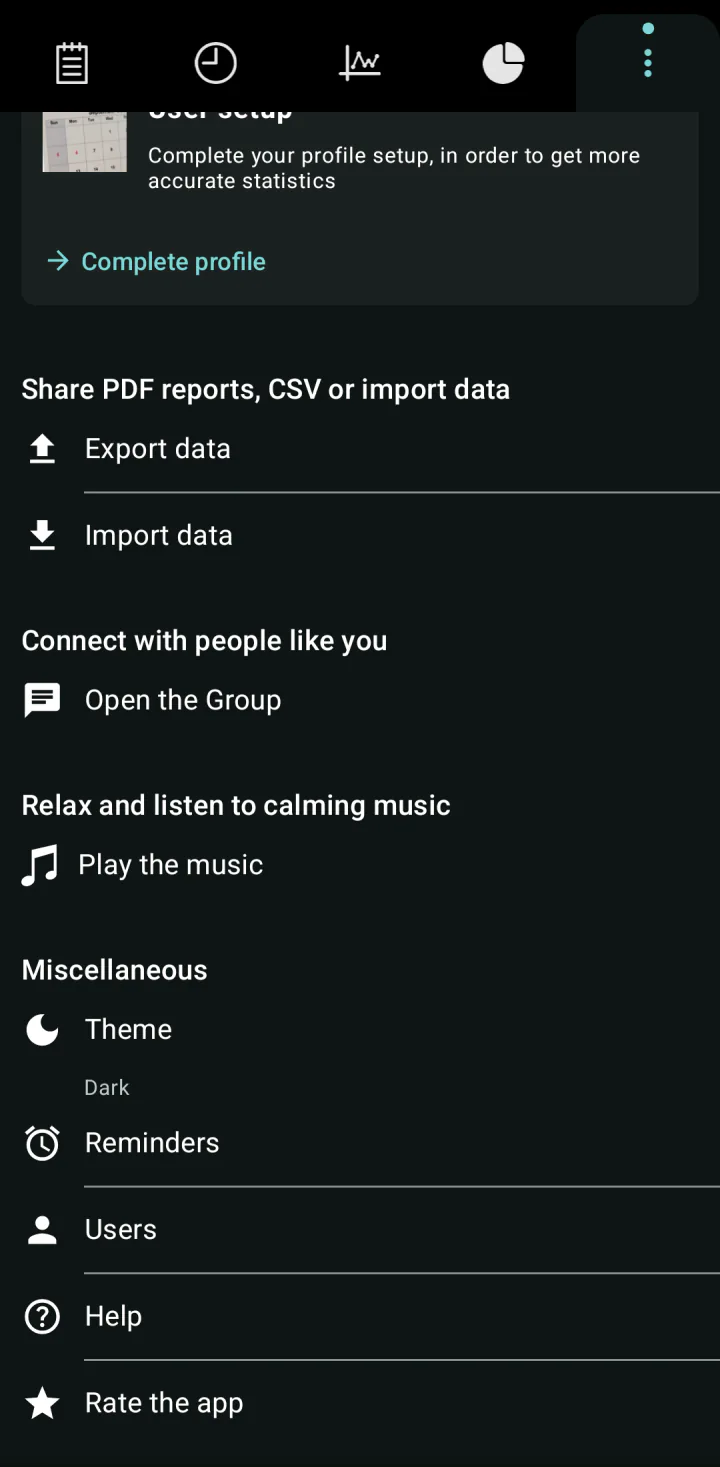
Toque em Outros, role a tela para baixo até a seção Compartilhe relatórios em PDF, CSV ou importe dados e toque em Exportar dados.
-
Toque em Dados brutos (o arquivo CSV). Abra Filtros e toque em Limpar, para que nenhum filtro deixe medições de fora. Toque em Fechar.
-
Toque em Compartilhar e envie o arquivo para você mesmo, por exemplo por e-mail. Ou toque em Salvar e salve-o em um lugar que possa ser acessado do novo celular.
Mais sobre o arquivo: Exporte suas medições para um arquivo CSV.
No novo celular:
-
Instale o app e conclua as primeiras páginas de configuração.
-
Salve o arquivo no celular; por exemplo, abra o e-mail e salve o anexo em Downloads.
-
Se você transferiu vários perfis, crie-os primeiro e selecione aquele a que este arquivo pertence. Mais de um perfil exige o Premium; veja perfis da família.
-
Toque em Outros, role a tela para baixo até a seção Compartilhe relatórios em PDF, CSV ou importe dados e toque em Importar dados.
-
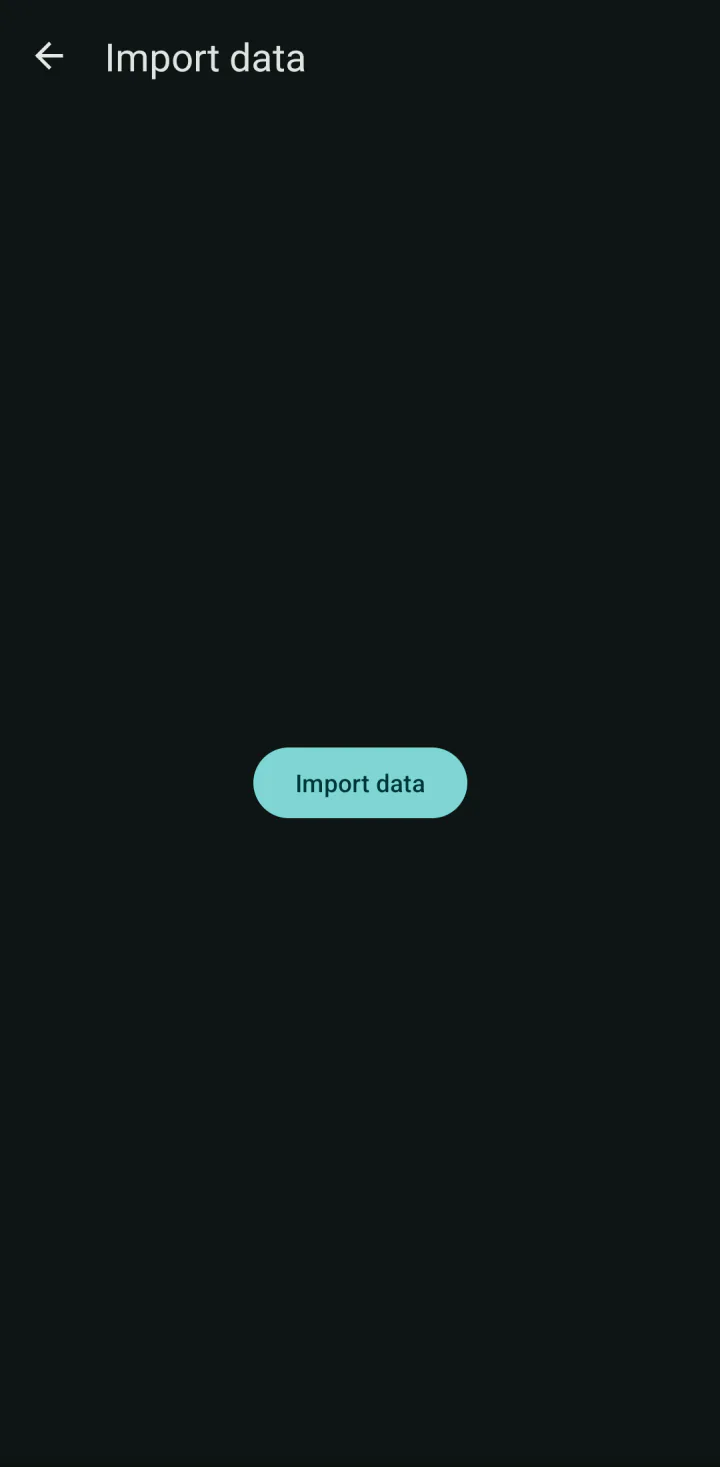
Toque no botão Importar dados e escolha o arquivo.
-
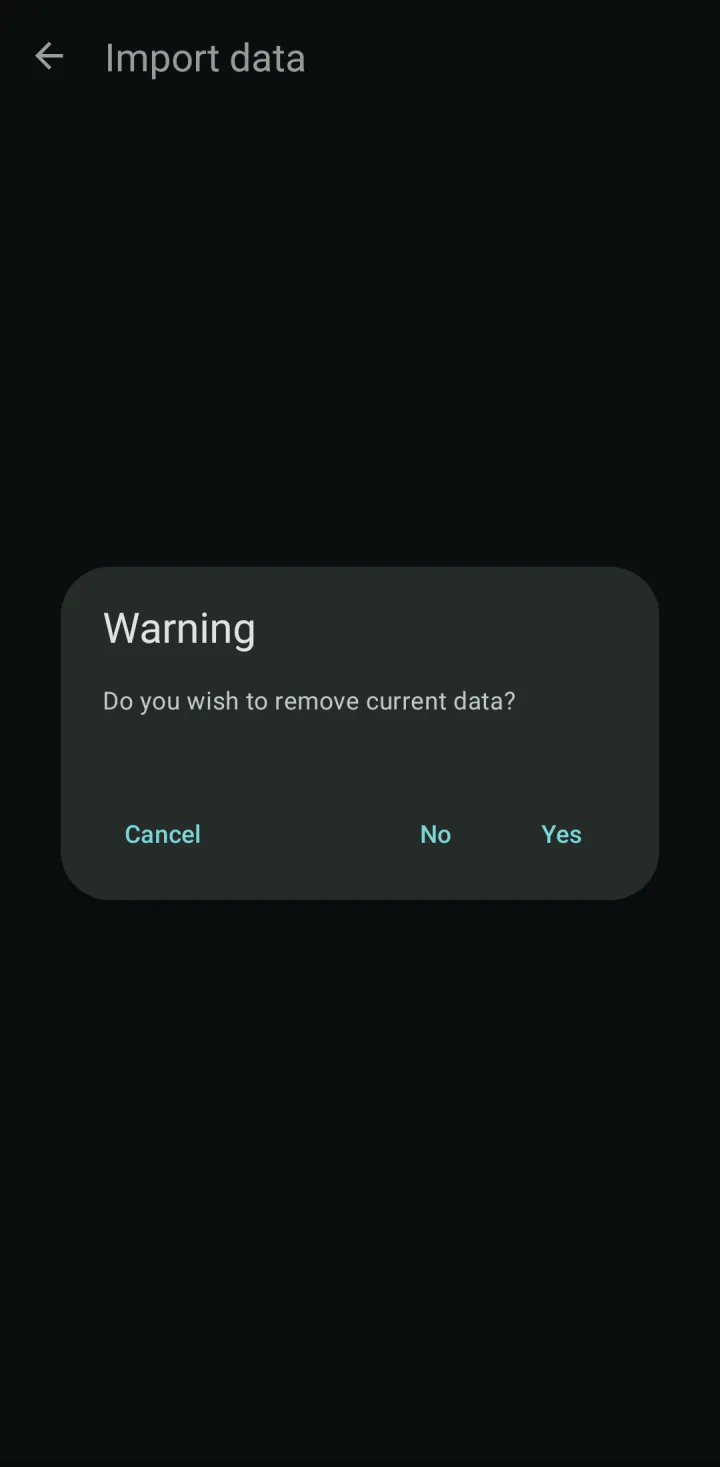
O app pergunta Você quer apagar os dados atuais?
- Toque em Não para manter as medições que já estão neste perfil. Medições com a mesma data e hora não são importadas uma segunda vez.
- Toque em Sim para excluir antes todas as medições deste perfil.
- Toque em Cancelar para parar.
-
Espere a mensagem Os dados foram restaurados.
As medições vão para o perfil que está selecionado. Os lembretes e a data de nascimento do perfil não estão no arquivo; configure-os de novo no novo celular.
O Premium no novo celular
O Premium não faz parte do backup nem do arquivo. Na versão do Google Play, ele volta quando o novo celular usa a mesma conta do Google no Google Play. Veja Restaure, mude ou cancele o Premium.
Entre Android e iPhone
O app para iPhone, "Blood Pressure: Health+", é um app separado. Ele não compartilha dados com este:
- Ele não consegue ler o backup deste app no Google Drive. O backup fica em uma área do seu Drive que só este app para Android pode usar.
- Ele não consegue importar os arquivos CSV deste app.
- Este app só importa arquivos CSV com as suas próprias colunas. Arquivos de outros apps normalmente não servem.
Portanto, não há como transferir medições entre os dois apps. É possível guardar um relatório em PDF ou um arquivo CSV deste app como registro, abri-lo em qualquer celular ou computador e digitar à mão no outro app as medições necessárias.
O que verificar se não funcionar
- O backup do Drive não aparece na lista do novo celular. Confira se você fez login com a mesma conta do Google e se o celular antigo fez um backup. Há mais verificações em Faça backup das suas medições no Google Drive.
- Aparece a mensagem Os dados foram restaurados., mas nenhuma medição nova aparece. Provavelmente o arquivo usa um separador diferente do que está configurado no app. Configure o mesmo Separador CSV do celular antigo, como descrito no artigo sobre o CSV, e importe de novo.
- O app mostra Arquivo corrompido! Uma data ou um número do arquivo não pode ser lido. Isso acontece quando o arquivo foi aberto e salvo de novo em um programa de planilhas. Importe o arquivo original que o app exportou.
- O app mostra Aquivo vazio. O arquivo não tem medições. Exporte-o de novo no celular antigo e confira o filtro.
- As medições aparecem duas vezes depois de uma importação. Antes de importar, abra Filtros em Histórico e toque em Limpar: o app compara o arquivo só com as medições que o filtro mostra. Veja As medições aparecem duas vezes.
- As medições foram para o perfil errado. Nesse perfil, abra Configurações, toque em Apagar dados para remover todas as medições dele, depois selecione o perfil certo e importe de novo. O apagamento não pode ser desfeito.
Verificado com a versão 7.9.0 do app · Última revisão: 15 de novembro de 2026