Exporte suas medições para um arquivo CSV
Na tela de exportação, escolha o arquivo CSV e depois compartilhe-o ou salve-o no celular. O arquivo lista as medições do perfil selecionado com data, hora, sistólica, diastólica, pulsação, nota, tags, peso e saturação de oxigênio, e abre em programas de planilha.
Um arquivo CSV é uma tabela simples das suas medições. Ele pode ser aberto em um programa de planilha, como o Microsoft Excel ou o Planilhas Google, guardado como cópia ou importado no app em outro celular. A exportação em CSV é gratuita.
Exporte o arquivo
-
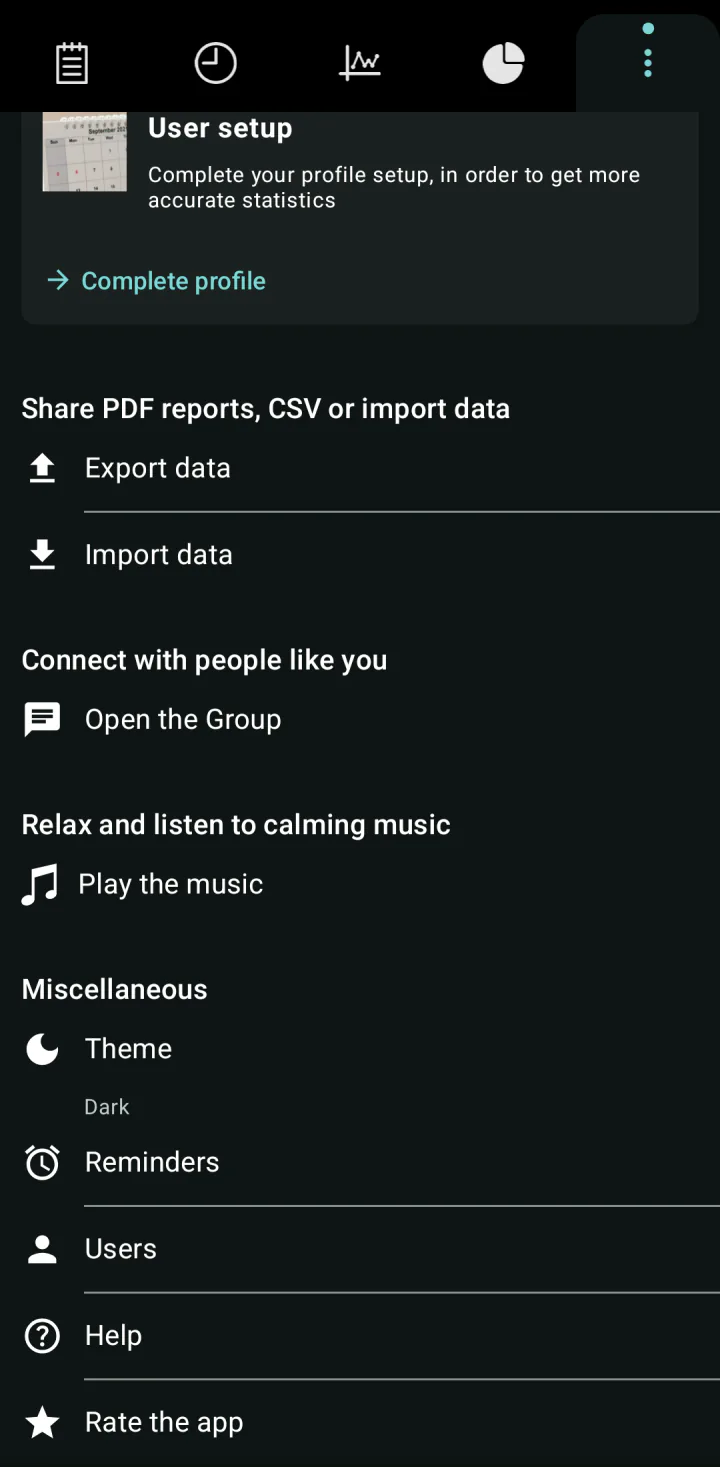
Toque em Outros, o último ícone da fileira no alto da tela.
-
Role a tela para baixo até a seção Compartilhe relatórios em PDF, CSV ou importe dados.
-
Toque em Exportar dados.
-
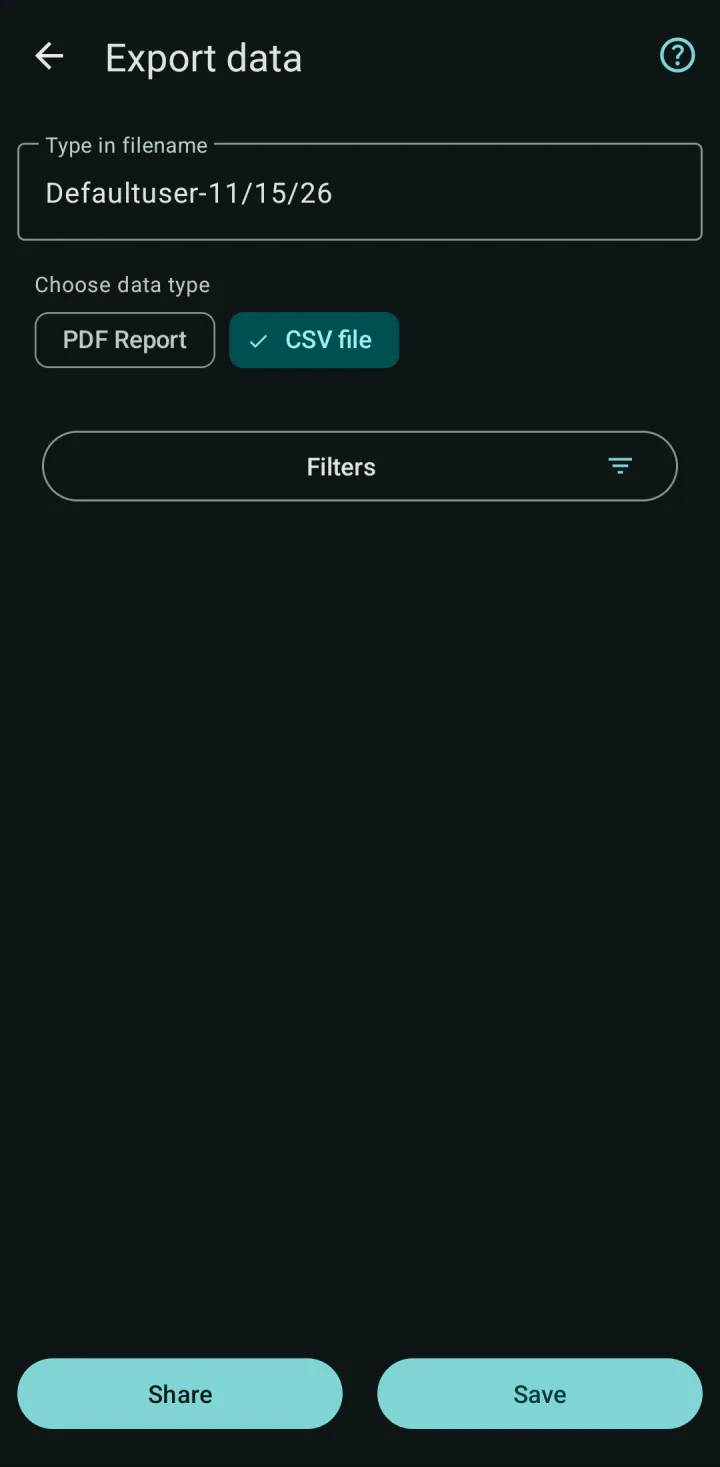
Em Escolha tipo de dados: toque em Dados brutos (o arquivo CSV).
-
Para exportar só uma parte das medições, toque em Filtros e escolha um período ou uma categoria. Toque no X (Fechar) no canto superior direito para voltar. Sem filtro, todas as medições do perfil são exportadas.
-
Confira o nome do arquivo no campo Digite o nome do arquivo. O app preenche o nome do perfil e a data. Se quiser, mude o nome.
-
Para enviar o arquivo, toque em Compartilhar e escolha um app de e-mail, de mensagens ou de armazenamento na nuvem.
-
Para guardar o arquivo no celular, toque em Salvar. A janela de arquivos do Android se abre, normalmente na pasta Downloads. Se quiser, escolha outra pasta e toque em Salvar nessa janela. Aparece a mensagem Os dados foram salvos.
O arquivo sempre contém o perfil que está selecionado no app. Para exportar as medições de outro membro da família, mude antes para o perfil dessa pessoa, como descrito em Acompanhe as medições de vários membros da família.
O que o arquivo contém
O arquivo tem uma linha para cada medição. A primeira linha dá o nome das colunas, no idioma do app:
- DATA: a data e a hora, por exemplo 2026-11-14 08:30:00.
- SISTÓLICA, DIASTÓLICA e PULSAÇÃO.
- Descrição: a sua nota. As quebras de linha de uma nota viram espaços.
- Tags: as tags da medição, separadas por " # ".
- Peso e Saturação de oxigênio: 0 quando não foram registrados.
A cor da categoria, o clima e o nome do perfil não ficam no arquivo. Para mostrar as medições ao seu médico, o relatório em PDF é mais fácil de ler.
Escolha vírgula ou ponto e vírgula
As colunas são separadas por vírgulas. Alguns programas de planilha, muitas vezes em países que escrevem os decimais com vírgula, como o Brasil, esperam ponto e vírgula e mostram tudo em uma só coluna. Para mudar o separador:
-
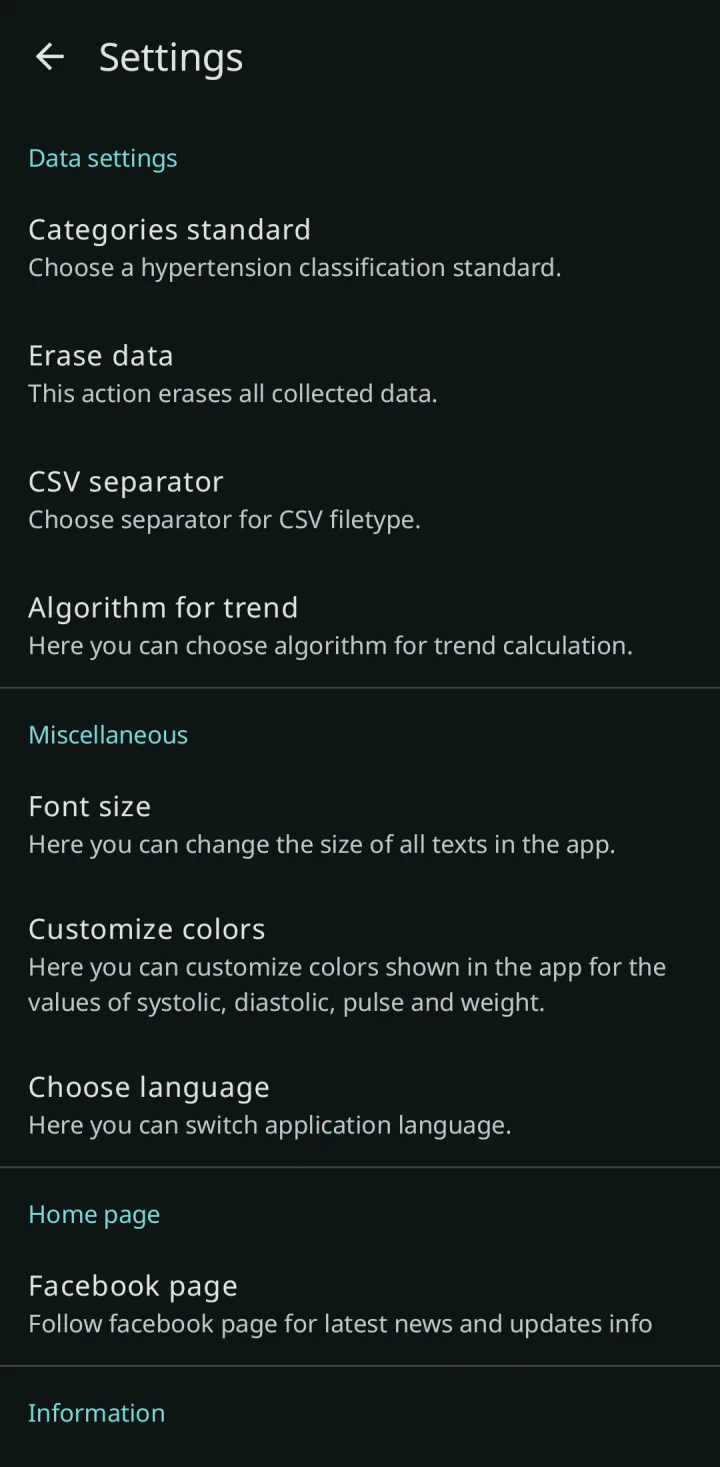
Toque em Outros, role a tela para baixo até a seção Vários e toque em Configurações.
-
Em Ajustes de dados, toque em Separador CSV.
-
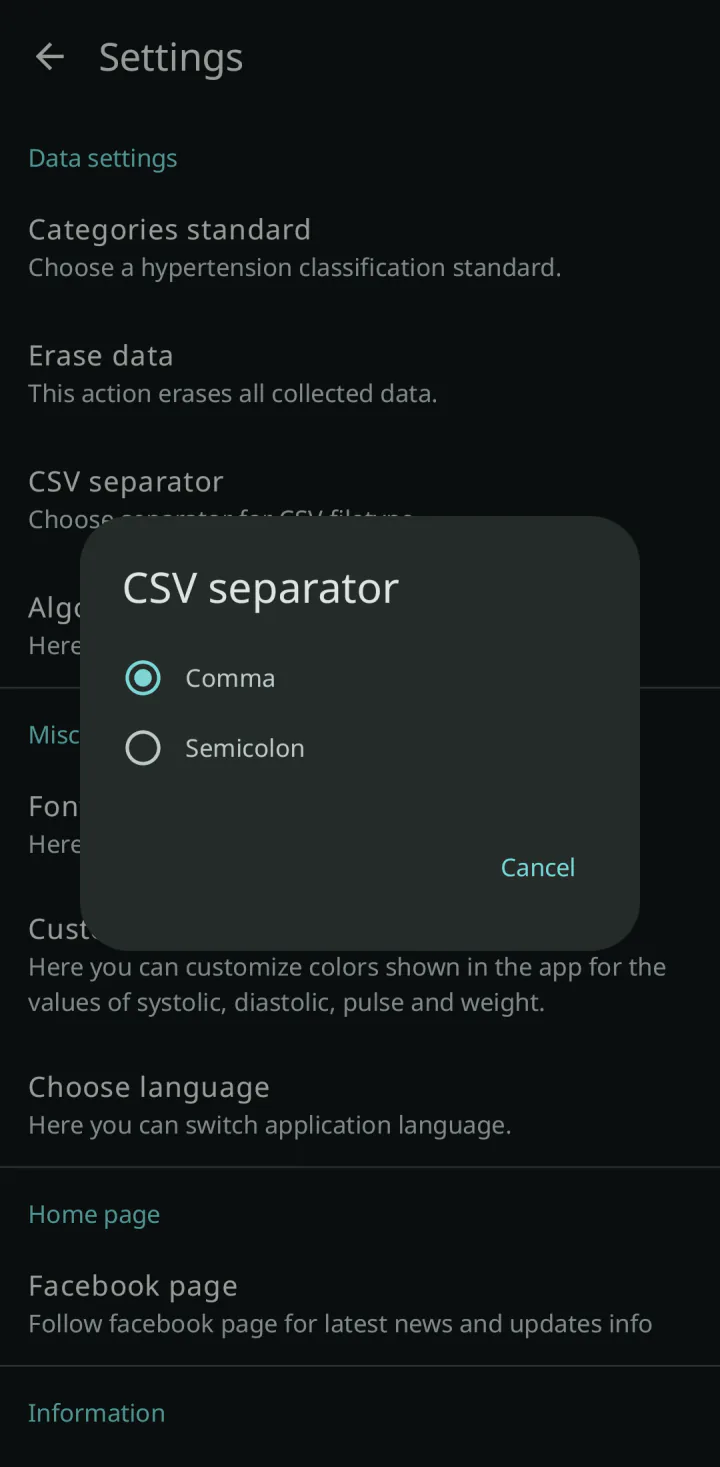
Toque na opção da vírgula ou na do ponto e vírgula.
-
Exporte o arquivo de novo.
O app usa a mesma configuração quando importa um arquivo CSV. Importe um arquivo somente com o mesmo separador que foi usado na exportação.
O que verificar se não funcionar
- Todos os valores aparecem em uma só coluna da planilha. Mude o separador como descrito acima e exporte o arquivo de novo, ou escolha o separador na janela de importação do programa de planilha.
- A tela mostra Dados insuficientes. Essa mensagem se refere ao relatório em PDF, que precisa de mais de 7 medições. O arquivo CSV pode ser compartilhado e salvo mesmo assim.
- Se aparecer a mensagem Nenhum nome de arquivo foi inserido!, digite um nome de arquivo e tente de novo.
- Se aparecer a mensagem A exportação falhou. Tente novamente. ou Não foi possível armazenar dados!, tente de novo. Se continuar falhando, escolha outra pasta ao salvar ou libere espaço no celular.
- Se Compartilhar mostrar Falha ao enviar e-mail, use Salvar e envie o arquivo salvo pelo app de arquivos.
- O arquivo tem menos medições do que o esperado. Confira o perfil selecionado e abra Filtros: toque em Limpar para exportar todas as medições de novo.
Verificado com a versão 7.9.0 do app · Última revisão: 15 de novembro de 2026