Ihre Messwerte auf ein neues Telefon übertragen
Zwischen Android-Telefonen erstellen Sie auf dem alten Telefon eine Sicherung in Google Drive und stellen sie auf dem neuen wieder her, oder Sie exportieren eine CSV-Datei und importieren sie. Die eigene iPhone-App kann keine Messwerte aus dieser App übernehmen.
Die Messwerte sind in der App auf Ihrem Telefon gespeichert. Wenn Sie die App deinstallieren oder das alte Telefon zurücksetzen, bevor Sie die Messwerte übertragen haben, sind sie verloren. Nutzen Sie vorher einen dieser beiden Wege. Beide sind kostenlos.
- Sicherung in Google Drive überträgt alle Profile mit ihren Messwerten, Tags, gespeicherten Filtern und Erinnerungen. Sie brauchen ein Google-Konto und Internet. Diesen Weg gibt es nur in der Version aus Google Play.
- Eine CSV-Datei überträgt die Messwerte jeweils eines Profils, mit Notizen, Tags, Gewicht und Sauerstoffsättigung. Sie brauchen eine Möglichkeit, die Datei auf das neue Telefon zu bringen, zum Beispiel per E-Mail. Dieser Weg funktioniert in jeder Version, auch in der aus Huawei AppGallery.
Wenn Sie ein neues Telefon einrichten, bietet Android vielleicht auch an, Ihre Apps und deren Daten vom alten Telefon zu kopieren. Ob die Messwerte dabei mitkommen, hängt vom Telefon ab. Öffnen Sie die App auf dem neuen Telefon und prüfen Sie es. Wenn die Messwerte fehlen, nutzen Sie einen der Wege unten.
Mit einer Sicherung in Google Drive
Auf dem alten Telefon:
- Tippen Sie auf Andere, das letzte Symbol in der Reihe oben auf dem Bildschirm.
- Tippen Sie auf Datensicherung. Wenn die Zeile grau ist, melden Sie sich zuerst an, wie in Messwerte in Google Drive sichern beschrieben.
- Tippen Sie auf Sicherungskopie erstellen und warten Sie auf die Meldung Sicherung komplett.
Auf dem neuen Telefon:
- Installieren Sie die App aus Google Play und gehen Sie die ersten Seiten zur Einrichtung durch.
- Tippen Sie auf Andere, dann auf Melden Sie sich mit Google an, und wählen Sie dasselbe Google-Konto wie auf dem alten Telefon.
- Tippen Sie auf Datensicherung, suchen Sie die Sicherung Ihres alten Telefons anhand von Datum und Modell und tippen Sie dort auf Datenwiederherstellung.
- Warten Sie auf die Meldung Daten wiederhergestellt.
Die Wiederherstellung fügt die Messwerte aus der Sicherung zu denen hinzu, die schon auf dem neuen Telefon sind. Sie löscht nichts.
Mit einer CSV-Datei
Auf dem alten Telefon, für jedes Profil, das Sie übertragen möchten:
-
Wählen Sie das Profil aus, wenn mehrere Familienmitglieder die App verwenden.
-
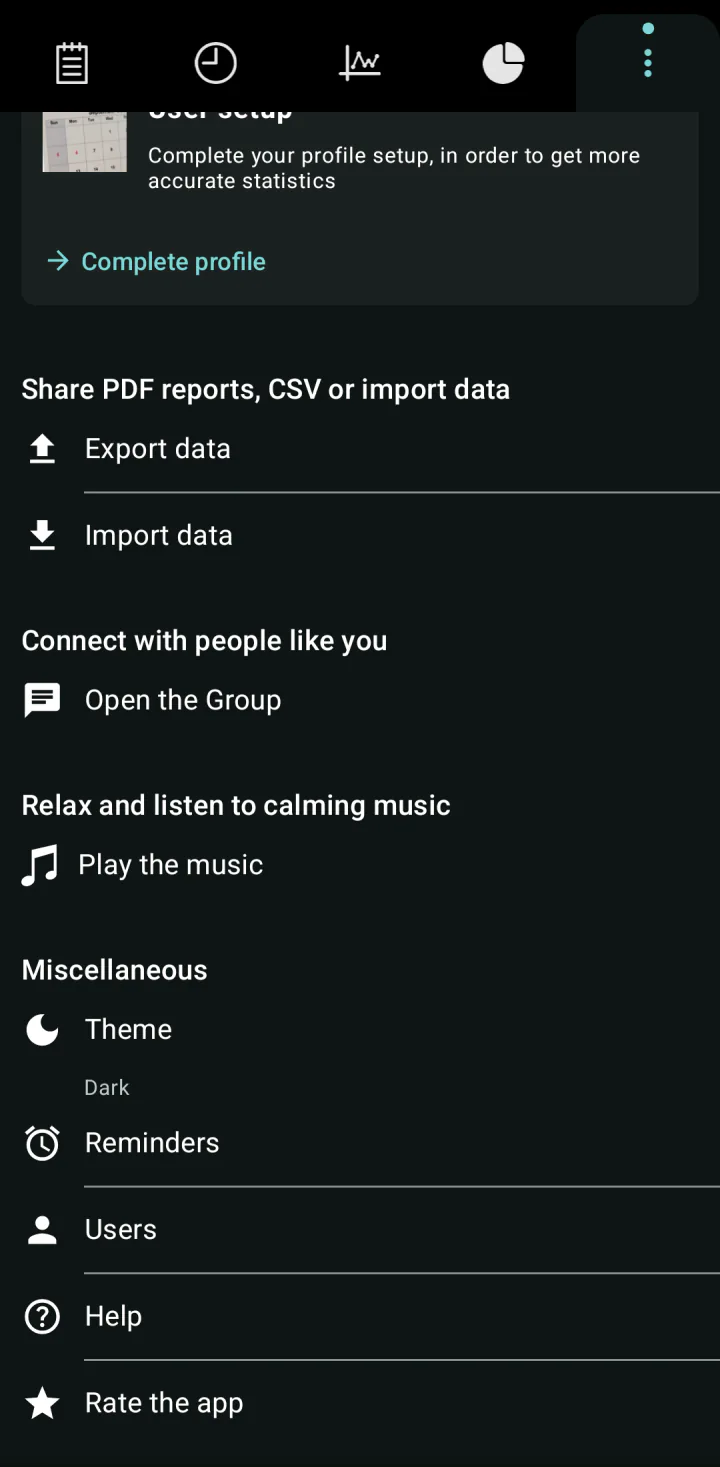
Tippen Sie auf Andere, scrollen Sie nach unten zum Abschnitt Teilen Sie PDF-Berichte, CSV oder importieren Sie Daten und tippen Sie auf Daten exportieren.
-
Tippen Sie auf Daten (die CSV-Datei). Öffnen Sie Filter und tippen Sie auf Löschen, damit kein Filter Messwerte auslässt. Tippen Sie auf Schließen.
-
Tippen Sie auf Teilen und senden Sie die Datei an sich selbst, zum Beispiel per E-Mail. Oder tippen Sie auf Speichern und speichern Sie sie an einem Ort, den Sie vom neuen Telefon aus erreichen.
Mehr über die Datei: Ihre Messwerte als CSV-Datei exportieren.
Auf dem neuen Telefon:
-
Installieren Sie die App und gehen Sie die ersten Seiten zur Einrichtung durch.
-
Speichern Sie die Datei auf dem Telefon. Öffnen Sie zum Beispiel die E-Mail und speichern Sie den Anhang im Ordner „Downloads“.
-
Wenn Sie mehrere Profile übertragen, legen Sie sie zuerst an und wählen Sie das Profil aus, zu dem diese Datei gehört. Für mehr als ein Profil brauchen Sie Premium, siehe Messwerte für mehrere Familienmitglieder erfassen.
-
Tippen Sie auf Andere, scrollen Sie nach unten zum Abschnitt Teilen Sie PDF-Berichte, CSV oder importieren Sie Daten und tippen Sie auf Daten importieren.
-
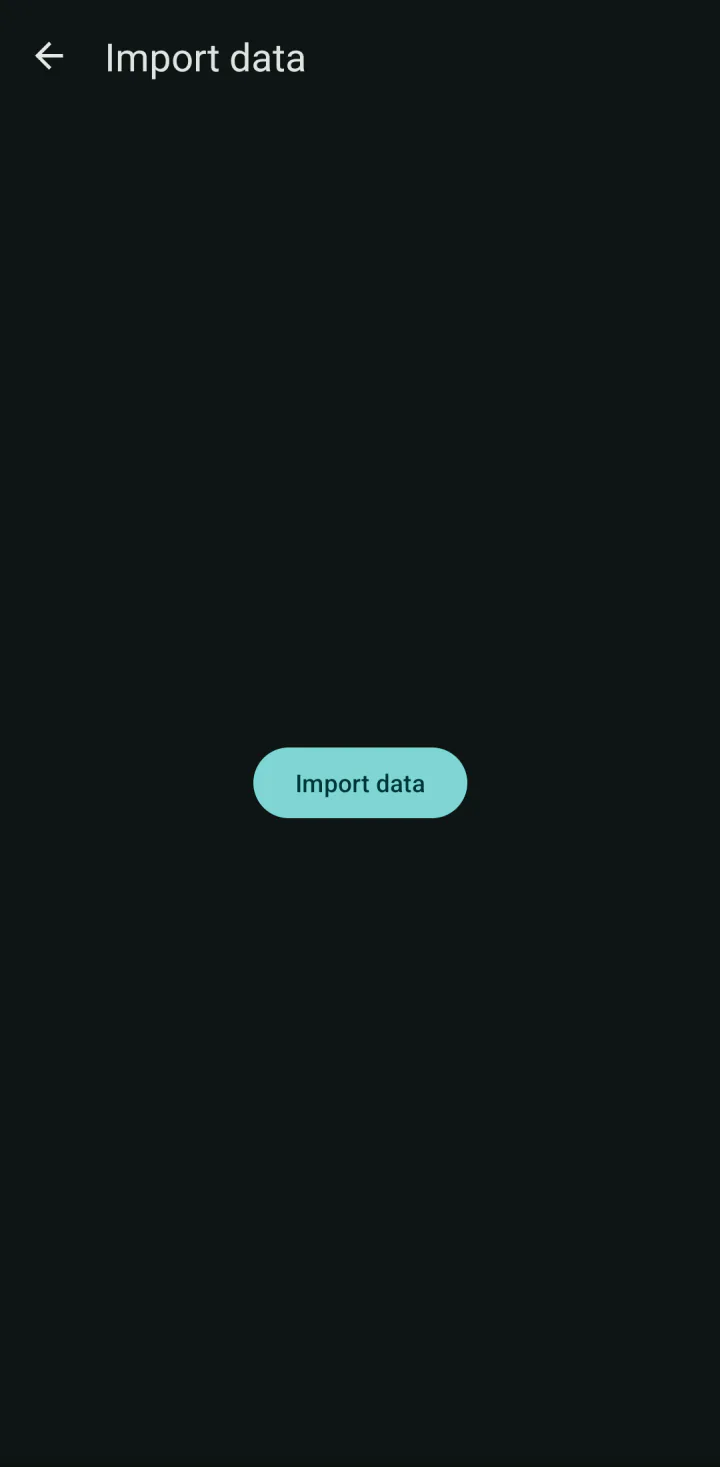
Tippen Sie auf die Schaltfläche Daten importieren und wählen Sie die Datei.
-
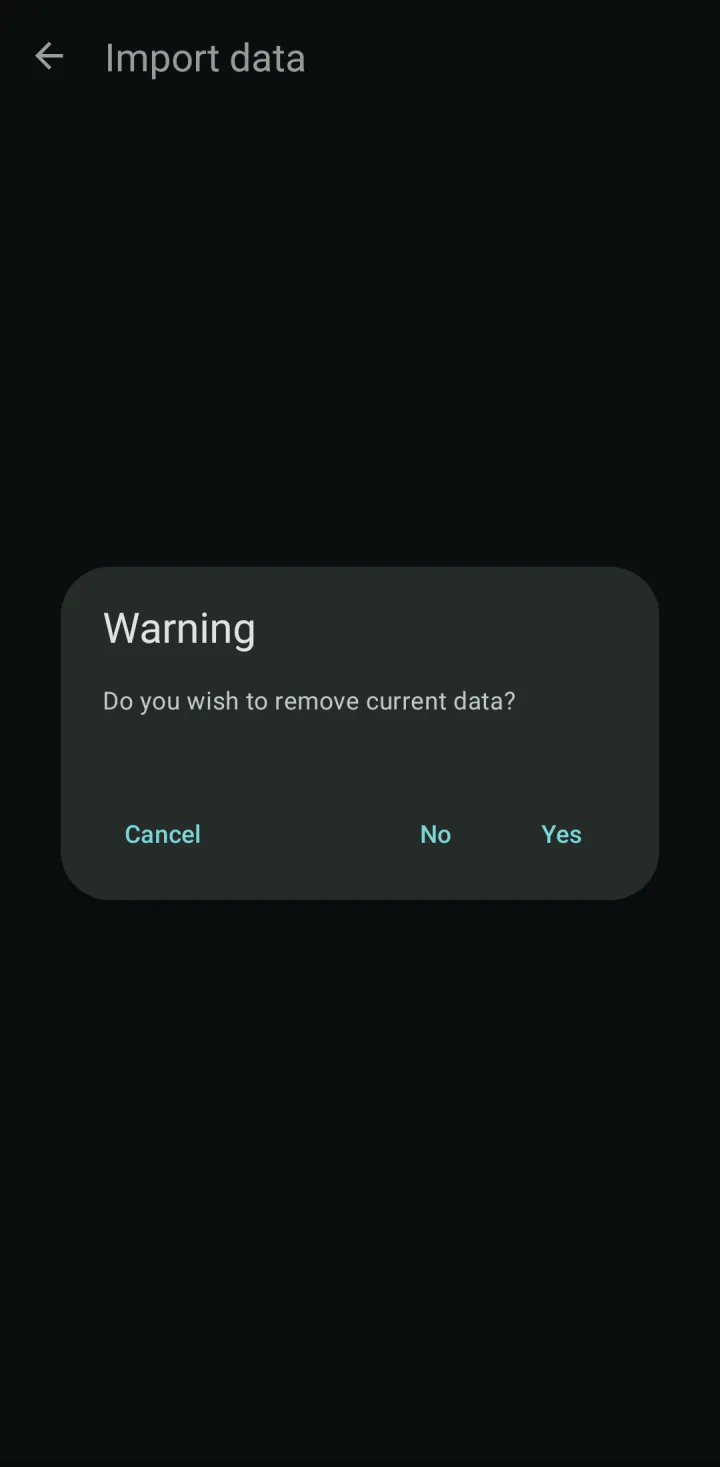
Die App fragt: Dieser Vorgang überschreibt alle Ihre Daten. Möchten Sie fortfahren?
- Tippen Sie auf Nein, um die Messwerte zu behalten, die schon in diesem Profil sind. Die Datei wird trotzdem importiert. Messwerte mit demselben Datum und derselben Uhrzeit werden nicht ein zweites Mal importiert.
- Tippen Sie auf Ja, um zuerst alle Messwerte dieses Profils zu löschen.
- Tippen Sie auf Abbrechen, um abzubrechen.
-
Warten Sie auf die Meldung Daten wiederhergestellt.
Die Messwerte kommen in das ausgewählte Profil. Erinnerungen und das Geburtsdatum des Profils sind nicht in der Datei. Richten Sie sie auf dem neuen Telefon neu ein.
Premium auf dem neuen Telefon
Premium ist weder Teil der Sicherung noch der Datei. In der Version aus Google Play kommt es zurück, wenn das neue Telefon in Google Play dasselbe Google-Konto verwendet. Siehe Premium wiederherstellen, ändern oder kündigen.
Zwischen Android und iPhone
Die iPhone-App „Blood Pressure: Health+“ ist eine eigene App. Sie teilt keine Daten mit dieser App:
- Sie kann die Sicherung dieser App in Google Drive nicht lesen. Die Sicherung liegt in einem Bereich Ihres Drive, den nur diese Android-App verwenden kann.
- Sie kann die CSV-Dateien dieser App nicht importieren.
- Diese App importiert nur CSV-Dateien mit ihren eigenen Spalten. Dateien aus anderen Apps passen meist nicht.
Es gibt also keinen Weg, Messwerte zwischen den beiden Apps zu übertragen. Sie können einen PDF-Bericht oder eine CSV-Datei aus dieser App als Aufzeichnung aufbewahren, auf jedem Telefon oder Computer öffnen und die benötigten Messwerte von Hand in die andere App eintragen.
Was Sie prüfen können, wenn es nicht klappt
- Die Sicherung in Drive erscheint auf dem neuen Telefon nicht. Prüfen Sie, ob Sie sich mit demselben Google-Konto angemeldet haben und ob das alte Telefon eine Sicherung erstellt hat. Weitere Prüfungen finden Sie in Messwerte in Google Drive sichern.
- Die Meldung Daten wiederhergestellt. erscheint, aber Sie sehen keine neuen Messwerte. Die Datei verwendet wahrscheinlich ein anderes Trennzeichen als das in der App eingestellte. Stellen Sie bei CSV Trennzeichen dasselbe ein wie auf dem alten Telefon, wie im Artikel zur CSV-Datei beschrieben, und importieren Sie noch einmal.
- Die App zeigt Datei beschädigt! Ein Datum oder eine Zahl in der Datei lässt sich nicht lesen. Das passiert, wenn die Datei in einem Tabellenprogramm geöffnet und wieder gespeichert wurde. Importieren Sie die Originaldatei, die die App exportiert hat.
- Die App zeigt Datei ist leer! Die Datei enthält keine Messwerte. Exportieren Sie sie auf dem alten Telefon noch einmal und prüfen Sie den Filter.
- Nach einem Import erscheinen Messwerte doppelt. Öffnen Sie vor dem Import im Tab Verlauf die Filter und tippen Sie auf Löschen: Die App vergleicht die Datei nur mit den Messwerten, die der Filter zeigt. Siehe Messwerte erscheinen doppelt.
- Die Messwerte sind im falschen Profil gelandet. Öffnen Sie in diesem Profil Einstellungen und tippen Sie auf Löschen, um alle seine Messwerte zu entfernen. Wählen Sie dann das richtige Profil aus und importieren Sie noch einmal. Das Löschen lässt sich nicht rückgängig machen.
Geprüft mit App-Version 7.9.0 · Zuletzt geprüft: 15. November 2026