Ihre Messwerte als CSV-Datei exportieren
Wählen Sie auf dem Bildschirm zum Exportieren die CSV-Datei und teilen Sie sie oder speichern Sie sie auf Ihrem Telefon. Die Datei listet die Messwerte des ausgewählten Profils mit Datum, Uhrzeit, Systole, Diastole, Puls, Notiz, Tags, Gewicht und Sauerstoffsättigung auf und lässt sich in Tabellenprogrammen öffnen.
Eine CSV-Datei ist eine einfache Tabelle Ihrer Messwerte. Sie können sie in einem Tabellenprogramm wie Microsoft Excel oder Google Tabellen öffnen, als Kopie aufbewahren oder auf einem anderen Telefon in die App importieren. Der Export als CSV ist kostenlos.
Die Datei exportieren
-
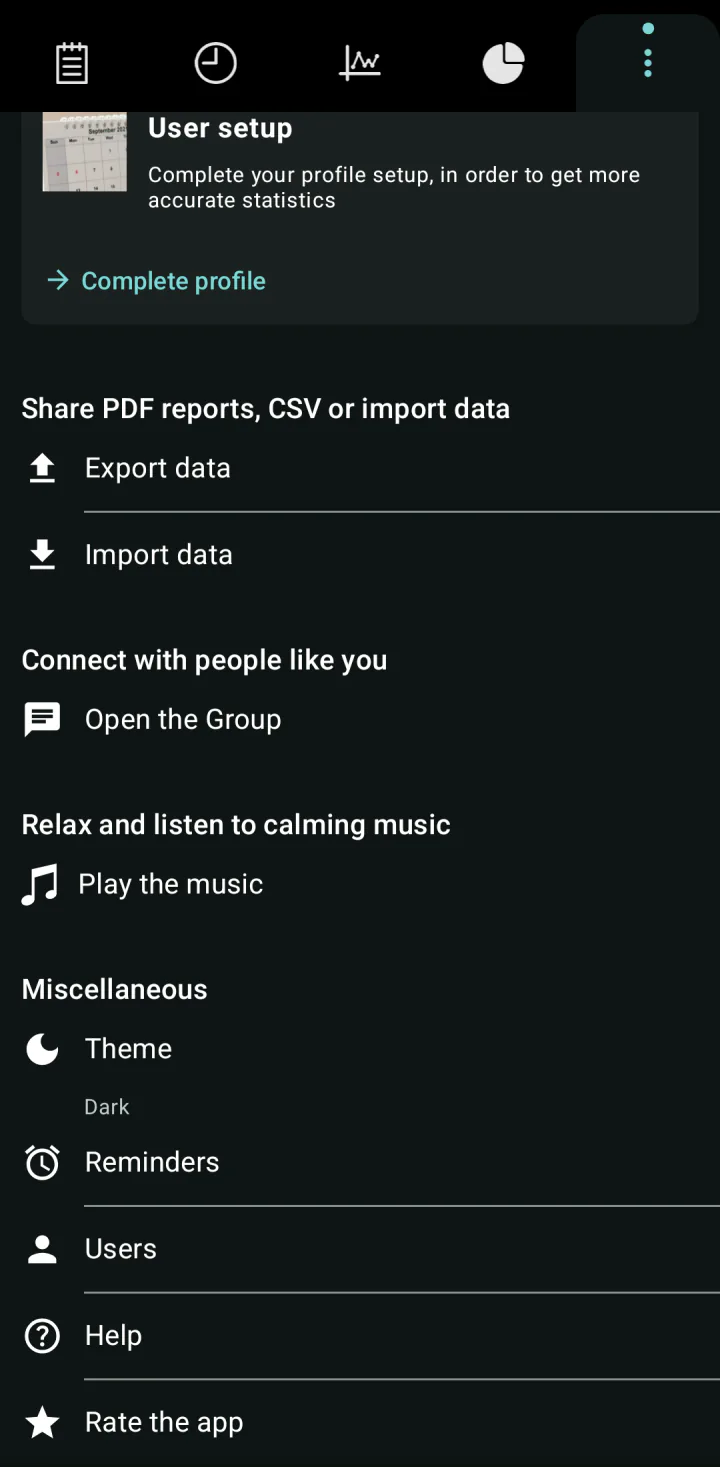
Tippen Sie auf Andere, das letzte Symbol in der Reihe oben auf dem Bildschirm.
-
Scrollen Sie nach unten zum Abschnitt Teilen Sie PDF-Berichte, CSV oder importieren Sie Daten.
-
Tippen Sie auf Daten exportieren.
-
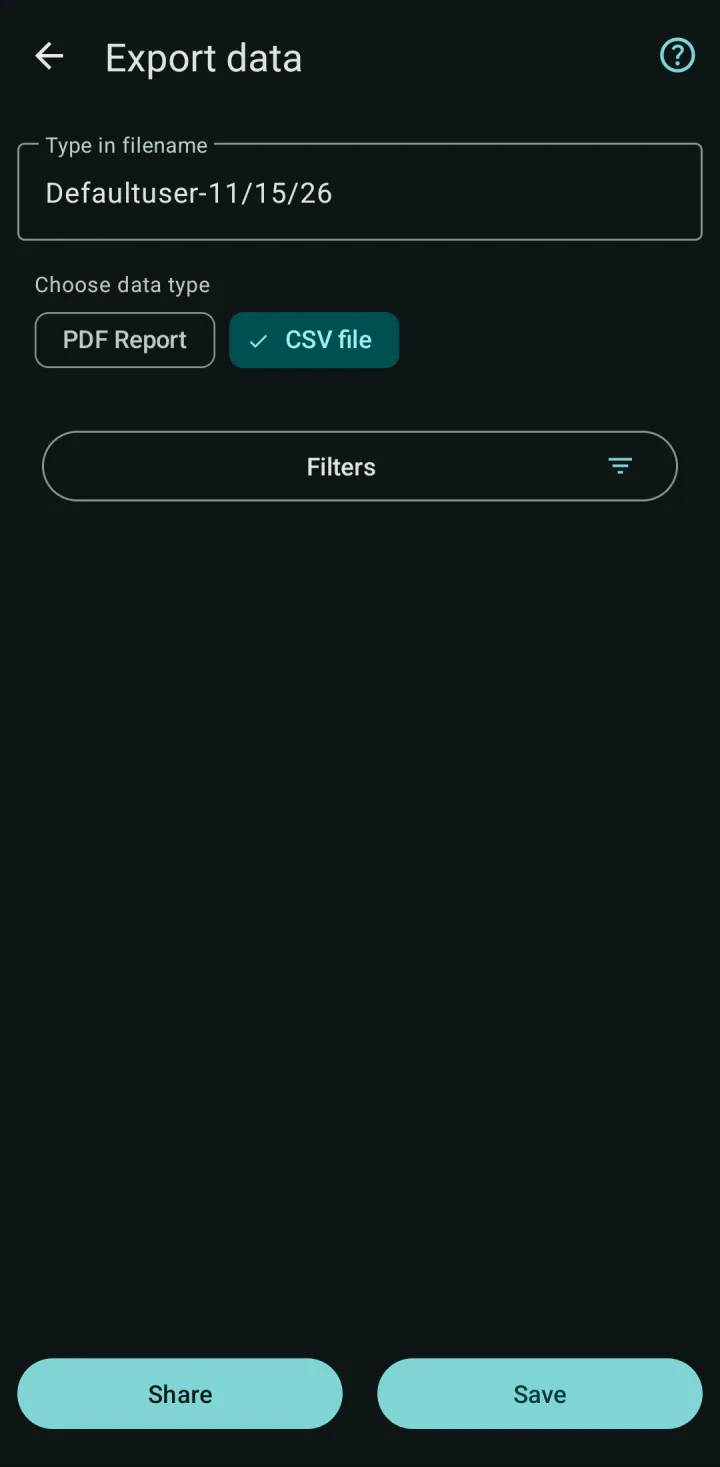
Bei Wählen Sie den Datentyp: tippen Sie auf Daten. Das ist die CSV-Datei.
-
Um nur einen Teil Ihrer Messwerte zu exportieren, tippen Sie auf Filter und wählen Sie einen Zeitraum oder eine Kategorie. Tippen Sie oben rechts auf das X (Schließen), um zurückzugehen. Ohne Filter werden alle Messwerte des Profils exportiert.
-
Prüfen Sie den Dateinamen im Feld Geben Sie den Dateinamen. Die App trägt Ihren Profilnamen und das Datum ein. Sie können den Namen ändern.
-
Um die Datei zu senden, tippen Sie auf Teilen und wählen Sie eine E-Mail-, Messenger- oder Cloud-Speicher-App.
-
Um die Datei stattdessen auf dem Telefon zu behalten, tippen Sie auf Speichern. Das Dateifenster von Android öffnet sich, meist im Ordner „Downloads“. Wählen Sie bei Bedarf einen anderen Ordner und tippen Sie dort auf „Speichern“. Die Meldung Gespeichert. erscheint.
Die Datei gilt immer für das Profil, das in der App ausgewählt ist. Um die Messwerte eines anderen Familienmitglieds zu exportieren, wechseln Sie zuerst zu dessen Profil, wie in Messwerte für mehrere Familienmitglieder erfassen beschrieben.
Was die Datei enthält
Die Datei hat eine Zeile für jeden Messwert. Die erste Zeile nennt die Spalten, in der Sprache der App:
- DATUM: Datum und Uhrzeit, zum Beispiel 2026-11-14 08:30:00.
- SYSTOLE, DIASTOLE und PULS.
- Beschreibung: Ihre Notiz. Zeilenumbrüche in einer Notiz werden zu Leerzeichen.
- Tags: die Tags des Messwerts, getrennt durch „ # “.
- Gewicht und Sauerstoffsättigung: 0, wenn Sie sie nicht erfasst haben.
Die Farbe der Kategorie, das Wetter und der Name des Profils sind nicht in der Datei. Um Ihrem Arzt Ihre Messwerte zu zeigen, ist der PDF-Bericht leichter zu lesen.
Komma oder Semikolon wählen
Die Spalten sind durch Kommas getrennt. Manche Tabellenprogramme erwarten Semikolons, oft in Ländern, in denen Dezimalzahlen mit Komma geschrieben werden, wie in Deutschland. Sie zeigen dann alles in einer Spalte. So ändern Sie das Trennzeichen:
-
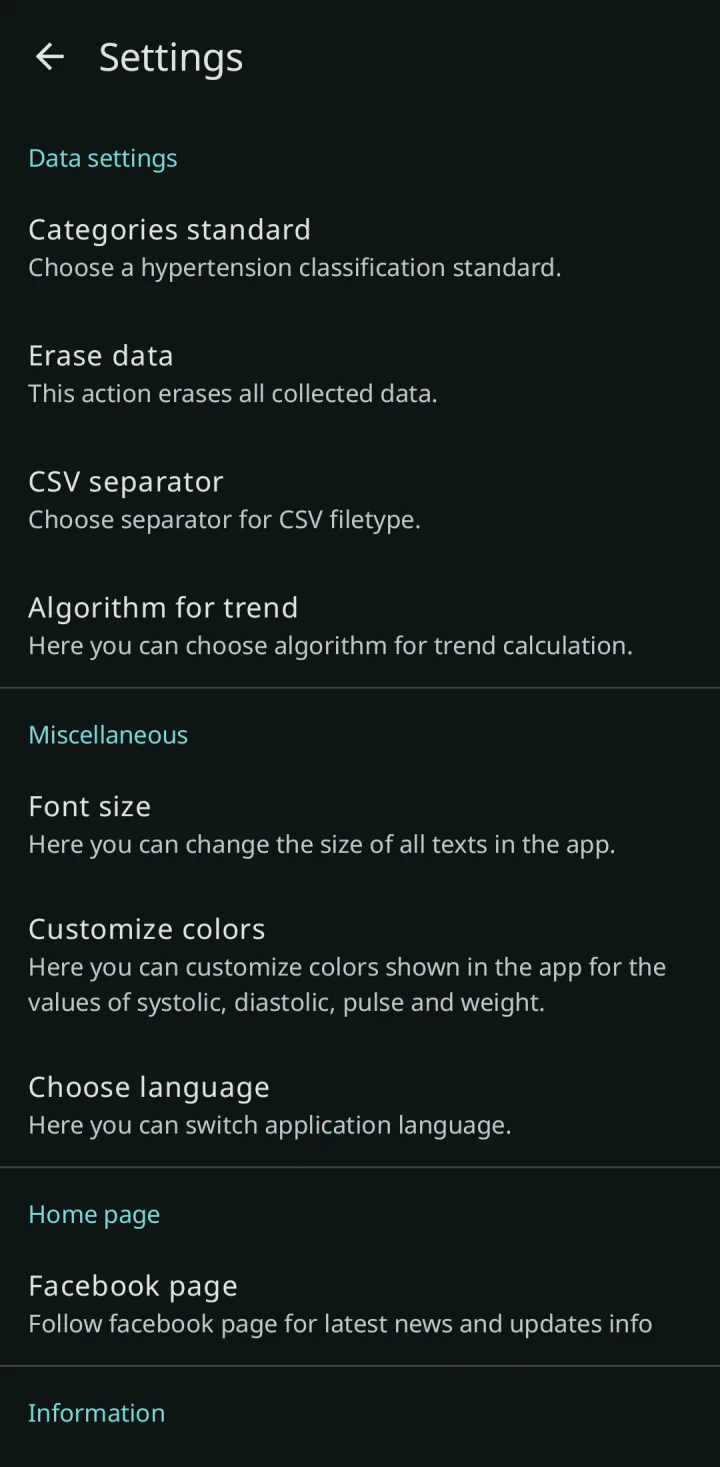
Tippen Sie auf Andere, scrollen Sie nach unten zum Abschnitt Verschiedenes und tippen Sie auf Einstellungen.
-
Tippen Sie unter Dateneinstellung auf CSV Trennzeichen.
-
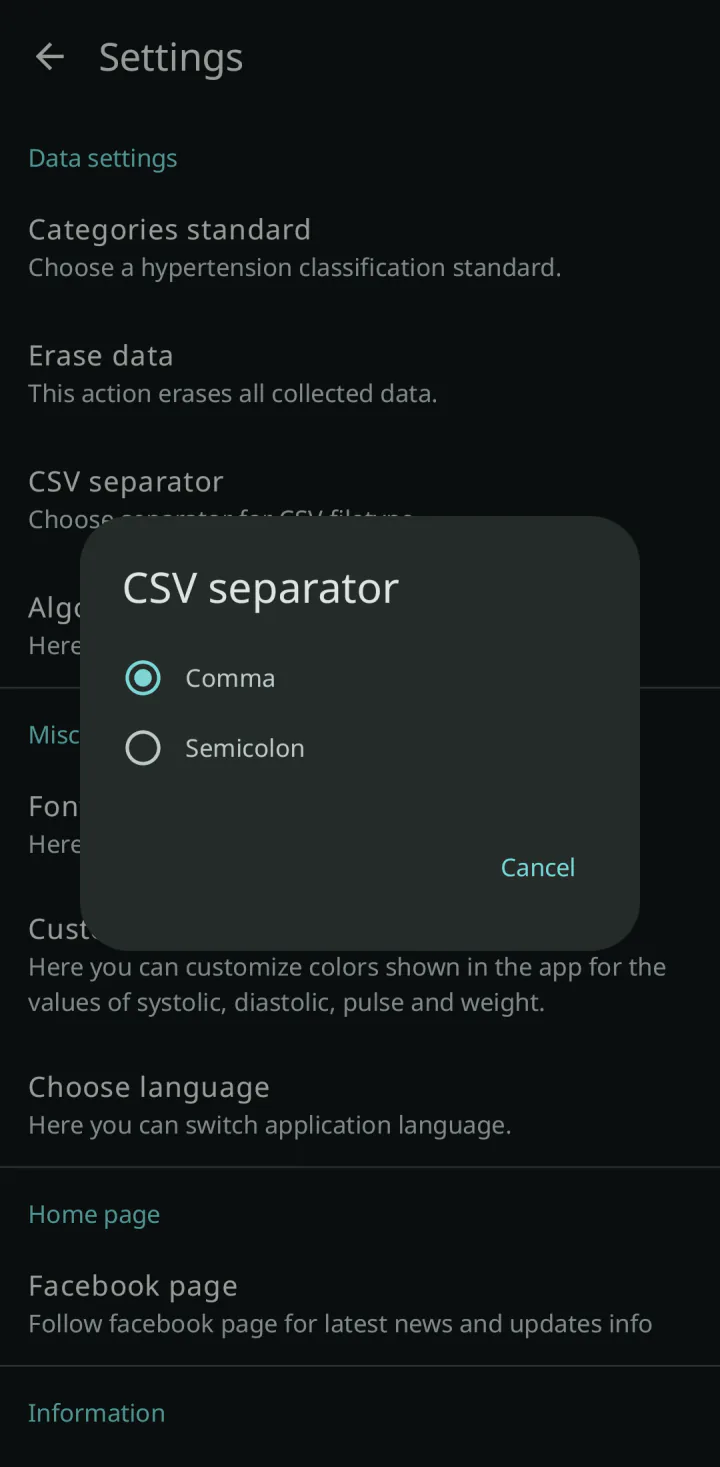
Tippen Sie auf die Option Komma oder Semikolon.
-
Exportieren Sie die Datei noch einmal.
Die App verwendet dieselbe Einstellung, wenn sie eine CSV-Datei importiert. Importieren Sie eine Datei nur, wenn das Trennzeichen eingestellt ist, mit dem sie exportiert wurde.
Was Sie prüfen können, wenn es nicht klappt
- Alle Werte stehen in einer Spalte der Tabelle. Ändern Sie das Trennzeichen wie oben beschrieben und exportieren Sie die Datei noch einmal. Oder wählen Sie das Trennzeichen im Importfenster des Tabellenprogramms.
- Der Bildschirm zeigt Zu wenige Daten. Diese Meldung betrifft den PDF-Bericht, der mehr als 7 Messwerte braucht. Die CSV-Datei können Sie trotzdem teilen und speichern.
- Wenn die Meldung Kein Dateiname eingegeben! erscheint, geben Sie einen Dateinamen ein und versuchen Sie es noch einmal.
- Wenn die Meldung Export fehlgeschlagen. Bitte versuchen Sie es erneut. oder Konnte Daten nicht speichern! erscheint, versuchen Sie es noch einmal. Wenn es weiterhin nicht klappt, wählen Sie beim Speichern einen anderen Ordner oder schaffen Sie Platz auf dem Telefon.
- Wenn Teilen die Meldung Senden der E-Mail nicht erfolgreich zeigt, verwenden Sie stattdessen Speichern und senden Sie die gespeicherte Datei aus Ihrer Dateien-App.
- Die Datei enthält weniger Messwerte als erwartet. Prüfen Sie das ausgewählte Profil und öffnen Sie Filter: Tippen Sie auf Löschen, um wieder alle Messwerte zu exportieren.
Geprüft mit App-Version 7.9.0 · Zuletzt geprüft: 15. November 2026