Wo Ihre Messwerte gespeichert sind und wie Sie sie löschen
Ihre Messwerte sind in der App auf Ihrem Telefon gespeichert, nicht in einem Konto beim Entwickler. Sie verlassen das Telefon nur, wenn Sie die Sicherung in Google Drive oder die Synchronisierung mit Health Connect einschalten oder wenn Sie sie selbst exportieren oder senden. Sie können einen Messwert, alle Messwerte eines Profils, ein Profil oder alles löschen.
Wo Ihre Messwerte gespeichert sind
Ihre Messwerte, Profile, Tags und Erinnerungen sind im eigenen Speicher der App auf Ihrem Telefon gespeichert. Sie brauchen kein Konto, und die App hat keinen eigenen Server, auf dem Messwerte liegen. Android hält diesen Speicher von anderen Apps getrennt, aber die App verschlüsselt ihn nicht zusätzlich. Eine Displaysperre auf Ihrem Telefon schützt ihn.
Wenn Sie die App deinstallieren, löscht Android diesen Speicher mit allen Messwerten. Erstellen Sie vorher eine Sicherung oder einen Export, siehe Ihre Messwerte auf ein neues Telefon übertragen.
Was wann das Telefon verlässt
- Sicherung in Google Drive, wenn Sie sie einschalten: Alle Profile mit ihren Messwerten, Tags, gespeicherten Filtern und Erinnerungen gehen etwa einmal am Tag in einen verborgenen Bereich Ihres eigenen Google Drive. Siehe Sicherung in Google Drive. Nur in der Version aus Google Play.
- Synchronisierung mit Health Connect, wenn Sie sie einschalten: Blutdruck und Puls des synchronisierten Profils werden in Health Connect auf Ihrem Telefon geschrieben. Dort können andere Apps sie lesen, denen Sie es erlauben. Siehe Health Connect. Nur in der Version aus Google Play.
- Dateien, die Sie exportieren oder senden: Der PDF-Bericht, die CSV-Datei und die Zusammenfassung für eine andere App verlassen das Telefon nur, wenn Sie auf Teilen, Speichern oder Öffnen tippen, und nur an den Ort, den Sie wählen.
- Wetter: Wenn Sie der App erlauben, Ihren Standort zu verwenden, sendet sie beim Speichern eines Messwerts Ihren ungefähren Standort an den Wetterdienst OpenWeatherMap, um das aktuelle Wetter abzurufen. Ihre Messwerte werden nicht gesendet. Siehe Das Wetter zu Ihren Messwerten erfassen.
- Spracheingabe: Was Sie sagen, erkennt der Sprachdienst Ihres Telefons.
- Nutzungsstatistiken und Absturzberichte: Die Version aus Google Play verwendet Google Analytics for Firebase, um zu zählen, welche Bildschirme und Funktionen genutzt werden, und Firebase Crashlytics, um Abstürze zu melden. Die App nimmt Ihre Messwerte nicht in die Nutzungsstatistiken auf. Ein Absturzbericht enthält technische Angaben zum Fehler und das letzte Protokoll der App. Die Version aus Huawei AppGallery sendet keine Nutzungsstatistiken. Sie meldet Abstürze an Huawei.
- Werbung und Käufe: Die kostenlose Version zeigt Werbung aus dem Werbedienst von Google (in der Version aus AppGallery aus dem von Huawei). Zahlungen für Premium wickeln Google Play oder AppGallery ab. Die App erfährt nur, ob Premium aktiv ist.
Der Scanner für die Anzeige des Messgeräts liest das Bild auf dem Telefon. Das Bild wird nirgendwohin gesendet.
Ihre Daten löschen
-
Ein Messwert: siehe Einen Messwert bearbeiten oder löschen.
-
Alle Messwerte eines Profils:
-
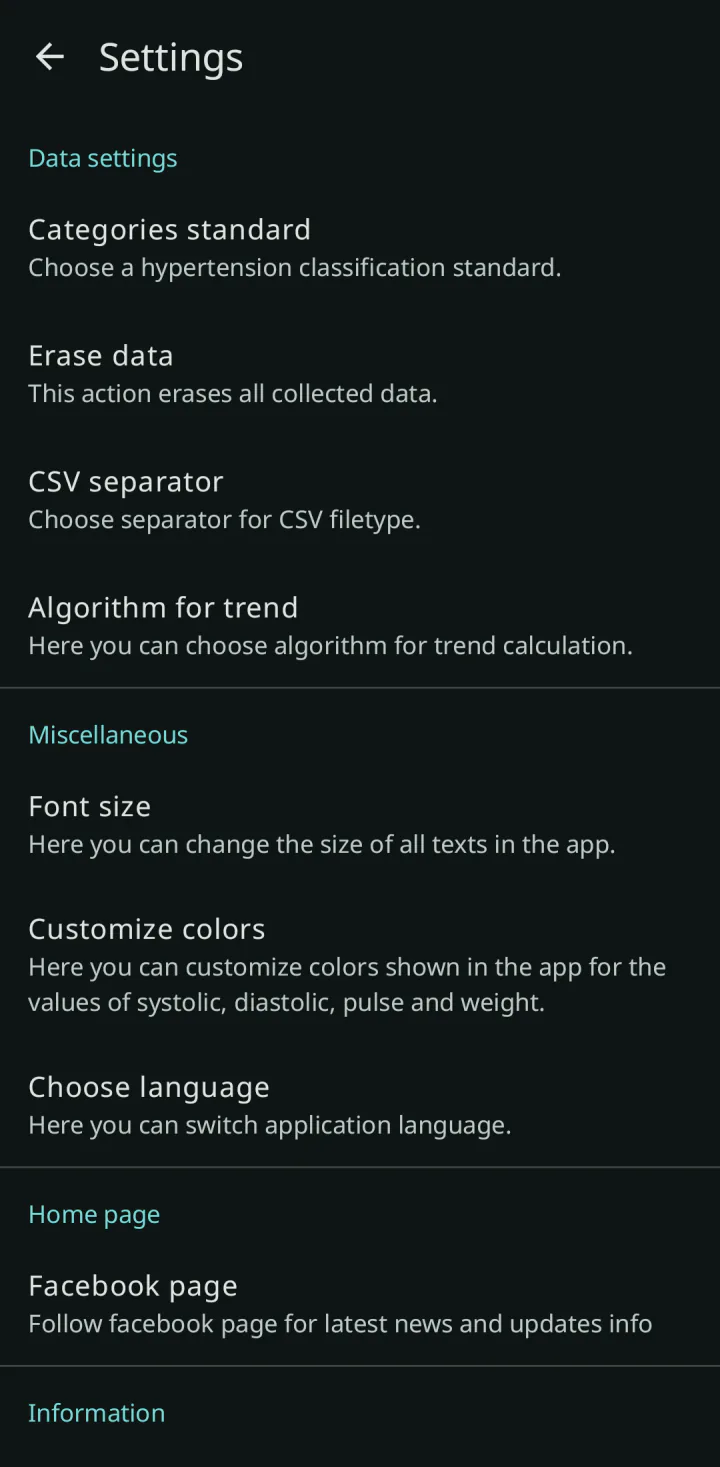
Tippen Sie auf Andere, scrollen Sie nach unten zum Abschnitt Verschiedenes und tippen Sie auf Einstellungen.
-
Tippen Sie unter Dateneinstellung auf Löschen.
-
Die App fragt: Dieser Vorgang löscht alle Daten. Möchten Sie fortfahren? Tippen Sie auf OK.
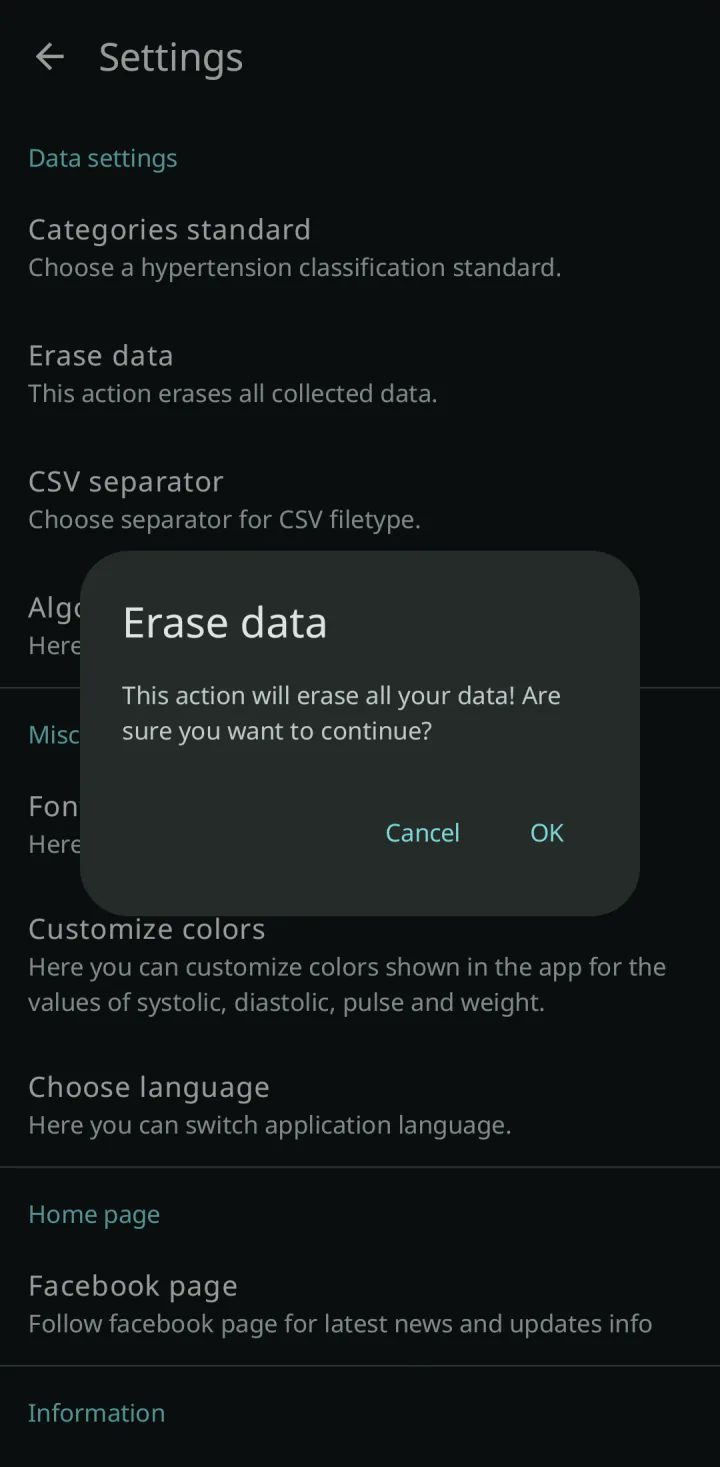
Das löscht nur die Messwerte des ausgewählten Profils. Das Profil und seine Erinnerungen bleiben. Es lässt sich nicht rückgängig machen.
-
-
Ein Profil mit allen seinen Messwerten und Erinnerungen: siehe Messwerte für mehrere Familienmitglieder erfassen.
-
Alles auf dem Telefon: Deinstallieren Sie die App. Oder öffnen Sie in den Einstellungen des Telefons „Apps“, suchen Sie die App und löschen Sie ihren Speicher.
-
Sicherungen in Google Drive: Tippen Sie bei Datensicherung neben jeder Sicherung auf das Papierkorb-Symbol. Um keine neuen Sicherungen mehr zu erstellen, melden Sie sich ab: Tippen Sie oben im Tab Andere auf Ihr Konto und dann auf Abmelden.
-
Kopien in Health Connect: Wenn Sie in dieser App löschen, werden sie dort nicht gelöscht. Tippen Sie auf Synchronisieren Sie Daten mit Health Connect, dann auf Einträge anzeigen, und löschen Sie sie in Health Connect.
-
Dateien, die Sie exportiert oder gesendet haben: Löschen Sie sie dort, wo Sie sie gespeichert haben, und bitten Sie die Personen oder Apps, an die Sie sie gesendet haben, darum.
Mehr steht in der Datenschutzerklärung dieser Website. Bei Fragen schreiben Sie an myheart@klimaszewski.mobi.
Geprüft mit App-Version 7.9.0 · Zuletzt geprüft: 15. November 2026