Zwischen hellem und dunklem Design wechseln
Tippen Sie im Menü der App auf Thema und wählen Sie Systemstandard, Hell oder Dunkel. Die App ändert sich sofort. Größere Schrift finden Sie in den Einstellungen der App unter Schriftgröße.
Die App kann helle Farben oder dunkle Farben verwenden oder der Einstellung Ihres Telefons folgen. Das ist kostenlos.
Hell oder dunkel wählen
-
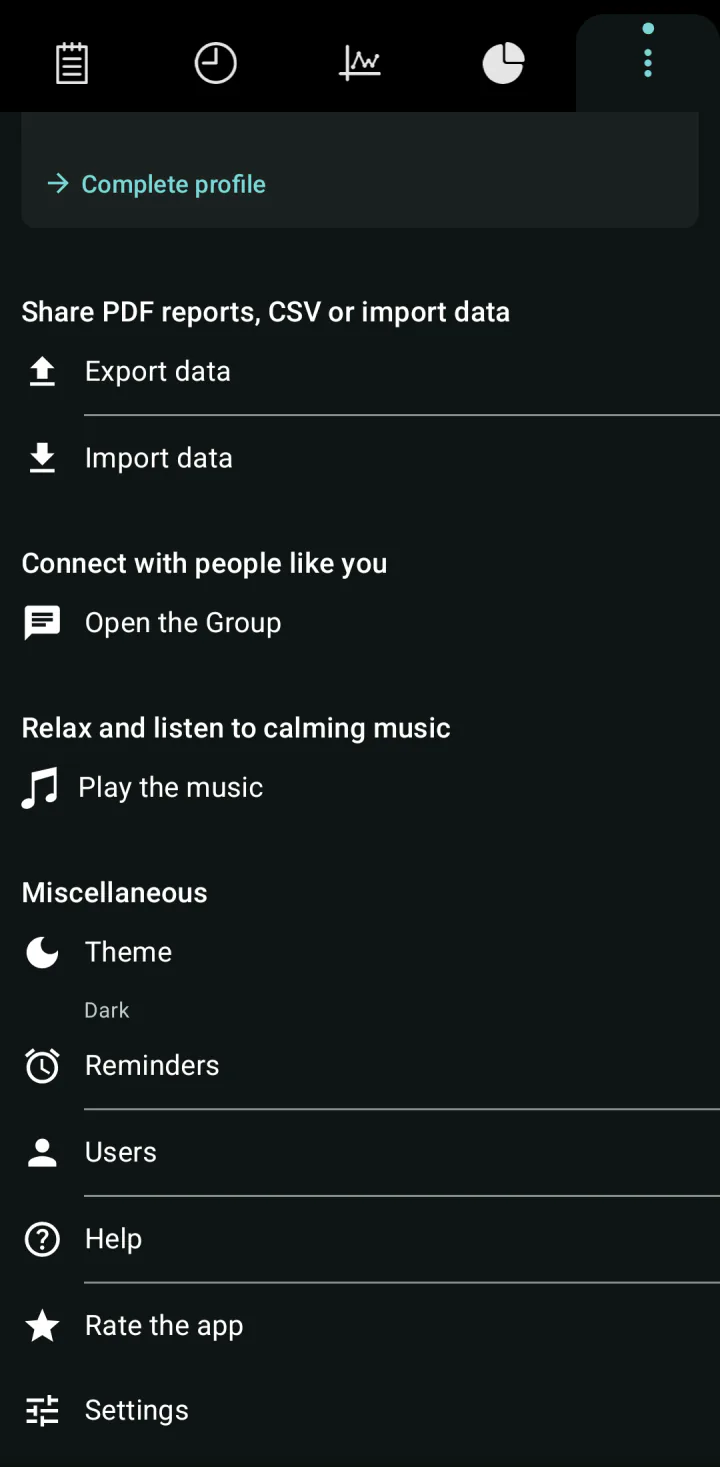
Tippen Sie auf Andere, das letzte Symbol in der Reihe oben auf dem Bildschirm.
-
Scrollen Sie nach unten zum Abschnitt Verschiedenes.
-
Tippen Sie auf Thema. Die Zeile zeigt die aktuelle Auswahl.
-
Tippen Sie auf eine der Optionen:
- Systemstandard: Die App ist hell oder dunkel wie der Rest Ihres Telefons.
- Hell: immer hell.
- Dunkel: immer dunkel.
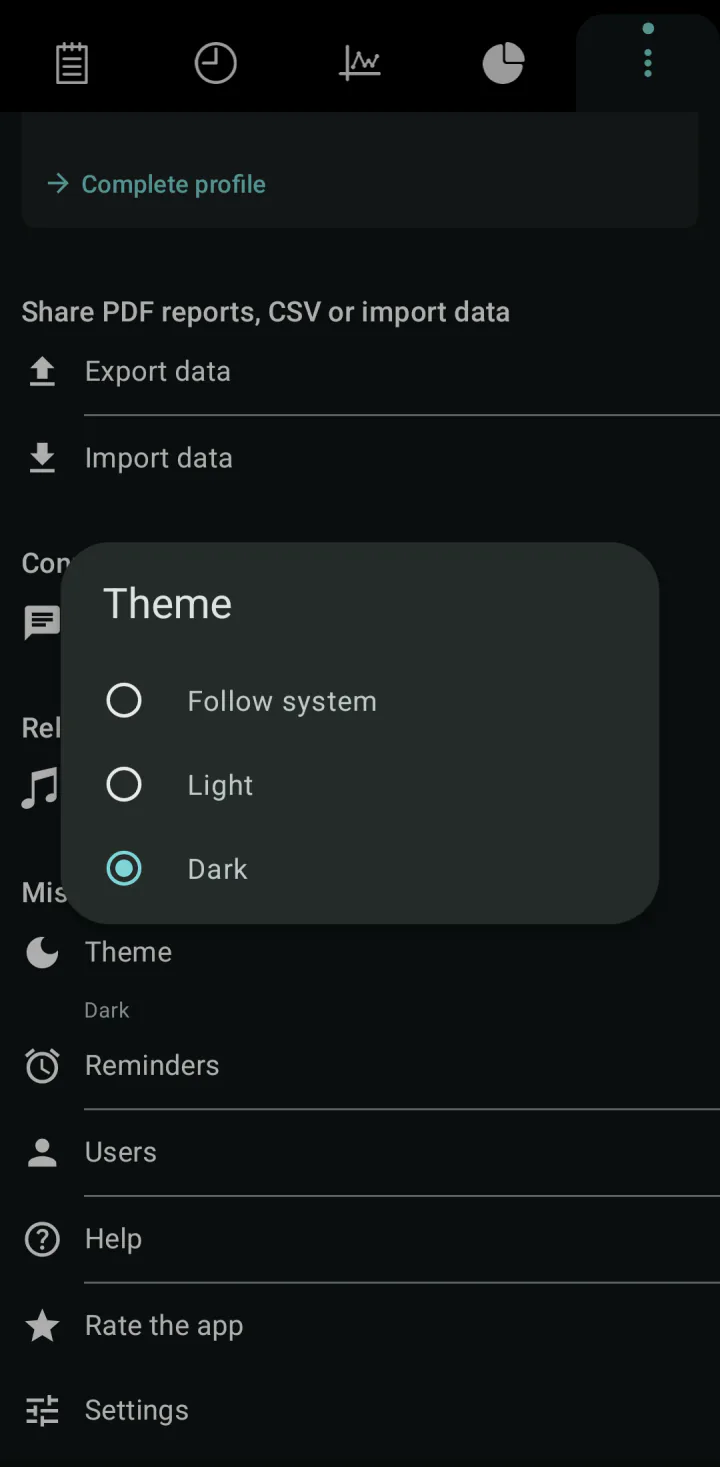
Die App ändert sich sofort.
Die Schrift vergrößern
-
Tippen Sie auf Andere, scrollen Sie nach unten zum Abschnitt Verschiedenes und tippen Sie auf Einstellungen.
-
Tippen Sie im Abschnitt Verschiedenes auf Schriftgröße.
-
Tippen Sie auf eine der drei Größen.
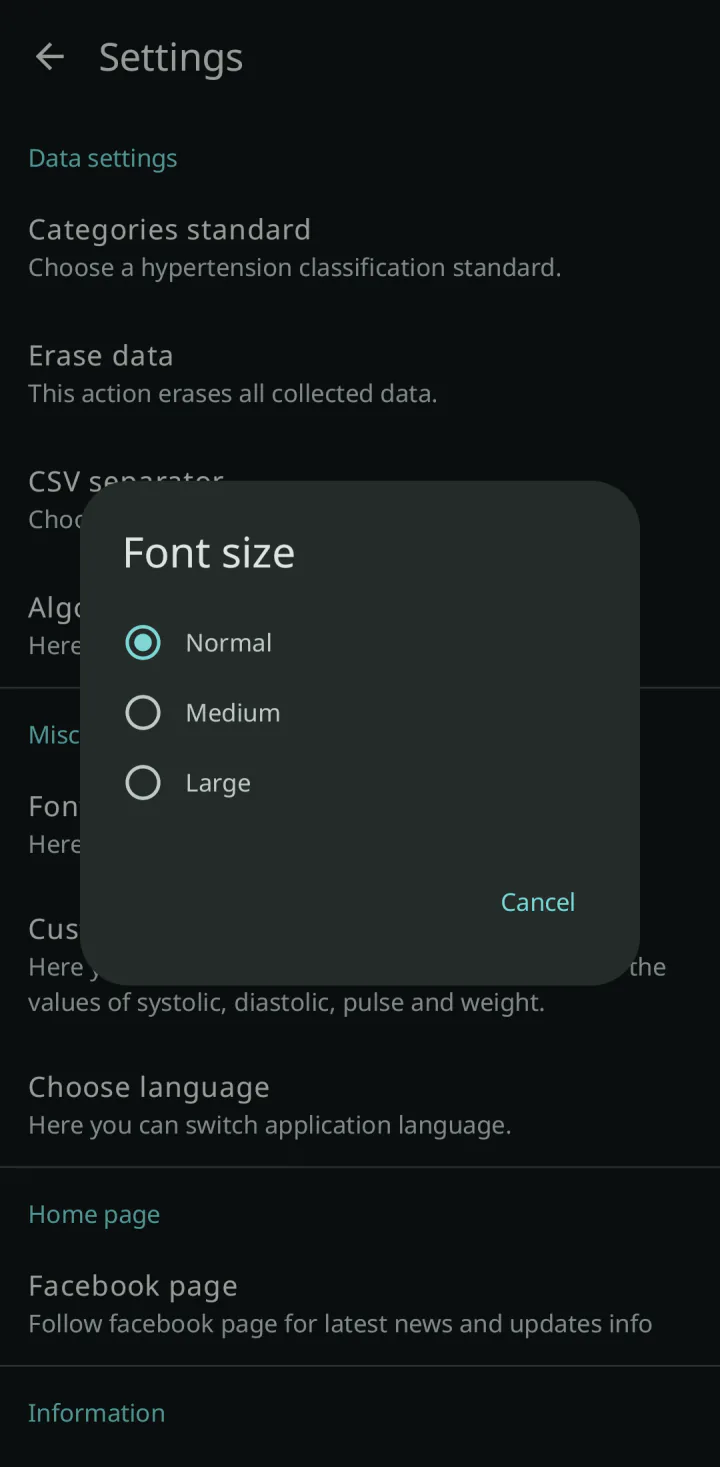
Die App schließt sich und öffnet sich nach einigen Sekunden mit der neuen Schriftgröße wieder.
Was Sie prüfen können, wenn es nicht klappt
- Mit Systemstandard wird die App nicht dunkel. Prüfen Sie die Einstellung für den dunklen Modus Ihres Telefons, meist in den Einstellungen des Telefons unter „Display“. Manche Telefone schalten nur nachts auf dunkel.
- Der PDF-Bericht bleibt im dunklen Design weiß. Der Bericht ist zum Ausdrucken gedacht. Deshalb hat er immer eine weiße Seite.
- Die App hat sich nach dem Ändern der Schriftgröße nicht wieder geöffnet. Öffnen Sie sie selbst. Die neue Größe ist gespeichert.
Geprüft mit App-Version 7.9.0 · Zuletzt geprüft: 15. November 2026