Ihre Messwerte im Diagramm verfolgen
Der Tab Diagramm zeichnet Ihre Werte für Systole, Diastole und Puls und Ihr Gewicht im Zeitverlauf. Wählen Sie, welche Linien Sie sehen möchten, fügen Sie Trendlinien hinzu und zoomen Sie, um einige Tage oder mehrere Wochen zu sehen.
Der Tab Diagramm zeigt Ihre Messwerte als Linien im Zeitverlauf. So sehen Sie, wie sie sich von Tag zu Tag und von Woche zu Woche verändern. Diagramme sind kostenlos und reichen beliebig weit zurück.
Das Diagramm öffnen
Tippen Sie auf Diagramm, das dritte Symbol in der Reihe oben auf dem Bildschirm. Das Symbol erscheint nach Ihrem ersten Messwert.
Je nach Version der App sieht der Bildschirm mit dem Diagramm auf eine von zwei Arten aus: neuer, mit runden Schaltflächen über dem Diagramm, oder älter, mit Kästchen und einem Schieberegler. Beide sind unten beschrieben.
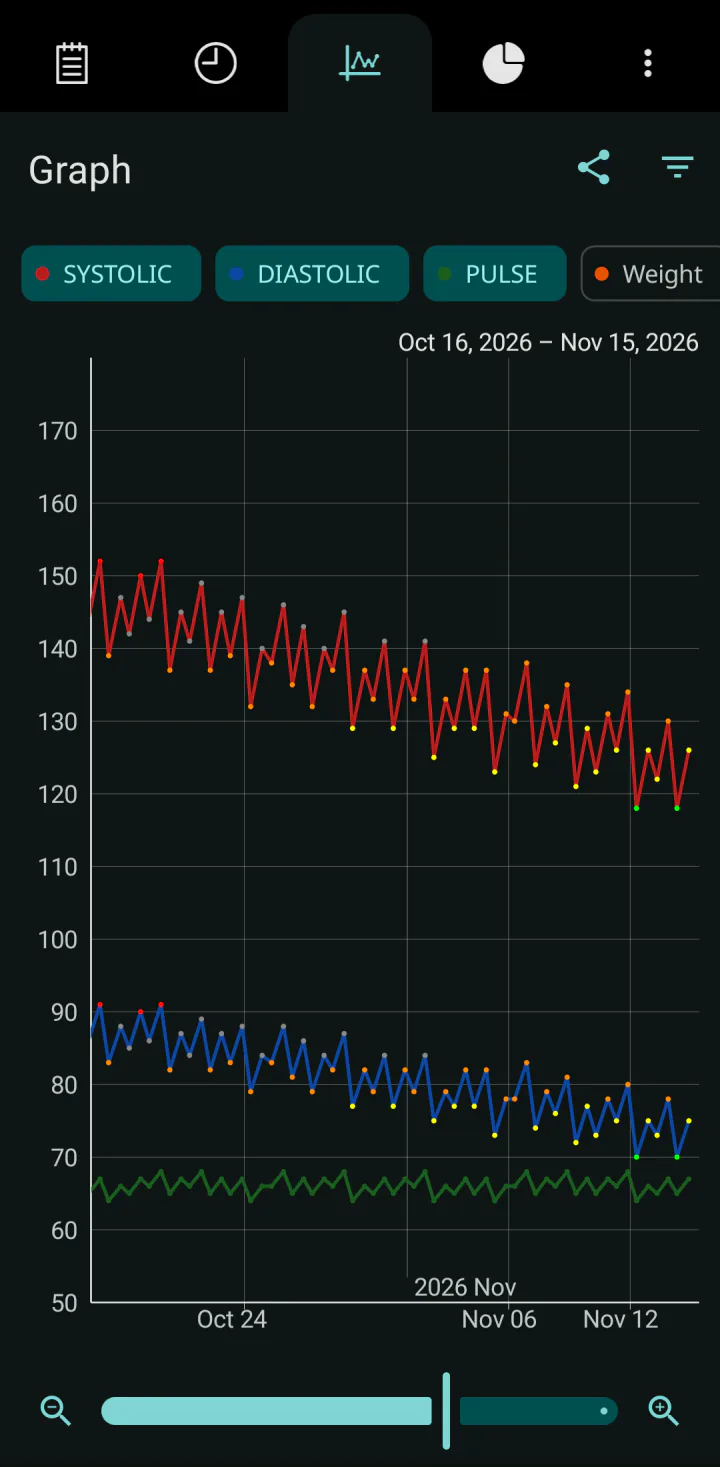
Wählen, was Sie sehen
Über dem Diagramm können Sie diese Linien ein- und ausschalten:
- SYSTOLE und DIASTOLE: Ihre Blutdruckwerte.
- PULS: Ihr Puls.
- Gewicht: Ihr Gewicht, wenn Sie es erfasst haben.
- TRENDS: Trendlinien. Sie glätten das Auf und Ab, sodass Sie die allgemeine Richtung sehen.
Tippen Sie auf eine Schaltfläche, um ihre Linie ein- oder auszuschalten. Die App merkt sich Ihre Wahl.
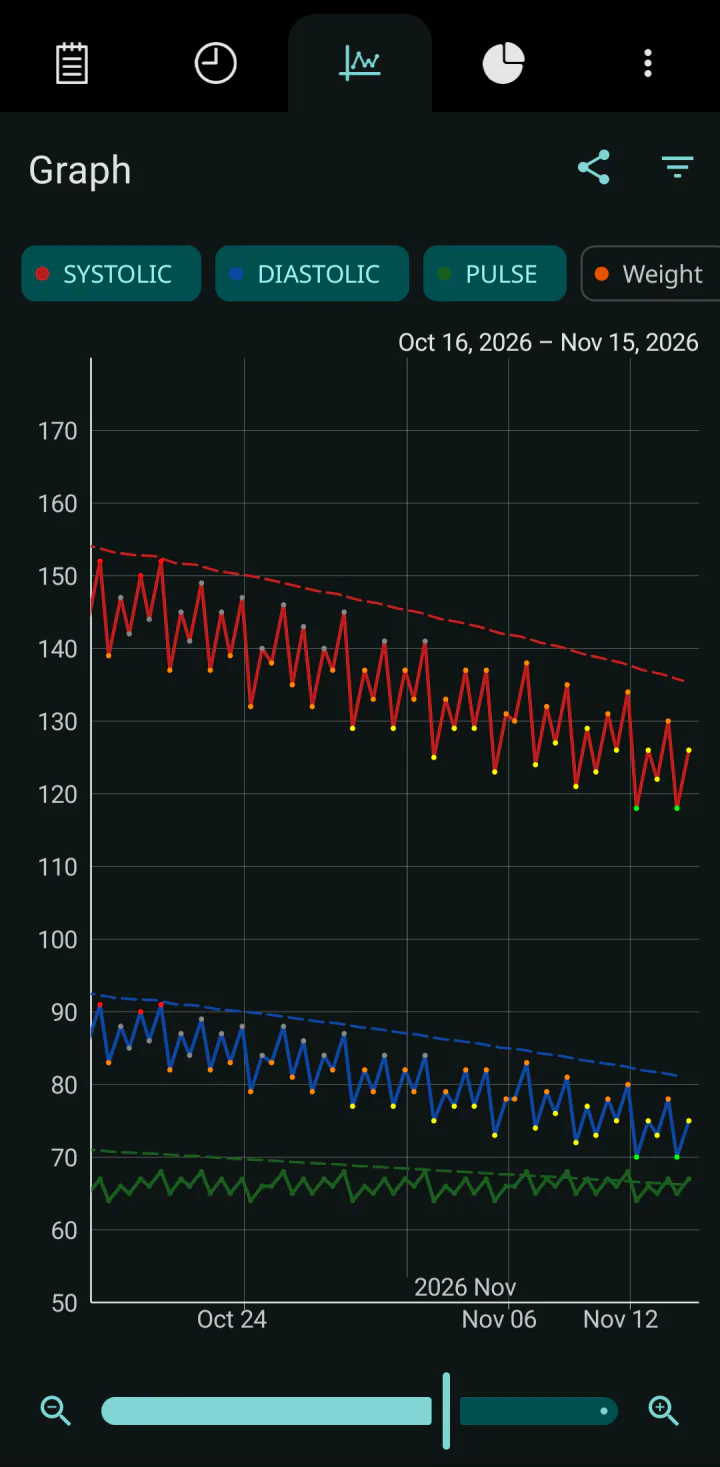
Alle Linien haben eine gemeinsame Skala. Wenn Sie Ihr Gewicht zusammen mit Ihrem Blutdruck zeigen, liegen die Linien vielleicht weit auseinander. Schalten Sie aus, was Sie nicht brauchen. Die Sauerstoffsättigung erscheint nicht im Diagramm. Sie sehen sie in den Details jedes Messwerts und im Tab Datenanalyse.
Die Methode für die Trendlinien können Sie unter Einstellungen im Abschnitt Dateneinstellung bei Algorithmus für Trend ändern.
Das neuere Diagramm
- Das Diagramm zeigt anfangs die letzten 30 Tage.
- Ziehen Sie das Diagramm nach links oder rechts, um frühere oder spätere Tage zu sehen.
- Zoomen Sie, indem Sie zwei Finger zusammen- oder auseinanderziehen, oder mit den Schaltflächen Plus und Minus. Sie können einen halben Tag bis 90 Tage auf einmal zeigen.
- Den angezeigten Zeitraum sehen Sie oben rechts im Diagramm.
- Die Punkte für Systole und Diastole haben die Farbe ihrer Kategorie. Siehe Was die Farben und Kategorien bedeuten.
- Tippen Sie auf einen Punkt, um diesen Messwert zu sehen: seine Werte, Kategorie, Datum und Uhrzeit, Puls und Tags.
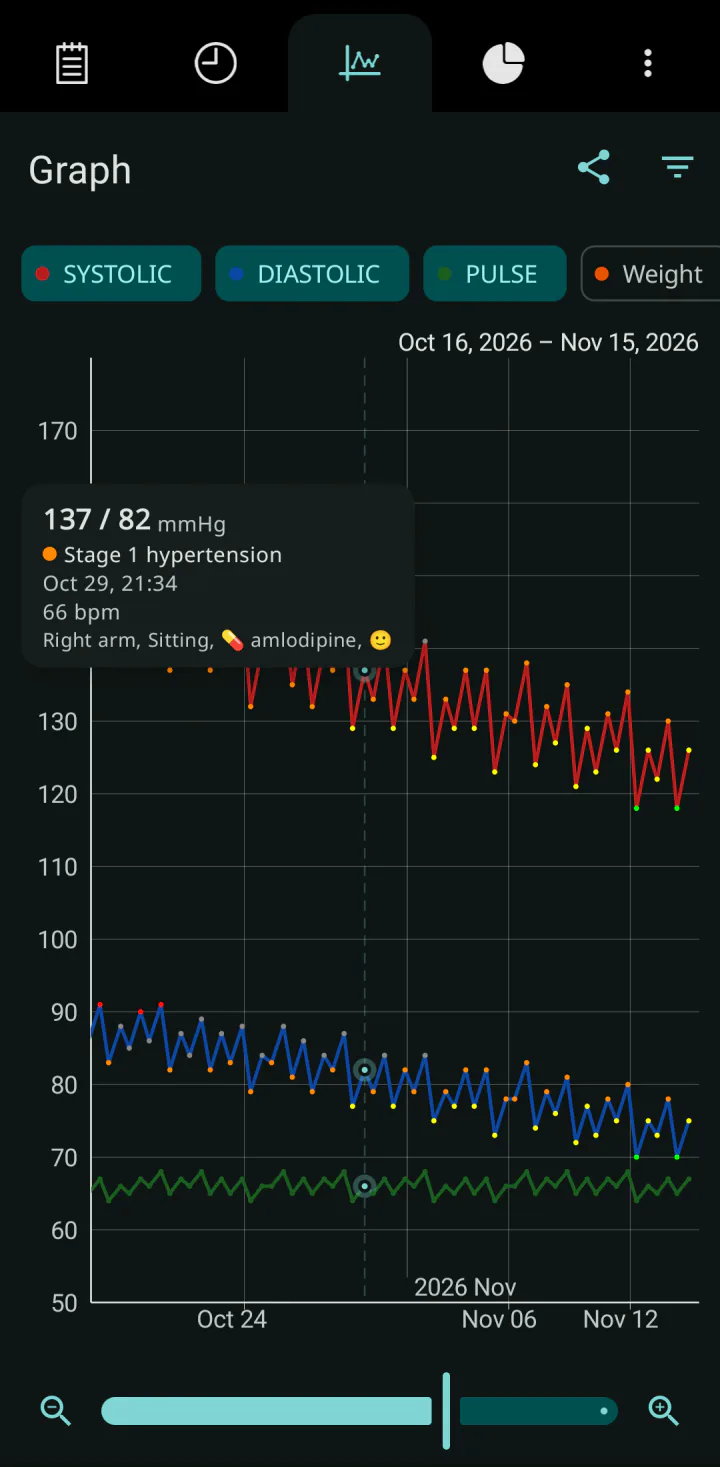
Wenn Sie das Telefon quer halten, füllt das Diagramm den Bildschirm, und die Schaltflächen rücken an die Seite.
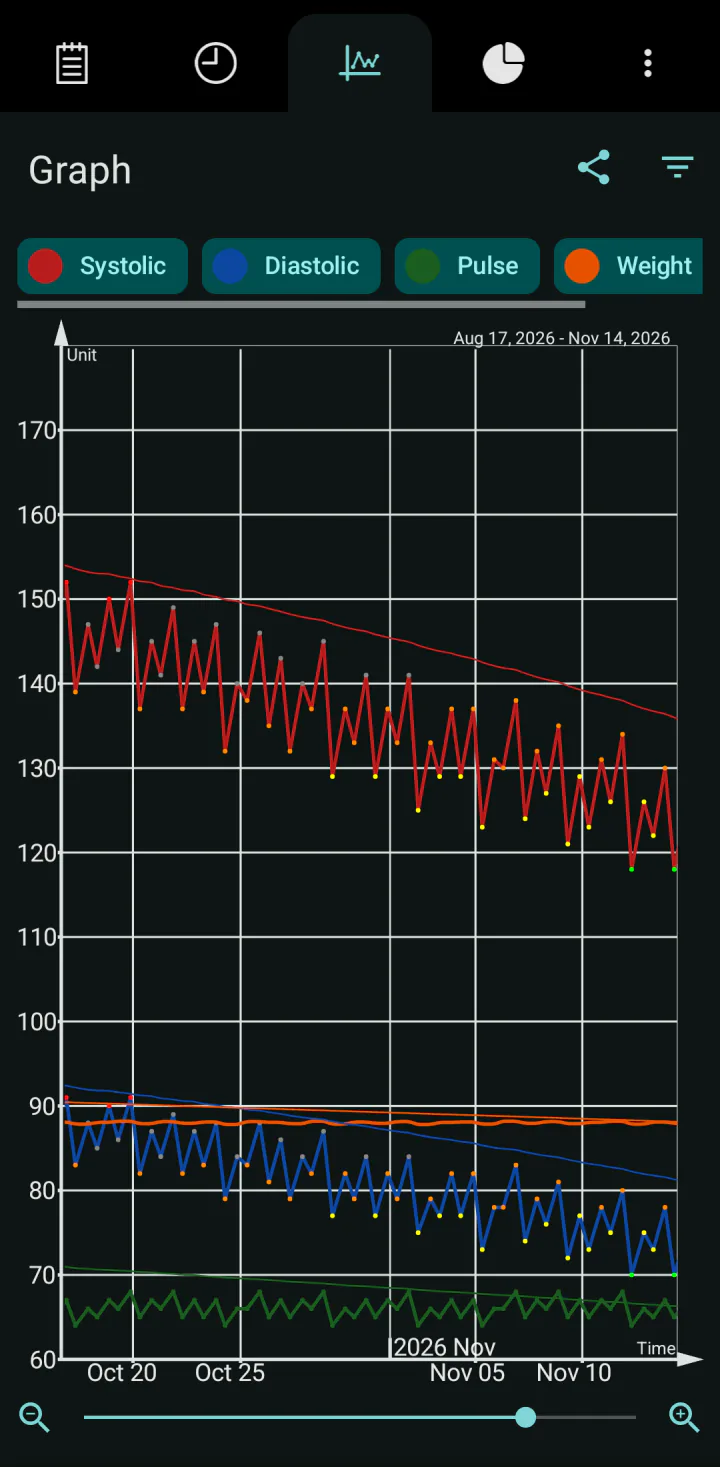
Das ältere Diagramm
- Tippen Sie auf die Kästchen über dem Diagramm, um die Linien zu wählen.
- Mit den Schaltflächen Plus und Minus oder mit dem Schieberegler zeigen Sie einen kürzeren oder längeren Zeitraum. Halten Sie eine Schaltfläche gedrückt, um schneller zu zoomen.
Nur einige Messwerte zeigen
Um nur einen Zeitraum, eine Kategorie, eine Tageszeit oder bestimmte Tags im Diagramm zu zeigen, tippen Sie oben rechts auf das Filtersymbol. Der Filter funktioniert wie im Tab Verlauf, siehe Messwerte im Verlauf finden. Manche Filter brauchen Premium. Denken Sie daran, den Filter danach aufzuheben, denn er gilt auch für den Tab Verlauf und für den Export.
Das Diagramm zeigt, was Sie erfasst haben. Es sagt Ihnen nicht, ob Ihre Werte für Sie gut oder schlecht sind. Zeigen Sie das Diagramm oder einen PDF-Bericht Ihrem Arzt.
Was Sie prüfen können, wenn es nicht klappt
- Es gibt kein Symbol Diagramm. Speichern Sie Ihren ersten Messwert. Danach erscheint das Symbol.
- Das Diagramm ist leer oder zeigt nur wenige Punkte. Vielleicht ist ein Filter eingeschaltet. Öffnen Sie den Filter und tippen Sie auf Löschen. Prüfen Sie auch, ob mindestens eine Linie eingeschaltet ist.
- Eine Linie fehlt. Ihre Schaltfläche ist ausgeschaltet, oder Sie haben keine Werte dafür, zum Beispiel kein Gewicht.
- Im neueren Diagramm fehlt das Filtersymbol, wenn das Telefon quer liegt. Halten Sie das Telefon aufrecht.
Geprüft mit App-Version 7.9.0 · Zuletzt geprüft: 15. November 2026